
Как просмотреть и управлять шрифтами в Google Docs
Быстрые ссылки
- Как просмотреть доступные стили шрифтов в Google Docs
Как просмотреть доступные стили шрифтов в Google Docs
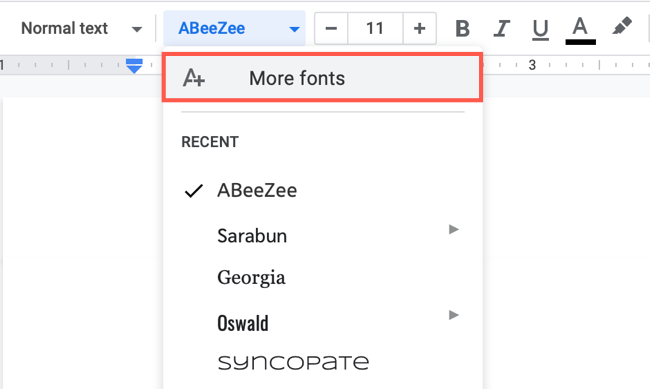
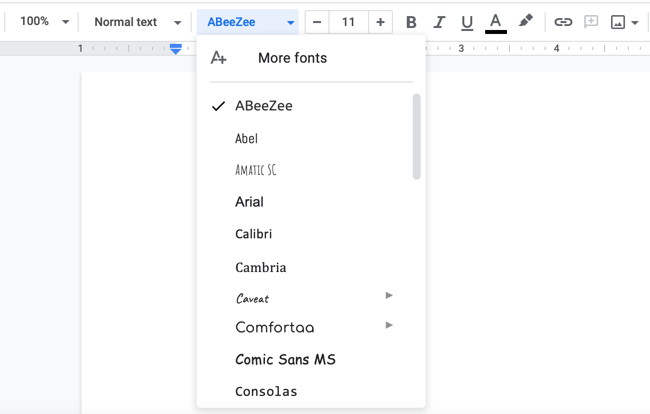
Когда нужно изменить стиль шрифта в документе, используйте выпадающий список «Шрифт» на панели инструментов. Именно там же открывается доступ к дополнительным шрифтам.
- Нажмите на выпадающий список «Шрифт», затем выберите «Ещё шрифты».
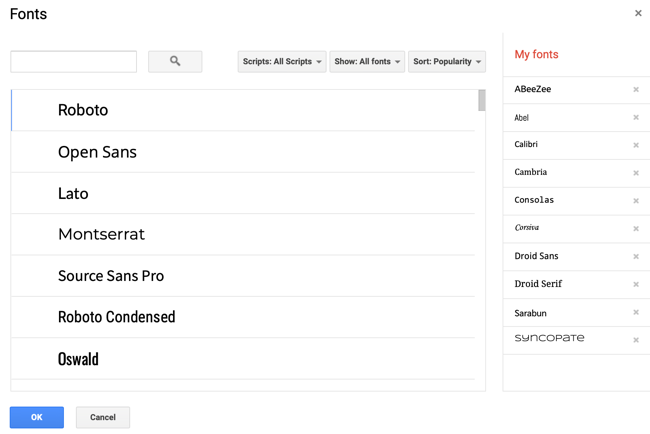
- Откроется всплывающее окно, где вы можете просмотреть доступные шрифты, добавить их в свой список или удалить из него.
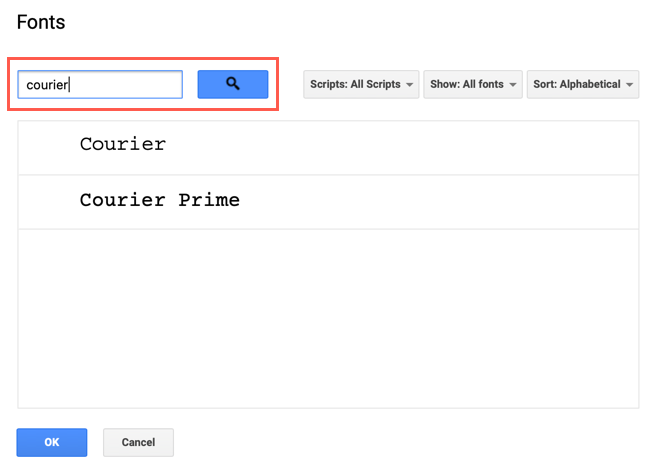
- Если вы ищете конкретный шрифт, используйте поле поиска в левом верхнем углу. Можно вводить точное название (например, «Courier») или описательные фразы типа «script» для рукописных стилей или «mono» для моноширинных шрифтов.
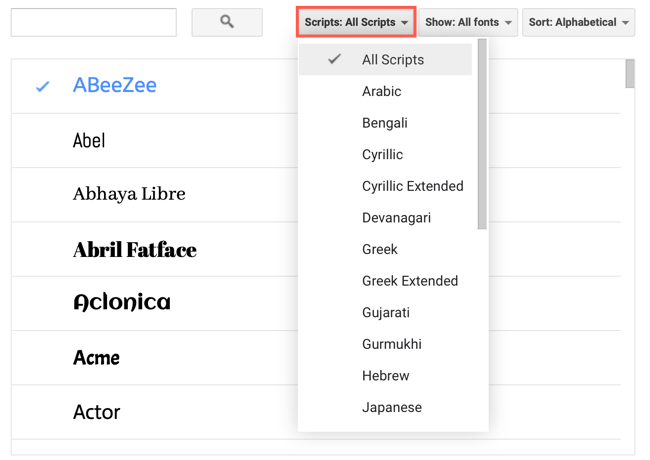
- В первом правом выпадающем меню «Скрипты» (Scripts) выбирайте наборы символов для разных письменностей — японская, греческая, тайская и другие.
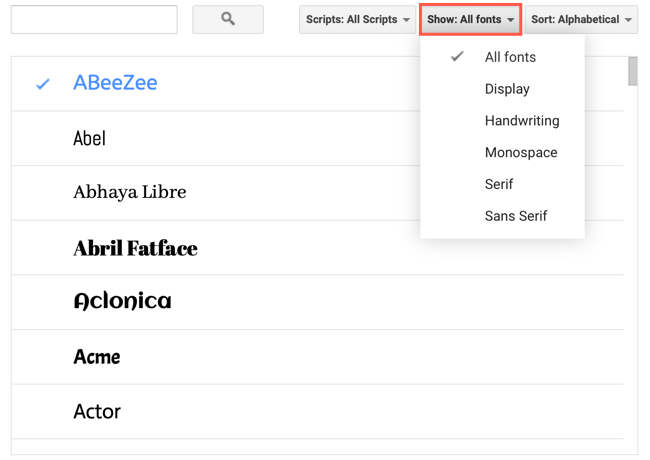
- В меню «Показать» фильтруйте шрифты по категориям: Display, Handwriting, Monospace, Serif, Sans Serif. Это упрощает подбор под конкретную задачу дизайна.
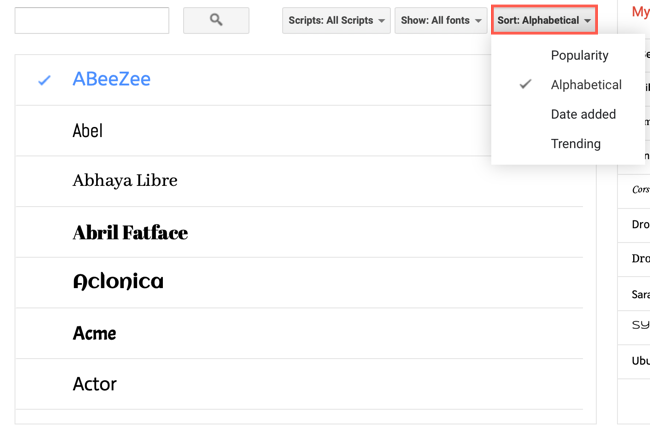
- В меню «Сортировка» можно упорядочить шрифты по популярности, алфавиту, дате добавления или трендам — удобно, если хотите найти новые или популярные варианты.
Важно: Некоторые стандартные шрифты (например, Arial или Times New Roman) включены по умолчанию и не подлежат удалению из системного списка.
Как добавить или удалить шрифты из вашего списка
В появившемся окне просто кликните по нужному шрифту — рядом появится галочка, и шрифт добавится в раздел «Мои шрифты».
Чтобы удалить шрифт из «Моих шрифтов», нажмите крестик рядом с ним.
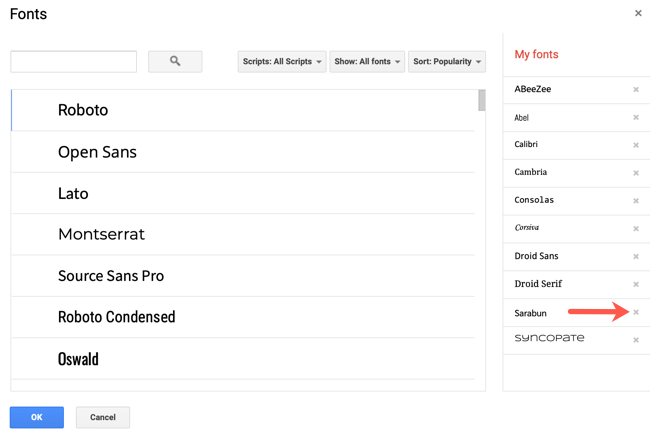
По окончании работы нажмите «ОК», чтобы изменения сохранились и стали доступны в выпадающем списке «Шрифт» на панели инструментов.
Выбрав нужный стиль в выпадающем списке, примените его к выбранному тексту в документе.
Краткое руководство — шаг за шагом
- Откройте документ Google Docs.
- Кликните по текущему названию шрифта в панели инструментов.
- Выберите «Ещё шрифты».
- Введите название или ключевое слово в поиске.
- Отфильтруйте по «Показать» и «Скрипты», если нужно.
- Добавьте шрифты, отметив их, или удалите ненужные в «Мои шрифты».
- Нажмите «ОК» и примените шрифт в документе.
Когда это не работает
- Если вы не видите кнопку «Ещё шрифты», возможно, у вас устаревший интерфейс (например, при использовании корпоративного шаблона) или у администратора G Suite отключён доступ к расширенным шрифтам.
- В офлайн-режиме список шрифтов может не обновиться — подключитесь к интернету и откройте окно «Ещё шрифты» снова.
- Некоторые шрифты могут не поддерживать нужные языковые символы; в этом случае они будут неполными для вашего текста.
Совет: если шрифт выглядит неправильно, проверьте кодировку и используемую письменность через меню «Скрипты».
Альтернативные подходы
- Используйте Google Fonts на сайте fonts.google.com для предварительного просмотра, сравнения и скачивания веб-шрифтов — затем применяйте аналоги в Docs.
- Для документов с особыми требованиями к типографике создавайте макеты в Google Slides или Canva и вставляйте как изображения — это сохраняет внешний вид, но снижает редактируемость текста.
- Если работаете в рамках организации, попросите администратора подключить или одобрить дополнительные шрифты через административную панель Google Workspace.
Чек-листы по ролям
Редактор/автор:
- Найти шрифт через поиск.
- Проверить поддержку нужных символов.
- Установить шрифт в «Мои шрифты» и применить к заголовкам.
Дизайнер:
- Отфильтровать по «Показать» и «Скрипты».
- Сравнить шрифты по стилю и читаемости.
- Зафиксировать выбранные семейства для шаблонов.
Администратор IT:
- Убедиться в политике Google Workspace относительно шрифтов.
- Документировать разрешённые/запрещённые семейства для команды.
Критерии приёмки
- Добавленные шрифты отображаются в выпадающем списке «Шрифт».
- Выбранный шрифт корректно показывает все используемые языковые символы.
- При удалении шрифта он исчезает из «Мои шрифты» без ошибок.
Глоссарий
- Шрифт — визуальная форма набора символов (пример: Arial).
- Семейство шрифтов — набор вариантов одного шрифта (напр., Regular, Bold).
- Моё шрифты — персонализированный список шрифтов в Google Docs.
Советы по совместимости и приватности
- Шрифты, добавленные через Google Docs, доступны только в рамках вашего аккаунта и документов Google; при экспорте в PDF они встраиваются в документ.
- Если отправляете документ пользователям без доступа к тому же шрифту, экспортируйте в PDF, чтобы сохранить видимость и макет.
Итог
Теперь вы знаете, где искать дополнительные шрифты в Google Docs, как добавлять и удалять их, какие фильтры и сортировки использовать, и что делать, если что-то не работает. Установите нужные семейства в «Мои шрифты», проверьте поддержку символов и при необходимости зафиксируйте выбор в шаблонах команды. Удачной типографики!
Связано: Как изменить шрифт по умолчанию в Google Docs

Похожие материалы

Несколько аккаунтов Skype: Multi Skype Launcher

Журнал для работы: повысить продуктивность

Персональные звуки уведомлений на Android

Скачивание шоу Hulu для офлайн‑просмотра

Microsoft Start: персонализированная новостная лента
