
Как узнать шрифт на сайте: Inspect Element и расширения
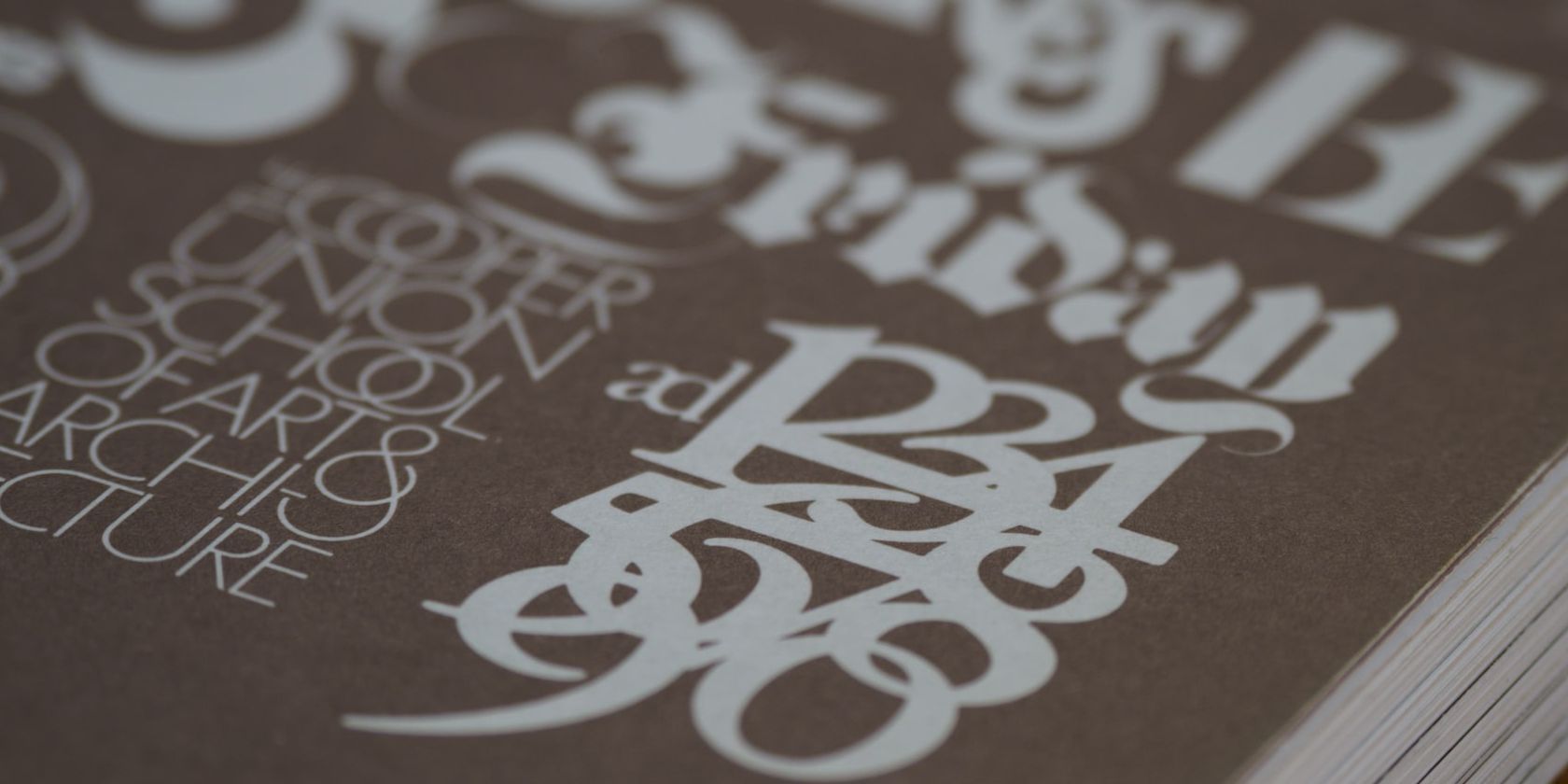
Внешний вид сайта сильно влияет на восприятие. Правильная цветовая схема и тема удерживают посетителя дольше, а шрифт — один из ключевых элементов, формирующих читабельность и стиль. Если вы увидели интересный сайт и хотите узнать, какой шрифт там используется, современные браузеры и онлайн‑инструменты позволяют это сделать быстро и без глубоких технических знаний.
Ниже — подробные инструкции по трём основным сценариям: определение шрифта из текста на странице, использование расширений браузера и распознавание шрифта по изображению. После основных шагов добавлены практические советы, альтернативы, чек‑листы для разных ролей и минимальная методика тестирования, чтобы вы могли безопасно использовать найденные шрифты в дизайне.
Как найти шрифт через Инспектор (Inspect Element)
Инспектор — встроенный инструмент любого современного браузера, который показывает HTML, CSS и загруженные ресурсы страницы. Он позволяет быстро увидеть свойство font‑family и другие параметры шрифта.
Шаги:
- Откройте страницу, где находится нужный текст.
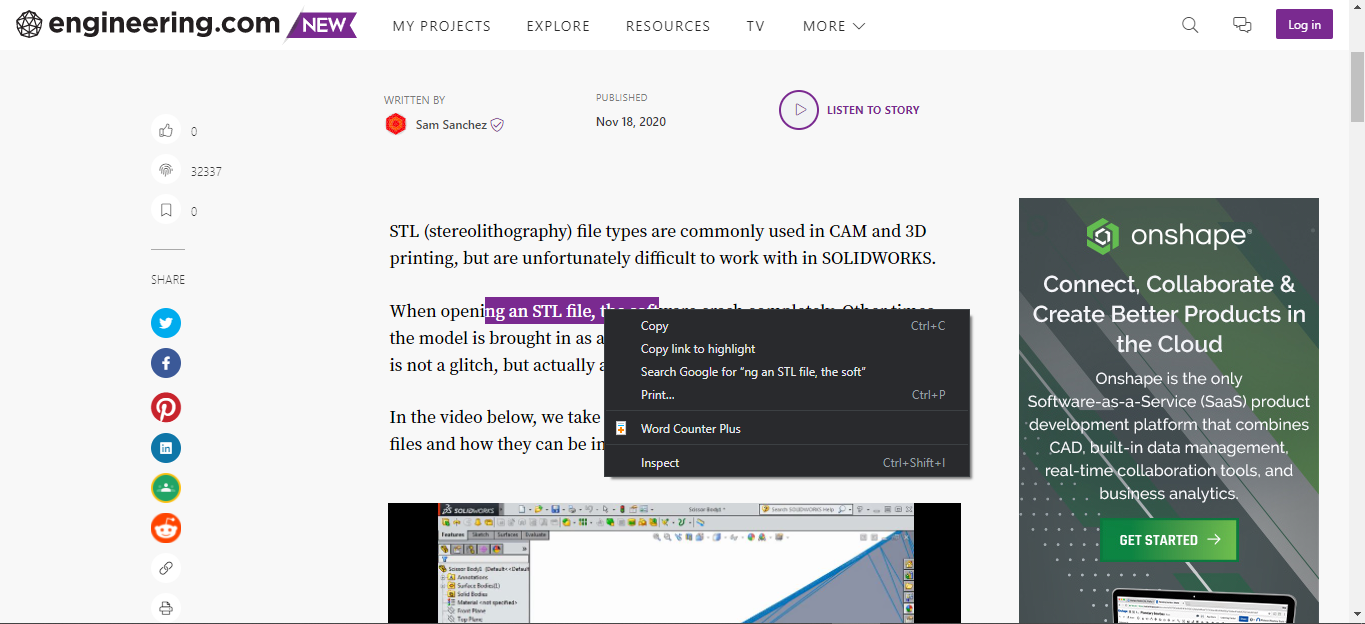
- Выделите фрагмент текста и кликните правой кнопкой мыши.
- В контекстном меню выберите «Инспектировать».
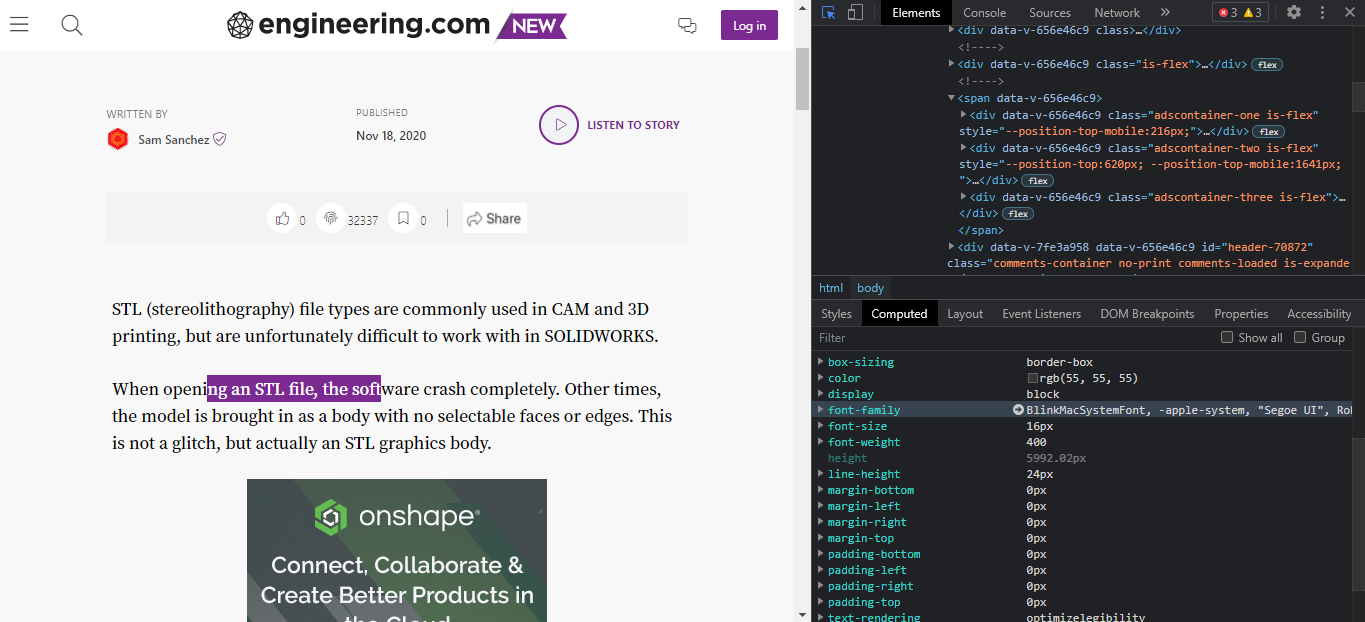
- В открывшейся панели перейдите на вкладку «Computed» или «Вычесляемые» стили.
- Прокрутите до раздела font‑family — там видно название шрифта и стек запасных шрифтов.
Подсказки:
- Иногда сайт использует несколько правил CSS с разными приоритетами — проверяйте блоки «Computed» и «Styles».
- Если shрифт загружается через @font‑face или сервисы типа Google Fonts, в секции Network → Fonts вы увидите загружаемые файлы.
Быстрый режим инспектора
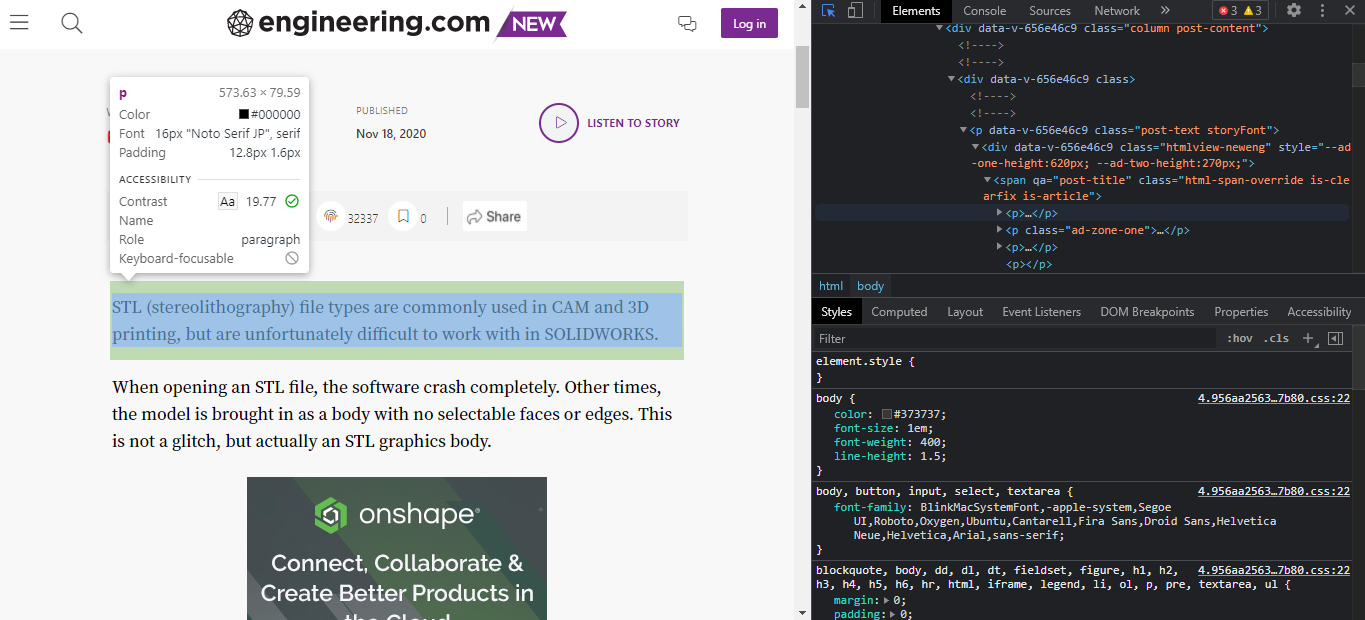
- Нажмите Ctrl + Shift + C (Cmd + Shift + C на macOS).
- Наведите курсор на текст — инспектор покажет стиль, размер, цвет и отступы.
Список всех шрифтов на странице
- Откройте DevTools: Ctrl + Shift + I (Cmd + Shift + I на macOS).
- Перейдите на вкладку Network и выберите фильтр Fonts.
- Обновите страницу — вы увидите загружаемые шрифтовые файлы.
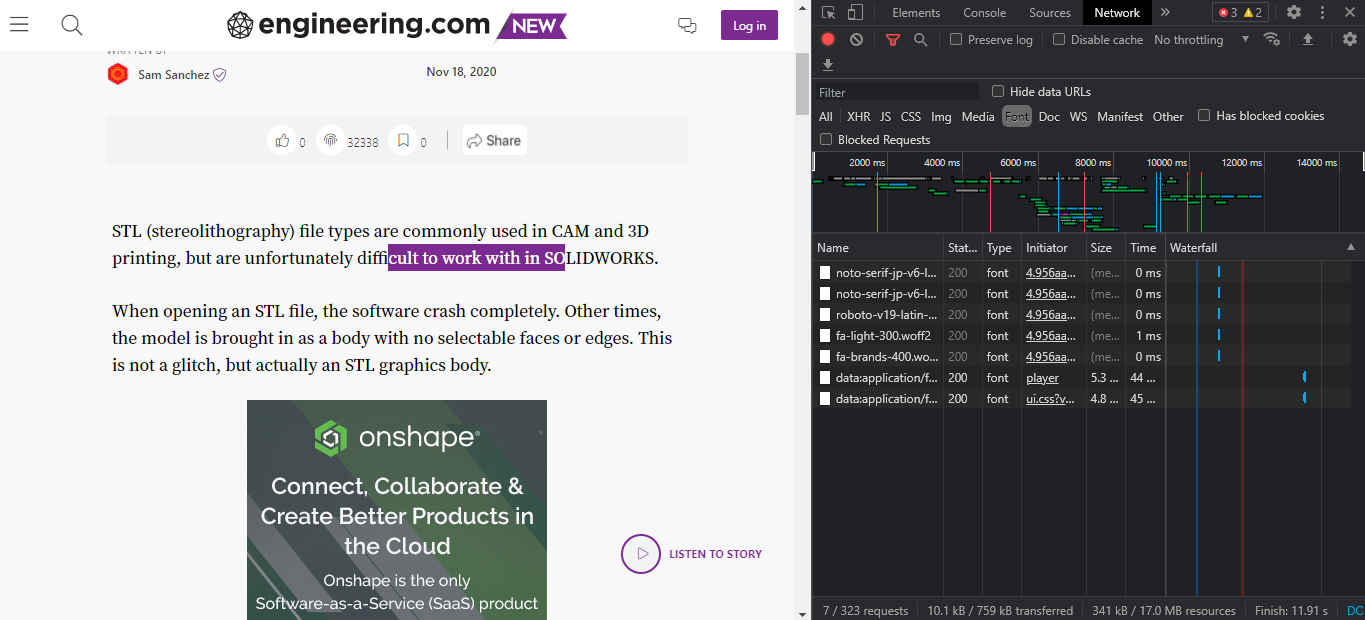
Важно: иногда шрифт встроен в графику или является частью SVG — тогда нужно использовать другие методы.
Определение шрифтов с помощью расширений браузера
Если хотите быстрее и визуальнее: установите расширение‑определитель шрифтов. Самые популярные — WhatFont и Font Finder. Они показывают имя шрифта по наведению и дополнительные параметры.
WhatFont — быстро и удобно
WhatFont показывает имя шрифта при наведении и открывает всплывающее окно с деталями после клика.
- Включите расширение WhatFont в браузере.
- Наведите на текст — отобразится имя шрифта.
- Кликните для подробной информации (размер, цвет, начертание).
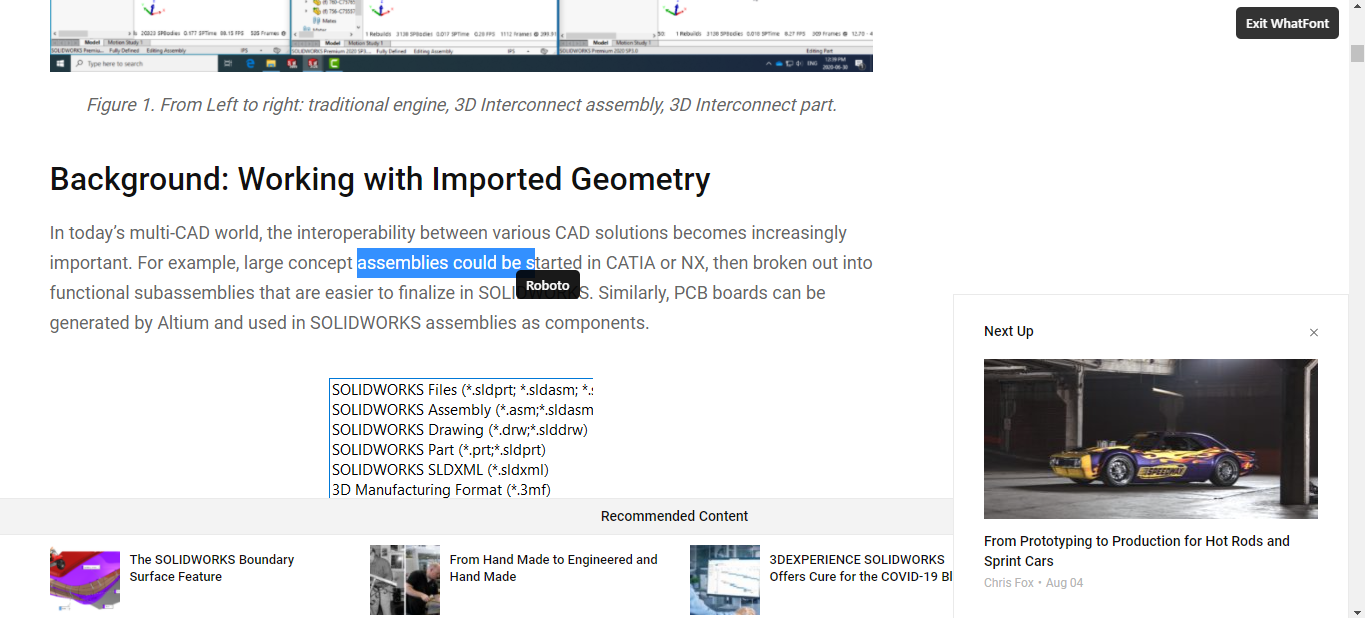
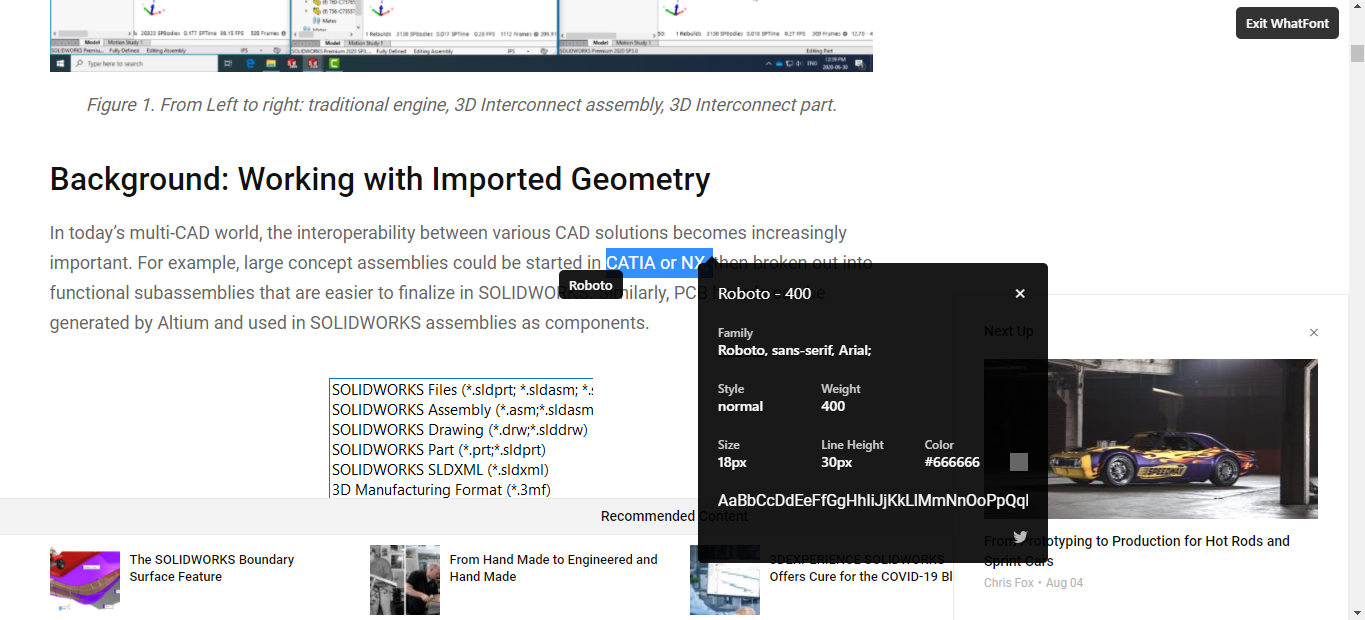
Вы можете выбрать несколько фрагментов на странице и сравнить шрифты.
Ссылка на загрузку: WhatFont для Chrome | Firefox | Safari (бесплатно)
Font Finder — для более технического анализа
Font Finder отобразит много технических деталей: точную семью шрифтов, веса, метрики и применённые CSS‑правила. Он полезен, если вы хотите временно заменить шрифт на странице для тестов.
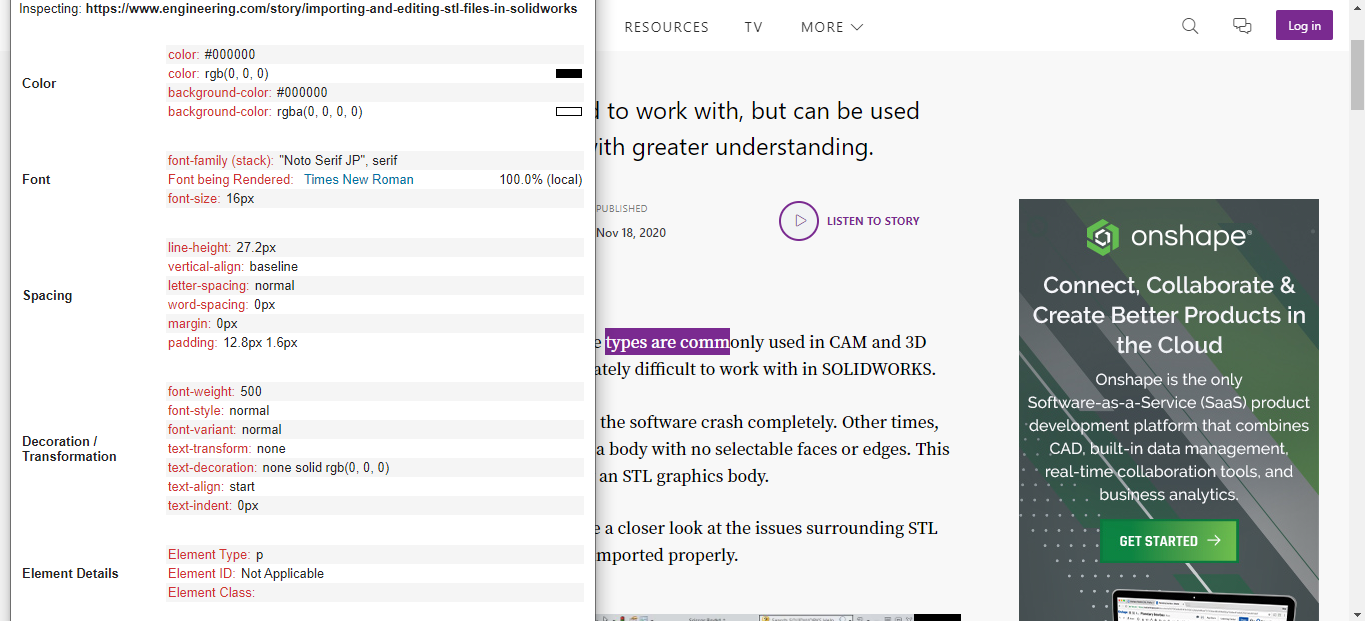
Как протестировать замену шрифта:
- Выделите текст на странице.
- Кликните правой кнопкой и выберите Font Finder.
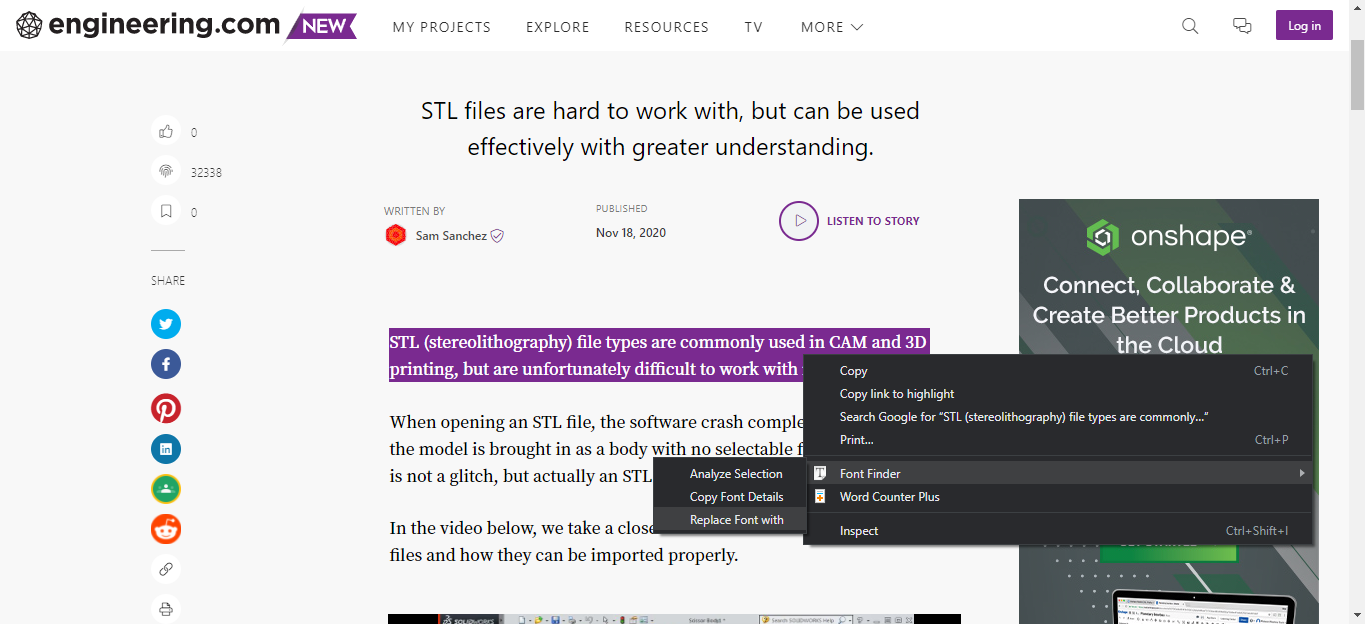
- В поле Replace font with введите имя шрифта (например, ‘Calibri’) и примените — вы увидите изменения в превью.
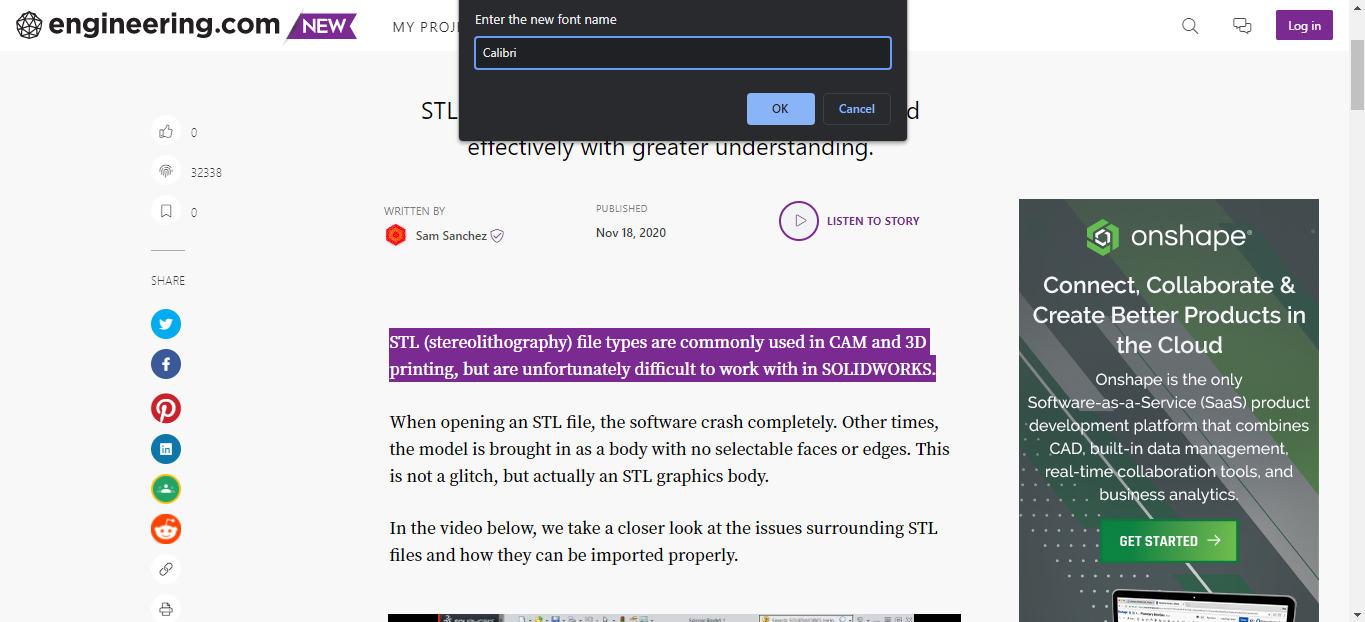
- Чтобы вернуть исходный вид — просто обновите страницу.
Ссылка на загрузку: FontFinder для Chrome | Edge | Firefox (бесплатно)
Как определить шрифт в изображении
Для текста, который является частью изображения, браузерные инструменты обычно бесполезны. Здесь помогают сервисы распознавания шрифтов: WhatTheFont, WhatFontIs, FontSquirrel, Fontspring и другие.
Пример с WhatTheFont:
- Скачайте изображение с текстом или сохраните ссылку.
- Загрузите картинку в WhatTheFont.
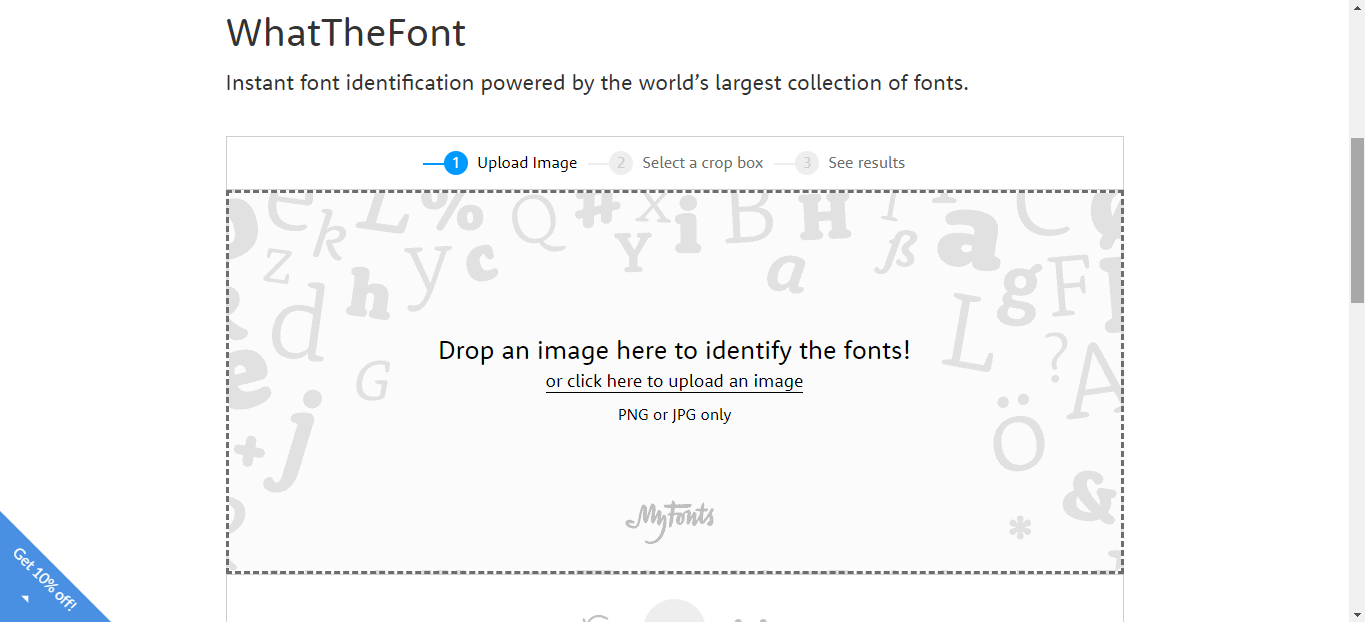
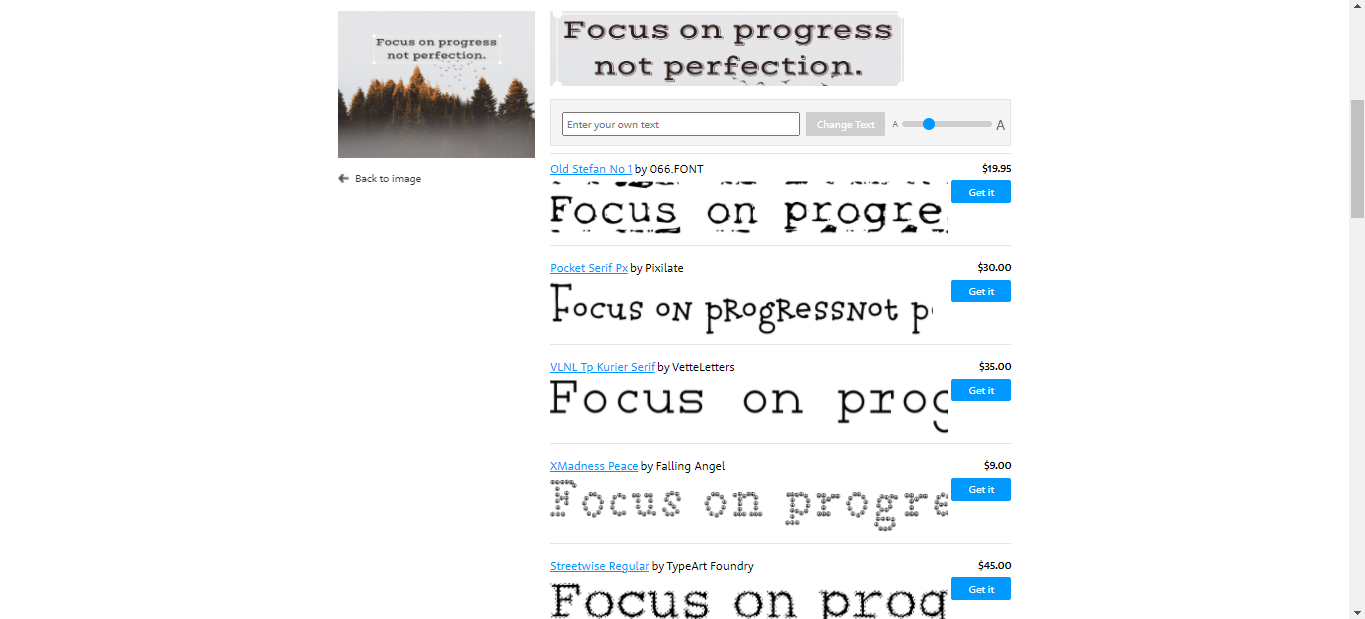
- Сервис автоматически найдёт текст и предложит рамку обрезки. Подстройте кадр так, чтобы вокруг был только нужный текст и нажмите кнопку продолжить.
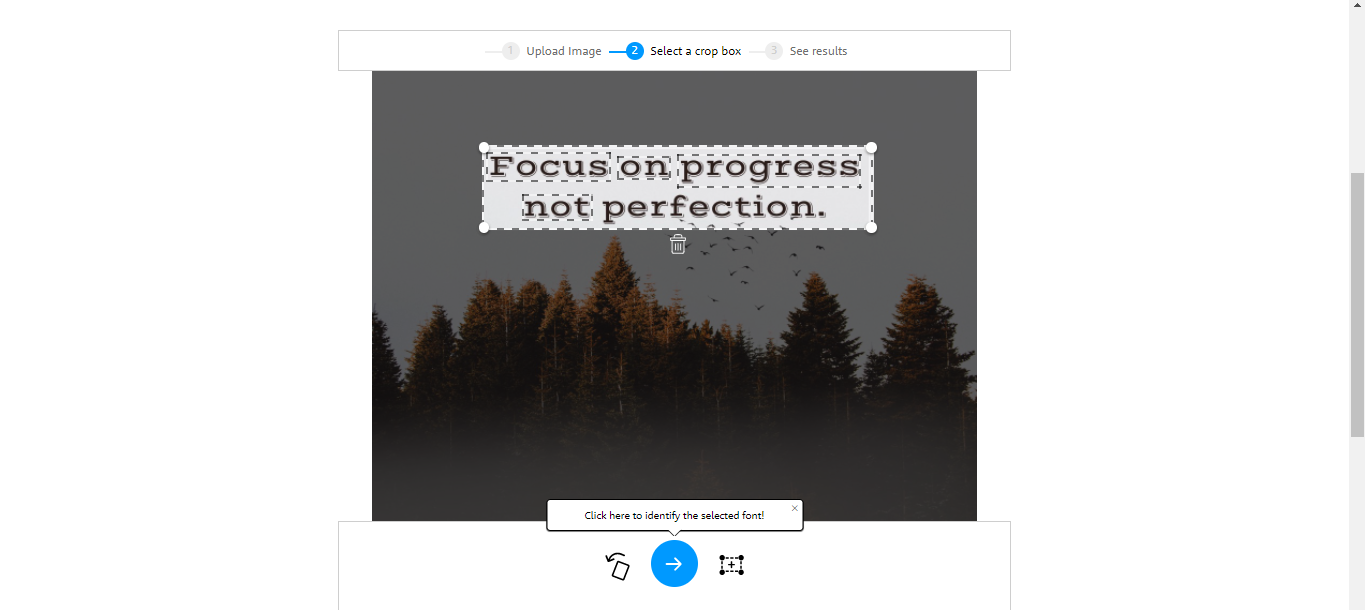
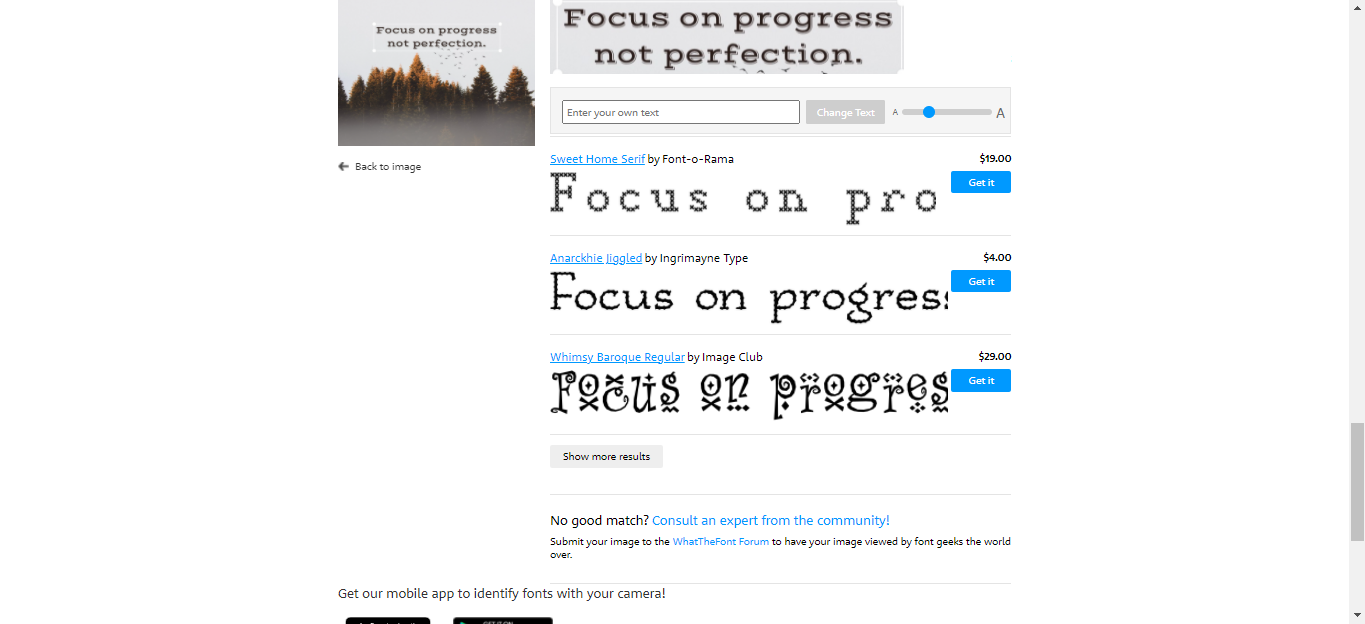
- WhatTheFont сравнит образец с базой и покажет похожие шрифты. При необходимости открывайте «Показать больше результатов».
Советы по качеству распознавания:
- Чем выше контраст текста и фона, тем точнее результат.
- Лучше использовать горизонтальные фрагменты с отдельными буквами, а не сильно искажённые логотипы.
- Иногда сервис подбирает похожие коммерческие шрифты — проверьте лицензию перед использованием.
Практическая методика: как безопасно использовать найденный шрифт
Мини‑методика из 6 шагов для дизайнеров и разработчиков:
- Идентифицируйте шрифт (Инспектор или расширение).
- Если шрифт загружается как внешний ресурс, проверьте его лицензию (Google Fonts, Adobe Fonts, коммерческий файл).
- Тестируйте в нескольких браузерах и на разных разрешениях экрана.
- Примените запасные шрифты в font‑stack (например, ‘Open Sans’, ‘Arial’, sans‑serif).
- Проверьте доступность: контраст, читаемость при малых размерах, поддержка кириллицы.
- Документируйте источник и лицензию в дизайн‑спеке.
Пример CSS, безопасный для продакшна:
body {
  font-family: 'Open Sans', 'Arial', sans-serif;
  font-size: 16px;
  line-height: 1.5;
}
Важно: не копируйте платные шрифты без лицензии. Если шрифт коммерческий, рассмотрите покупку или замену на бесплатный аналог.
Когда эти методы не работают и что делать
Примеры ситуаций и решения:
- Текст в виде растрового изображения или векторного логотипа — используйте распознавание по изображению и ручное сопоставление.
- Шрифт сильно модифицирован дизайнером (кастомные кернинг/глифы) — полностью совпадение может не найтись; ищите ближайшие по ключевым символам.
- Шрифт защищён DRM или встроен в веб‑шрифт в особом формате — найдите лицензионную информацию у автора сайта или в исходниках.
Альтернативные подходы
- Веб‑архивы и Git: если сайт с открытым кодом, посмотрите репозиторий — шрифты часто подключены через package.json или CSS.
- Обратитесь к разработчику сайта через контактную форму — иногда проще спросить напрямую.
- Используйте инструменты скриншота + подбор шрифтов вручную по ключевым символам (а, g, t — часто характерные формы).
Роль‑ориентированные чек‑листы
Дизайнер:
- Получил название шрифта и проверил вес/варианты.
- Проверил поддержку кириллицы и диакритики.
- Оценил визуальную сочетаемость со стилем сайта.
- Документировал лицензию.
Верстальщик:
- Проверил загрузку файла в Network → Fonts.
- Настроил font‑display для оптимальной загрузки.
- Добавил корректный font‑stack.
Маркетолог:
- Оценил читаемость в тексте объявлений и баннеров.
- Проверил, можно ли использовать шрифт в брендинге.
Разработчик:
- Проверил корректность MIME‑типа и CORS при загрузке шрифтов.
- Настроил кеширование и оптимизацию форматов (woff2, woff).
Критерии приёмки
- Найдено и задокументировано название шрифта и его семейство.
- Проверена лицензионная чистота использования.
- Применён запасной стек на случай отсутсвия шрифта.
- Визуальная проверка на основных размерах и мобильных устройствах пройдена.
Быстрые эвристики и mental models
- “Самый частый шрифт — первый в font‑family” — часто верно, но браузер использует первый доступный шрифт из списка.
- “Похожий шрифт часто решает задачу” — если оригинал платный или кастомный, ищите ближайший по ключевым буквам.
- “Проверить Network → Fonts” — это быстрый путь увидеть загружаемые файлы.
Маленькая факто‑панель
- Инструменты: DevTools, WhatFont, Font Finder, WhatTheFont.
- Форматы шрифтов в сети: woff2, woff, ttf, otf.
- Важная проверка: лицензионное использование и поддержка нужных языков.
Малый шаблон для документации шрифта (копируемый)
| Поле | Значение |
|---|---|
| Название шрифта | |
| Источник | (Google Fonts / Adobe / куплен / кастом) |
| Поддержка кириллицы | Да/Нет |
| Лицензия | (SIL Open Font License / Commercial) |
| Примечания | (веса, альтернативы, ссылки) |
Decision flowchart (Mermaid)
flowchart TD
  A[Нужно узнать шрифт?] --> B{Источник текста}
  B -->|Текст на странице| C[Открыть Инспектор]
  B -->|Текст в картинке| D[Загрузить в WhatTheFont]
  C --> E{Показан font-family?}
  E -->|Да| F[Скопировать название и проверить лицензию]
  E -->|Нет| G[Использовать расширение WhatFont / Font Finder]
  G --> F
  D --> H{Совпадение найдено?}
  H -->|Да| F
  H -->|Нет| I[Подобрать похожий шрифт вручную]
Краткий глоссарий
- font‑family — CSS‑свойство, перечисляющее семейства шрифтов и запасные варианты.
- webfont — шрифтовой файл, специально подготовленный для веб‑загрузки (woff/woff2).
- kerning — межбуквенный интервал, часто настраивается дизайнером.
Риски и рекомендации
- Риск нарушения лицензии: не используйте платные шрифты без покупки. Рекомендация: всегда проверяйте лицензию и условия распространения.
- Риск несовместимости языков: проверьте поддержку кириллицы и диакритики.
- Производительность: тяжёлые webfonts замедляют загрузку страницы — используйте woff2 и font‑display: swap.
Итог
Определить шрифт на сайте можно быстро и без кода: начните с Инспектора браузера, используйте расширения для удобства, а для графики — сервисы распознавания по изображению. Всегда проверяйте лицензию шрифта и тестируйте на разных устройствах. Ниже — краткие выводы.
Краткие выводы:
- Инспектор и Network → Fonts показывают большинство веб‑шрифтов.
- WhatFont и Font Finder ускоряют задачу и удобны для сравнения.
- Для изображений используйте WhatTheFont и аналоги.
- Проверьте лицензию и производительность перед использованием шрифта в дизайне.

Похожие материалы

Несколько аккаунтов Skype: Multi Skype Launcher

Журнал для работы: повысить продуктивность

Персональные звуки уведомлений на Android

Скачивание шоу Hulu для офлайн‑просмотра

Microsoft Start: персонализированная новостная лента
