
Как узнать битрейт видео в Windows и macOS
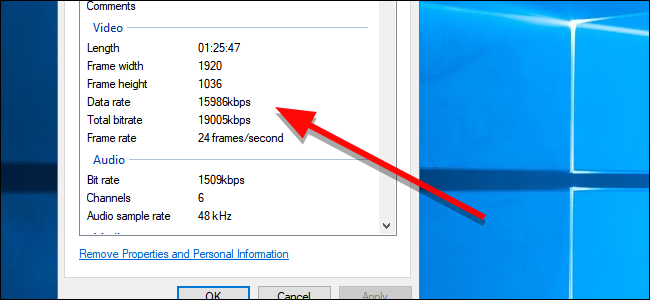
- Битрейт определяет, сколько данных в секунду использует видео — чем он выше, тем обычно лучше детализация.
- В Windows посмотрите «Свойства» → вкладка «Подробно» → поле «Общий битрейт». В macOS откройте видео в QuickTime и нажмите Command+I — смотрите «Data Rate».
- Для покадрового или более точного анализа используйте VLC, MediaInfo или ffprobe.
Битрейт (bitrate) — это скорость передачи данных видео, обычно в килобитах или мегабитах в секунду. Он влияет на уровень детализации и артефактов: низкий битрейт при высокой разрешающей способности приведёт к «блокам» и искажениям.
Важно: большинство современных файлов используют переменный битрейт (VBR). Поэтому значение, которое показывают проводник Windows или QuickTime — это усреднённый или «общий» битрейт файла, полезный для быстрой оценки, но не для анализа изменений в кадре.
Быстрый способ в Windows
- Найдите файл видео в Проводнике.
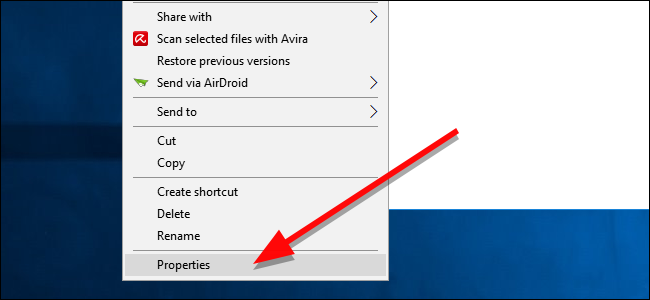
- Кликните правой кнопкой и выберите «Свойства».
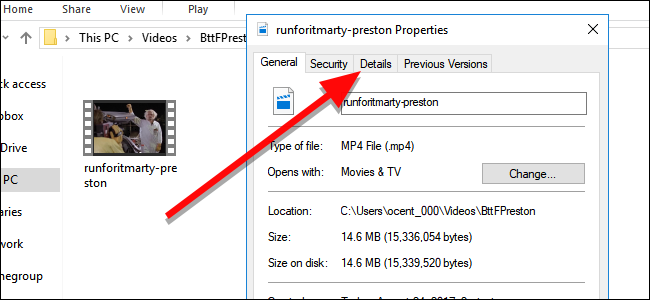
- В окне свойств перейдите на вкладку «Подробно» (Details).
- В разделе «Видео» найдите поле «Общий битрейт» (Total bitrate). Это и есть общее значение битрейта файла.
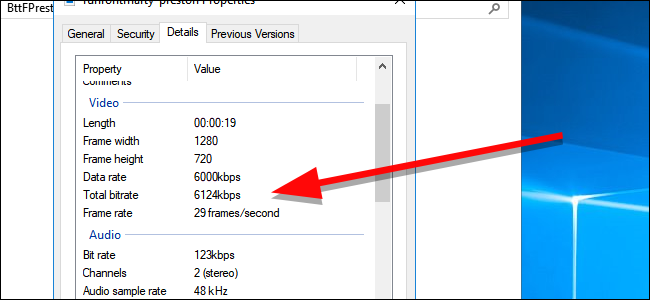
Это простая и быстрая проверка, которая хорошо подходит для сравнения двух файлов с одинаковым разрешением и кодеком.
Быстрый способ в macOS (QuickTime)
- Откройте видео в QuickTime Player.
- Нажмите Command+I, чтобы открыть окно информации.
- Ищите поле Data Rate — это общий битрейт файла.
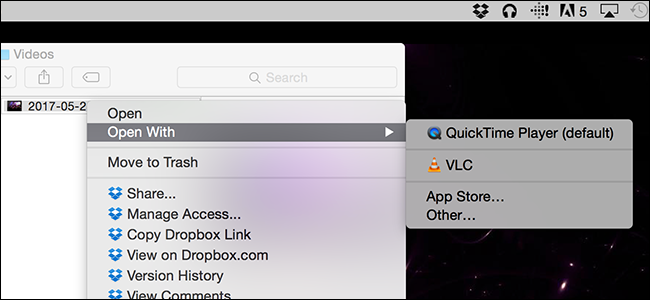
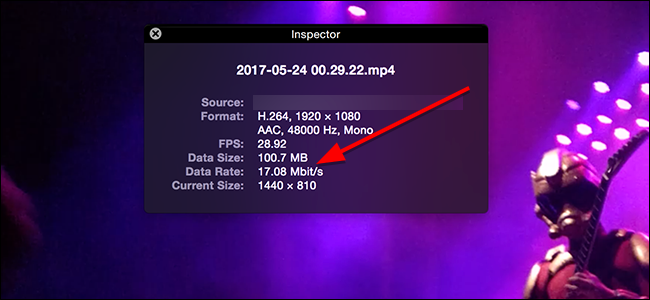
Примечание: метаданные файла иногда неверно заполнены. В таких случаях QuickTime или Проводник могут не показать корректный битрейт. См. раздел «Что делать, если информация неверна».
Альтернативные и продвинутые подходы
VLC
- Откройте файл в VLC. В меню выберите «Информация о медиа» (Ctrl+I) или «Информация о кодеке» (Ctrl+J). Эти окна дают дополнительные данные о потоках и иногда показывают битрейт для каждого потока.
- VLC также показывает статистику передачи в реальном времени, что полезно для анализа изменения битрейта при воспроизведении.
MediaInfo
- Бесплатный кроссплатформенный инструмент для детального разбора контейнера, потоков, кодеков и битрейта. Лучше всего подходит, когда нужно понять структуру файла.
ffprobe (часть FFmpeg) — для продвинутых пользователей
ffprobe -v error -show_entries format=bit_rate -of default=noprint_wrappers=1:nokey=1 "файл.mp4"Эта команда выведет общий битрейт контейнера. Для детального вывода по потокам используйте -show_streams.
Когда общее значение битрейта вводит в заблуждение
Важно: общее значение не учитывает эффективность кодека. Например, H.265 при том же битрейте обычно даёт лучшее качество, чем H.264. При сравнении файлов учитывайте:
- Разрешение (например, 1920×1080 vs 1280×720).
- Кодек и профиль (H.264, H.265, VP9 и т.д.).
- Тип битрейта: переменный (VBR) или постоянный (CBR).
Если два файла имеют одинаковый битрейт, но разный кодек, более новый кодек даст лучшее качество при том же битрейте.
Что делать, если информация неверна или отсутствует
Примечание: иногда поле «Общий битрейт» пустое или неправильно заполнено. Возможные шаги:
- Откройте файл в MediaInfo — этот инструмент читает больше метаданных и может вычислить актуальные значения.
- Используйте ffprobe, чтобы получить данные напрямую из контейнера.
- Если нужно — сконвертируйте файл с помощью ffmpeg и явно укажите битрейт при кодировании.
Пример команды для перекодирования с заданным битрейтом (контент может потерять в качестве):
ffmpeg -i input.mp4 -c:v libx264 -b:v 2500k -c:a copy output.mp4Как сравнивать видео между собой — краткая методология
- Сначала сравните разрешение и частоту кадров.
- Проверьте кодек и профиль (H.264 vs H.265 и т. п.).
- Сравните общий битрейт и битрейт видеопотока (если доступно).
- При равных условиях (тот же кодек и разрешение) более высокий битрейт обычно означает лучшее качество.
Полезные чек‑листы по ролям
Для редакторов:
- Убедиться, что разрешение и битрейт соответствуют требованиям платформы.
- Сравнить исходный и финальный файлы по битрейту и визуально.
Для инженеров загрузки:
- Проверить, не превышает ли файл лимиты сервиса по битрейту/размеру.
- При переменном битрейте использовать среднее значение для расчёта трафика.
Для QA:
- Тестировать видео в разных сценах (динамика vs статические кадры) и проверять на артефакты.
Краткий глоссарий
- Битрейт: количество бит в секунду для видео/аудио потока.
- VBR: переменный битрейт — меняется в зависимости от сцены.
- CBR: постоянный битрейт — фиксированная скорость передачи.
- Data Rate: метка в QuickTime, которая показывает общий битрейт файла.
Итог
- Для быстрой проверки используйте свойства файла в Windows или окно информации QuickTime на macOS.
- Для детального анализа применяйте VLC, MediaInfo или ffprobe.
- При сравнении учитывайте кодек и разрешение: одинаковый битрейт не всегда означает одинаковое качество.
Важно: если нужна максимальная точность (покадровый анализ), используйте инструменты, которые показывают статистику в реальном времени или разбивают потоки по сегментам.

Похожие материалы

Несколько аккаунтов Skype: Multi Skype Launcher

Журнал для работы: повысить продуктивность

Персональные звуки уведомлений на Android

Скачивание шоу Hulu для офлайн‑просмотра

Microsoft Start: персонализированная новостная лента
