
Показать все встроенные стили в Word
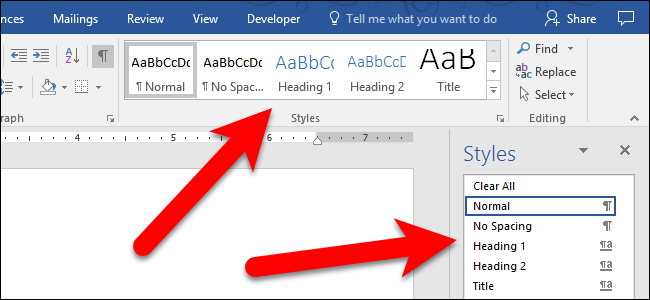
Microsoft Word по умолчанию не показывает все встроенные стили на вкладке «Главная» или в панели «Стили». Это сделано для упрощения интерфейса, но иногда вам нужен стиль, которого не видно — например, Heading 3.
В этой инструкции показано, как отобразить все встроенные стили в панели «Стили», а также как сделать это постоянным для новых документов, основанных на текущем шаблоне (обычно Normal).
Почему это важно
Стили экономят время и обеспечивают единообразие форматирования. Если нужный стиль скрыт, приходится вручную повторять форматирование или создавать новый стиль, что увеличивает риск ошибок и несоответствий.
Краткая последовательность шагов
- Откройте вкладку «Главная».
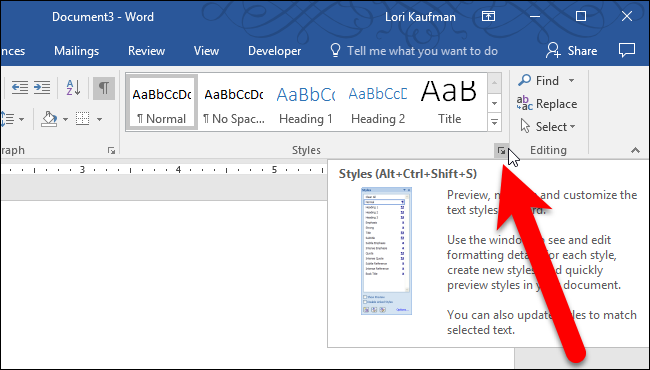
- Нажмите кнопку открытия панели «Стили» в правом нижнем углу группы «Стили».
- Внизу панели нажмите «Параметры».
- В диалоге «Параметры панели стилей» в списке «Выбирать стили для отображения» выберите «Все стили».
- При необходимости включите «Новые документы на основе этого шаблона», чтобы сохранить настройку.
Подробные шаги
- Перейдите на вкладку «Главная», если она не активна.
- В группе «Стили» нажмите маленькую кнопку с угловой стрелкой внизу справа — это откроет панель «Стили».
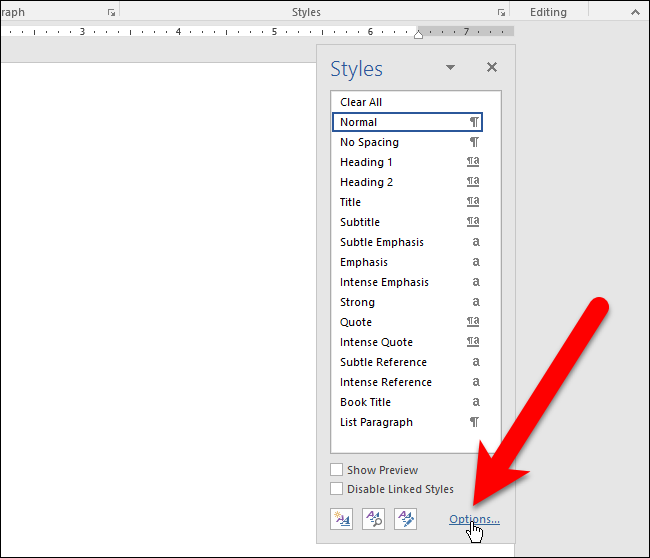
В панели «Стили» внизу нажмите ссылку «Параметры».
В открывшемся диалоге «Параметры панели стилей» в раскрывающемся списке «Выбирать стили для отображения» выберите «Все стили». Это отобразит полный список встроенных и доступных пользовательских стилей.
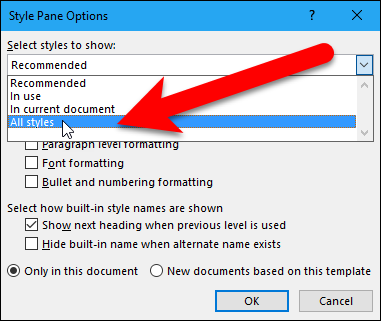
- Если хотите, чтобы этот выбор применялся ко всем новым документам на основе текущего шаблона, отметьте «Новые документы на основе этого шаблона». Нажмите «OK».
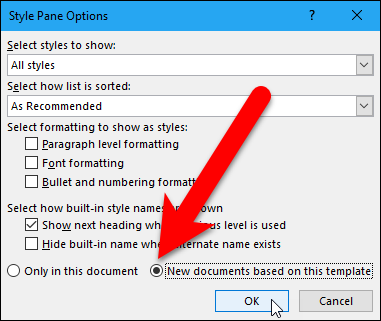
После этого на панели «Стили» появятся все встроенные стили, включая Heading 3.
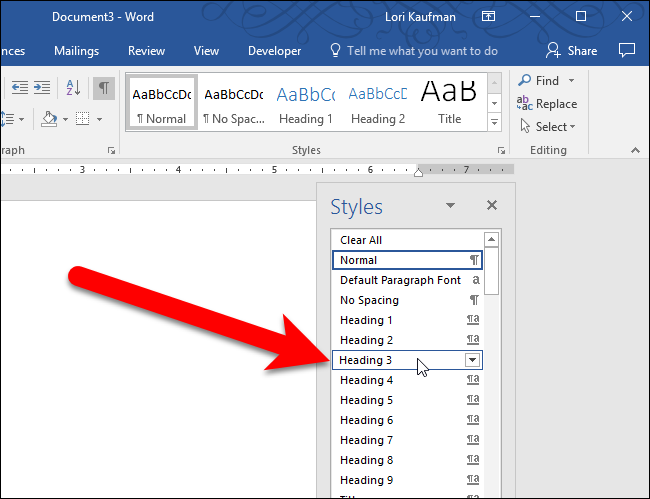
Как стиль появляется на вкладке Главная
Раздел «Стили» на вкладке «Главная» показывает не весь список, а только те стили, которые вы уже применяли в документе. Поэтому, чтобы стиль отобразился на вкладке «Главная», достаточно применить его к абзацу — стиль появится в доступных наборах быстрых стилей.
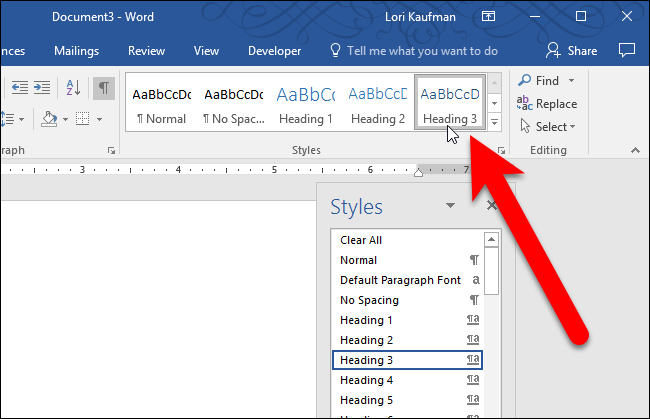
Полезные советы и альтернативы
- Если вам часто нужен определённый стиль, примените его к заголовку в образце документа и сохраните как шаблон. Тогда стиль будет доступен сразу.
- Можно создать собственный стиль на основе встроенного и назначить ему желаемые параметры форматирования. Это удобно, если надо стандартно менять шрифты или отступы.
- Используйте окно «Применить стиль» (Ctrl+Shift+S) для быстрой установки стиля по имени, если вы помните точное название.
Когда этот способ не сработает
- Если документ защищён или шаблон заблокирован администратором, параметры шаблона могут не сохраняться.
- Если вы используете корпоративные политики или надстройки, отображение стилей может контролироваться централизованно.
Важно: Изменение параметра отображения стилей не изменяет их формат. Оно только делает стиль видимым в панели, чтобы вы могли применить его одним кликом.
Контроль качества и критерии приёмки
- Открыв панель «Стили» и выбрав «Все стили», вы видите список включающий Heading 1–Heading 9 и дополнительные встроенные стили.
- Применив стиль к абзацу, стиль должен появиться в наборе быстрых стилей на вкладке «Главная».
- Если вы включили применение к шаблону, в новом документе, основанном на этом шаблоне, панель «Стили» отображает все стили.
Быстрая чек-листа для пользователя
- Открыть вкладку «Главная».
- Открыть панель «Стили».
- Нажать «Параметры» внизу панели.
- Выбрать «Все стили» в списке.
- При необходимости включить «Новые документы на основе этого шаблона».
- Применить нужный стиль к абзацу для отображения на вкладке «Главная».
Однострочный словарь
- Стиль — преднастроенный набор форматирования для абзаца или символа, применяемый единообразно по всему документу.
Короткое примечание по совместимости
Эти инструкции подходят для современных версий Microsoft Word для Windows и macOS. В веб-версии Word (Word Online) интерфейс упрощён, и доступ к полным параметрам панели «Стили» может быть ограничен.
Часто задаваемые вопросы
Почему я не вижу «Параметры» в панели Стили?
Панель должна быть открыта в полноэкранном режиме или плавающей. В узком представлении некоторых версий Word ссылка может быть скрыта — попробуйте расширить окно или подключить панель к краю экрана.
Сохранится ли настройка «Все стили» для других компьютеров?
Нет. Эта настройка хранится в шаблоне документа. Чтобы перенести её, сохраните документ как шаблон (.dotx) и распространяйте шаблон среди пользователей.
Краткое резюме
Показ всех встроенных стилей в панели «Стили» позволяет быстро находить и применять нужные форматы. Чтобы стиль появился на вкладке «Главная», примените его хотя бы к одному абзацу. Для постоянного эффекта включите опцию сохранения в шаблоне.
Важно: при работе в корпоративной среде учитывайте настройки шаблонов и политики администратора.

Похожие материалы

Несколько аккаунтов Skype: Multi Skype Launcher

Журнал для работы: повысить продуктивность

Персональные звуки уведомлений на Android

Скачивание шоу Hulu для офлайн‑просмотра

Microsoft Start: персонализированная новостная лента
