
Как брать электронные книги в библиотеке
Коротко: вы можете брать электронные книги в публичных библиотеках — включая книги для Kindle в США и ePub/PDF в других странах. Понадобятся библиотечный билет и PIN; чаще всего удобнее использовать приложения (Kindle, Libby, OverDrive, iBooks). В статье — пошаговые инструкции, альтернативы, чек-листы, типичные ошибки и краткое руководство по устранению проблем.
В этой статье объясняется, как находить и брать напрокат электронные книги (eBook) в публичных библиотеках, какие устройства поддерживаются, чем Kindle отличается от ePub/PDF-форматов и как действовать, если вы не в США.
Важные термины
- eBook — электронная книга в формате ePub, PDF или других.
- Kindle-версия — книга в формате Amazon (AZW/Kindle), привязанная к аккаунту Amazon.
- OverDrive/Libby — популярные сервисы для выдачи библиотечных eBook.
Почему стоит брать электронные книги в библиотеке
- Экономия: большинство библиотечных eBook бесплатны для заёмщиков.
- Удобство: книги доставляются на устройство напрямую или скачиваются для офлайн-чтения.
- Экология: меньше печати и транспортировки.
- Никаких штрафов за возврат: книги автоматически возвращаются в конце срока займа.
Важно: набор доступных заголовков определяется соглашениями библиотеки с издателями — не все новинки доступны сразу.
Где искать библиотеки, которые выдают Kindle-книги
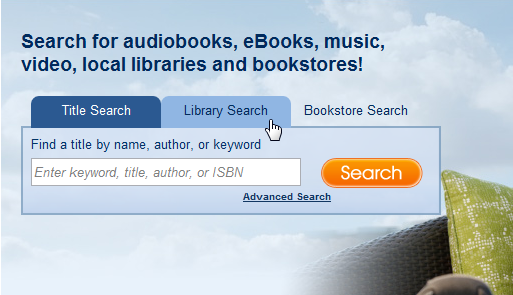
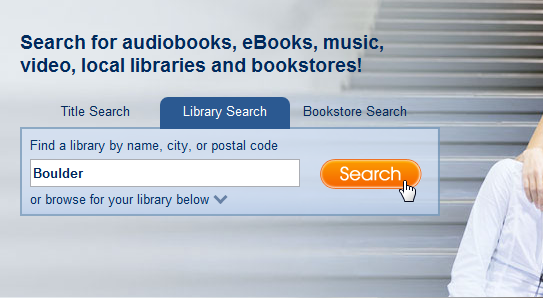
Amazon поддерживает возможность выдачи библиотечных Kindle-книг в США. Чтобы найти библиотеку с поддержкой скачиваемых медиа (включая Kindle), используйте базу данных библиотек и магазинов цифровых материалов. Перейдите на сайт-справочник — на той странице выберите вкладку “Library Search” и введите название библиотеки, город или почтовый индекс (штат вводить не обязательно).
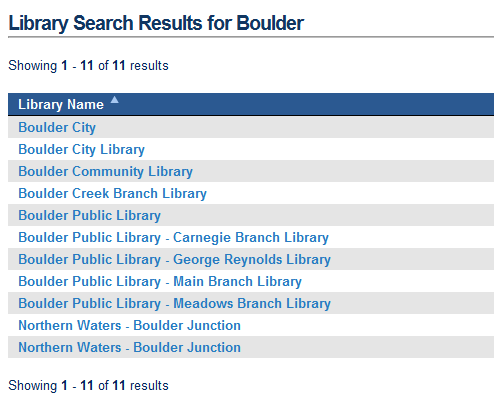
Результат покажет список библиотек, соответствующих запросу. В США многие из этих библиотек имеют поддержку Kindle-версий для скачивания через Amazon.
Нажмите на библиотеку, к которой у вас есть доступ (или которая ближе всего). На странице библиотеки обычно указаны адрес и разделы медиа (аудиокниги, eBook, музыка, видео). Перейдите в раздел загрузок.
Если библиотека поддерживает Kindle, в списке форматов будет видна пометка Kindle/Kindle format.
Как брать книгу для Kindle — пошагово
- Убедитесь, что у вас есть библиотечный билет (ID) и PIN (код доступа). Если нет — зарегистрируйтесь в вашей библиотеке.
- В каталоге библиотеки найдите книгу и выберите формат Kindle.
- Добавьте книгу в «корзину» или нажмите кнопку выдачи (может отличаться в интерфейсе каждой библиотеки).
- После оформления займа выберите «Get for Kindle» или аналогичную ссылку — это перенаправит вас на страницу Amazon Public Library Loan.
- Войдите в свой Amazon-аккаунт, выберите «Deliver to» и укажите устройство (Kindle, приложение Kindle на телефон/планшет, Kindle Cloud Reader).
- Нажмите «Get library book» — книга отправится на выбранное устройство по Wi‑Fi.
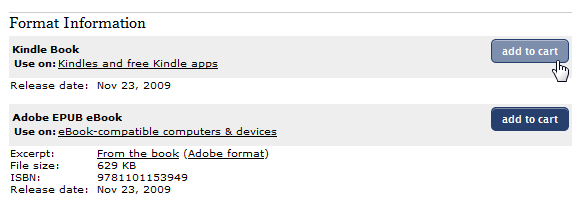
Примечание: если нет подключения Wi‑Fi, можно скачать файл и вручную перенести его на устройство (в некоторых случаях это ограничено DRM). Книга автоматически вернётся в библиотеку по окончании периода займа.
Критерии приёмки
- У вас активен библиотечный билет и вы знаете PIN.
- Книга отправлена на выбранное устройство и открывается в приложении.
- В приложении видно дату окончания займа.
Для тех, кто не в США: как брать ePub/PDF
Amazon официально не поддерживает выдачу Kindle-книг для большинства стран. Но многие библиотеки в других странах выдают eBook в форматах ePub или PDF. Процесс похож:
- Найдите библиотеку через ту же базу данных или локальный каталог.
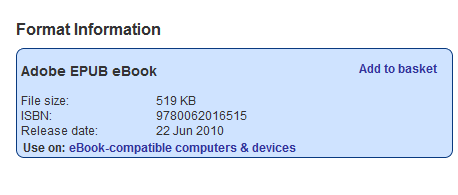
- Перейдите в раздел загрузок и выберите ePub или PDF.
- Для ePub используйте приложения — iBooks (теперь Apple Books) на iOS, Aldiko/Google Play Книги на Android, или другие ридеры; для PDF — любой PDF‑ридер.
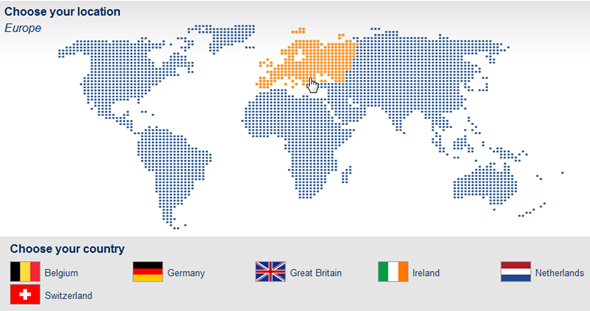
Если библиотека использует OverDrive/Libby, вам предложат авторизоваться и связать библиотечный билет с приложением. Libby — удобное мобильное приложение, которое поддерживает большинство форматов и автоматически синхронизирует займы.
Устройства и приложения — что выбрать
- Kindle (аппарат) — лучший опыт для книг в формате Kindle. Требуется Amazon-аккаунт.
- Приложение Kindle (iOS/Android) — позволяет читать Kindle-книги без физического ридера.
- Kindle Cloud Reader — чтение в браузере на компьютере.
- Libby / OverDrive — для большинства библиотек по всему миру; поддерживает ePub и аудиокниги.
- Apple Books (iOS) — для ePub на iPhone/iPad.
- Aldiko / Google Play Книги (Android) — для ePub/PDF.
Совет: держите обновлённое приложение и стабильное соединение Wi‑Fi при доставке книг.
Частые проблемы и как их решить
- Не приходит книга на Kindle: проверьте, в аккаунте Amazon указано ли ваше устройство и включён ли Wi‑Fi. Если у вас несколько устройств, проверьте правильный выбор в меню «Deliver to».
- Книга не открывается из‑за DRM: некоторые библиотеки защищают файлы DRM; используйте рекомендованное приложением способ чтения (OverDrive/Libby/Kobo/Kindle).
- Не удаётся найти библиотеку: попробуйте поиск по ближайшему городу или почтовому индексу, проверьте интерактивную карту на сайте-справочнике.
- Срок займа кончился: книга автоматически исчезает — чтобы продолжить чтение, нужно взять её заново, если нет листа ожидания.
Важно: если книга недоступна, добавьте себя в очередь на получение (hold/place a hold) — многие каталоги поддерживают отложенные заявки.
Когда это не работает — ограничения и контрпримеры
- Новые бестселлеры часто не доступны в библиотеках из‑за лицензионных ограничений.
- Некоторые издатели ограничивают международную выдачу; Kindle‑выдача может быть доступна только в США.
- Библиотека может иметь ограниченное число одновременных копий (например, 3 копии для всех читателей), поэтому придётся ждать.
Альтернативы: покупка электронного издания, подписка на сервисы (Kindle Unlimited, Scribd) или использование легальных бесплатных источников (публичное достояние, Project Gutenberg).
Пошаговая методика — как за 10 минут взять eBook
- Подготовка: зарегистрируйтесь в библиотеке, сохраните библиотечный ID и PIN.
- Поиск: на сайте библиотеки или в каталоге введите название книги или поиск по жанру.
- Выбор формата: Kindle (если в США) или ePub/PDF (в остальных странах).
- Оформление займа: нажмите «Borrow/Check out», затем «Get for Kindle» или скачайте файл.
- Доставка: подтвердите устройство в Amazon или откройте файл через Libby/OverDrive.
- Чтение: наслаждайтесь; книга исчезнет автоматически в конце срока займа.
Схема принятия решения (Mermaid)
flowchart TD
  A[Найдена книга в каталоге] --> B{Доступен ли формат Kindle?}
  B -- Да --> C[Выбрать Get for Kindle -> перейти на Amazon]
  B -- Нет --> D{Доступен ePub/PDF?}
  D -- Да --> E[Скачать ePub/PDF -> Открыть в приложении]
  D -- Нет --> F[Поставить в очередь или выбрать другую книгу]
  C --> G[Выбрать устройство и получить книгу]
  E --> G
  G --> H[Читать и ждать автоматического возврата]
Чек-лист для быстрого контроля
- Есть библиотечный билет и PIN
- Вы знаете формат (Kindle / ePub / PDF)
- Установлено нужное приложение (Kindle, Libby, iBooks и т.д.)
- Устройство подключено к Wi‑Fi при доставке
- Проверен срок возврата в приложении
Роли и обязанности
- Читатель: зарегистрироваться, следить за сроками займа, использовать предложенные приложения.
- Библиотекарь: помочь с регистрацией, объяснить, какие форматы поддерживаются, показать каталог.
Короткая сводка и рекомендации
- Если вы в США и предпочитаете Kindle — ищите библиотеки с поддержкой Kindle и пользуйтесь ссылкой “Get for Kindle”.
- Если вы за пределами США, смотрите на ePub и PDF и используйте Libby/OverDrive или системный ридер (Apple Books, Aldiko).
- Пользуйтесь очередями для популярных новинок и проверяйте наличие в соседних библиотеках.
Фактовый блок
- Что потребуется: библиотечный билет, PIN, Amazon-аккаунт для Kindle.
- Основные форматы: Kindle (AZW), ePub, PDF.
- Популярные приложения: Kindle, Libby, OverDrive, Apple Books, Aldiko.
Краткий глоссарий (1 строка на термин)
- DRM — технология цифрового управления правами, ограничивает копирование и передачу файлов.
- Hold/Queue — очередь на займ книги, если все копии заняты.
- Loan Period — срок выдачи книги пользователю.
Часто задаваемые вопросы
Q: Нужно ли платить за взятие eBook в библиотеке?
A: Нет, большинство библиотечных займов бесплатны для зарегистрированных читателей.
Q: Могу ли я читать библиотечную книгу на телефоне?
A: Да — используйте приложение Kindle, Libby или другое совместимое приложение.
Q: Как продлить срок займа?
A: Некоторые библиотеки позволяют продлевать займ, если на книгу нет очереди; делается это в личном кабинете библиотеки.
Заметки
- Если вы связываете библиотечный аккаунт с сервисом — следите за личными данными и настройками конфиденциальности.
- Если у вас возникают технические проблемы, сначала перезапустите приложение и устройство, затем обратитесь в техническую поддержку библиотеки.
Поделиться опытом
Где вы берёте книги — покупаете или берёте в библиотеке? Какие приложения вам понравились? Оставьте свой опыт и советы в комментариях.
Image credit: Shutterstock

Похожие материалы

Несколько аккаунтов Skype: Multi Skype Launcher

Журнал для работы: повысить продуктивность

Персональные звуки уведомлений на Android

Скачивание шоу Hulu для офлайн‑просмотра

Microsoft Start: персонализированная новостная лента
