
Как найти и изменить пароль резервной копии iPhone на Mac
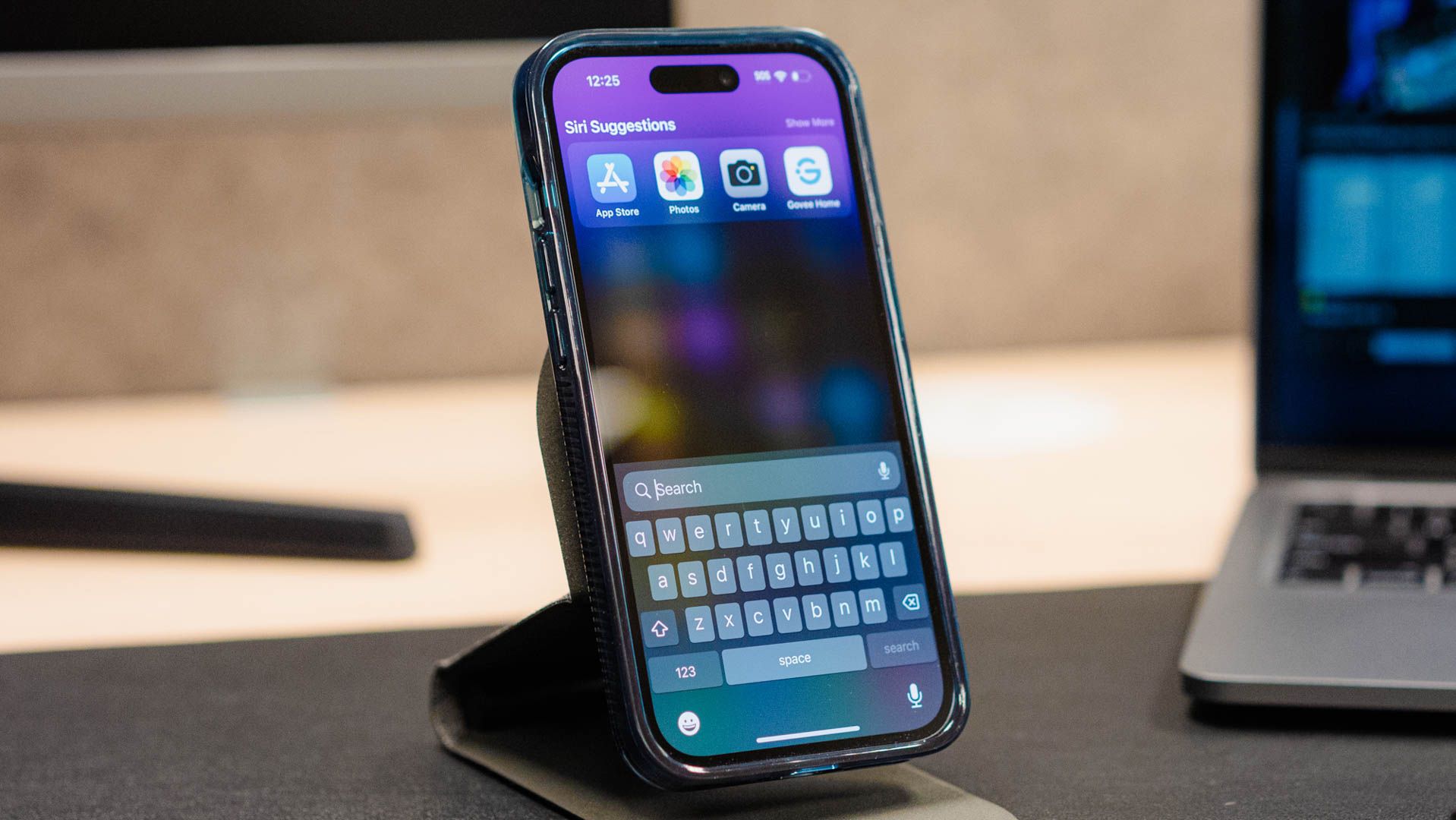
Важно: Apple не хранит ваши пароли резервных копий. Если пароль не сохранён ни в Keychain, ни где-то ещё — исходную зашифрованную копию восстановить нельзя.
Быстрые ссылки
- Что такое пароль резервной копии iPhone?
- Как найти пароль резервной копии iPhone в Keychain Access
- Как изменить пароль резервной копии iPhone
- Что делать, если пароль резервной копии не найден в Keychain
Краткое резюме
- Пароль резервной копии защищает локальные (не iCloud) резервные копии iPhone на Mac (Finder или iTunes).
- Если вы отметили «Remember this password in my Keychain» при создании копии, пароль можно увидеть в Keychain Access.
- Если пароль не сохранён, восстановить старую зашифрованную копию нельзя — можно только создать новую после сброса настроек.
Что такое пароль резервной копии iPhone
Помимо iCloud, вы можете создавать локальные резервные копии iPhone на Mac через Finder (macOS Catalina и новее) или через iTunes (macOS Mojave и старее, или Windows). Локальная резервная копия не занимает место в iCloud и позволяет быстро восстановить данные без интернета.
Зашифрованная локальная резервная копия защищается паролем — это и есть пароль резервной копии iPhone (иногда называют пароль iTunes backup). Он отличается от кода устройства и пароля Apple ID.
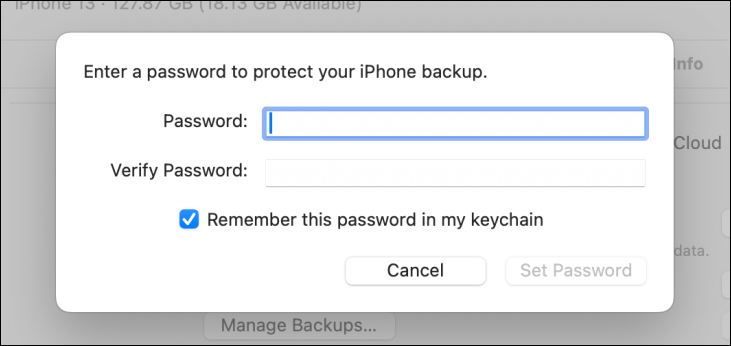
Пароль требуется при восстановлении из резервной копии, при смене пароля или при отключении шифрования. Если вы отметили «Remember this password in my Keychain» при создании шифрования, macOS могла сохранить пароль в Keychain Access.
Как найти пароль резервной копии iPhone в Keychain Access
Если вы настраивали резервную копию на этом Mac, есть высокая вероятность, что пароль сохранён в Keychain. Выполните следующие шаги.
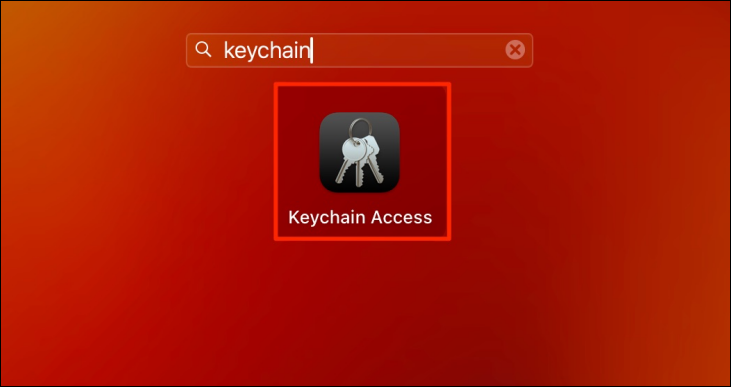
- Откройте приложение «Keychain Access» на Mac. Оно находится в папке Applications → Utilities или доступно через Launchpad.
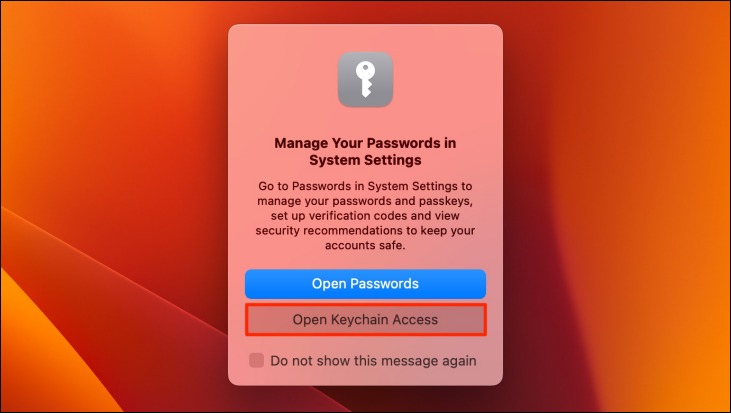
- Если macOS предложит сообщение «Manage Your Passwords in System Settings», выберите «Open Keychain Access».
- В окне Keychain Access введите в строку поиска слово backup.
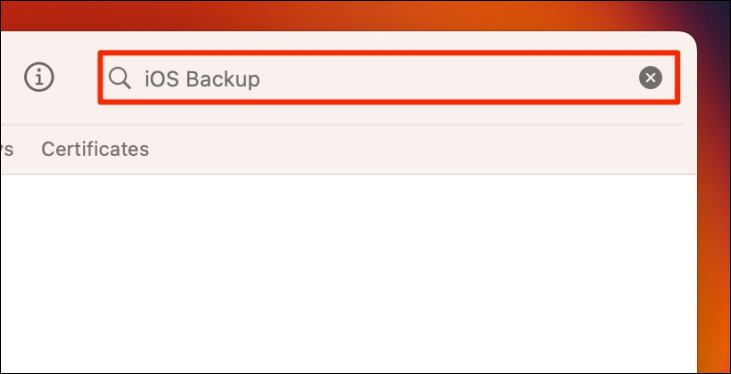
- В результатах поиска найдите элемент с именем «iOS Backup» или «iPhone Backup» и кликните по нему.
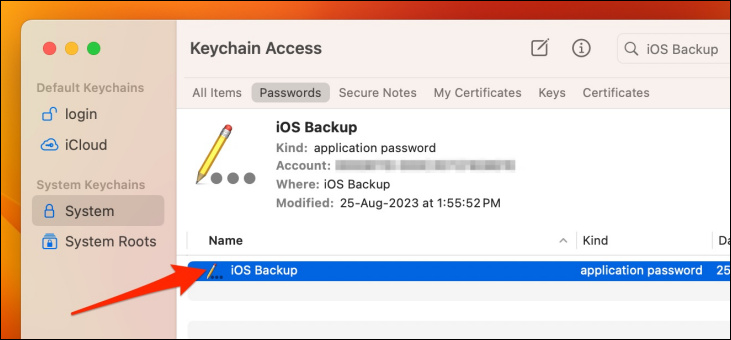
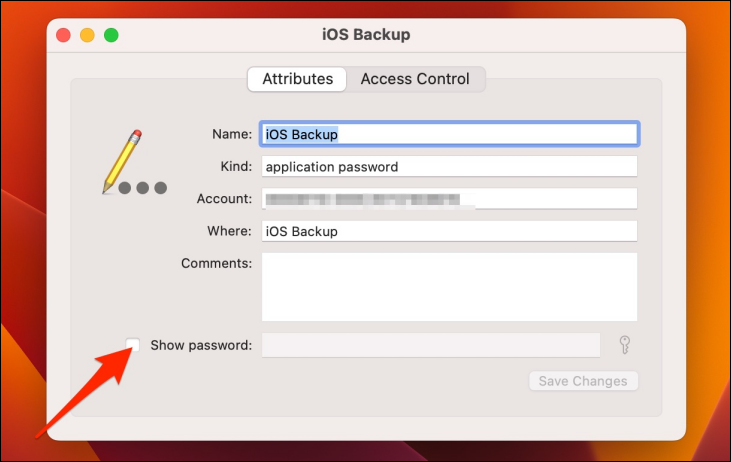
- В появившемся окне отметьте чекбокс «Show Password» (Показать пароль). Система потребует ввести пароль администратора вашего Mac — введите его.
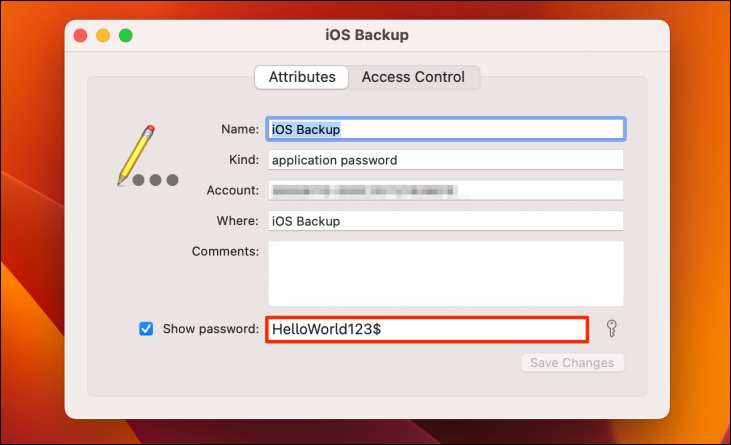
- После подтверждения в поле рядом появится текстовый пароль — это и есть ваш пароль резервной копии iPhone.
Совет: если в Keychain несколько похожих записей, откройте каждую и проверьте дату создания — это поможет выбрать корректную запись для нужной резервной копии.
Как изменить пароль резервной копии iPhone
Если вы нашли пароль и хотите поменять его на более удобный, можно сделать это несколькими способами.
Изменение пароля в Keychain Access
- Откройте найденную запись «iOS Backup» в Keychain Access.
- Нажмите на текст текущего пароля, замените его на новый и нажмите “Save Changes”.
- При необходимости введите пароль администратора Mac.
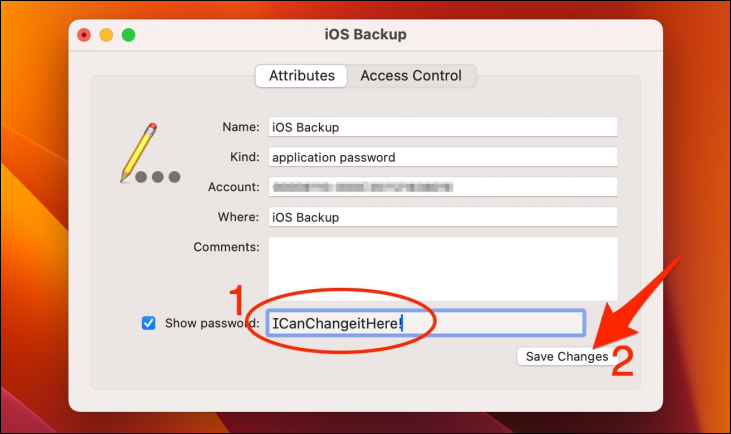
Примечание: изменение записи в Keychain не всегда синхронизирует пароль с уже существующей зашифрованной резервной копией на диске. Лучше использовать метод через Finder/iTunes, чтобы Mac обновил информацию корректно.
Изменение пароля через Finder или iTunes
- Подключите iPhone к Mac и откройте Finder (или iTunes на старых системах).
- Выберите ваш iPhone в боковой панели.
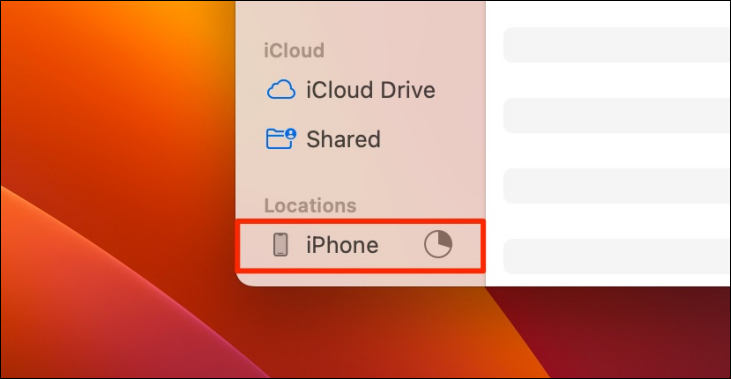
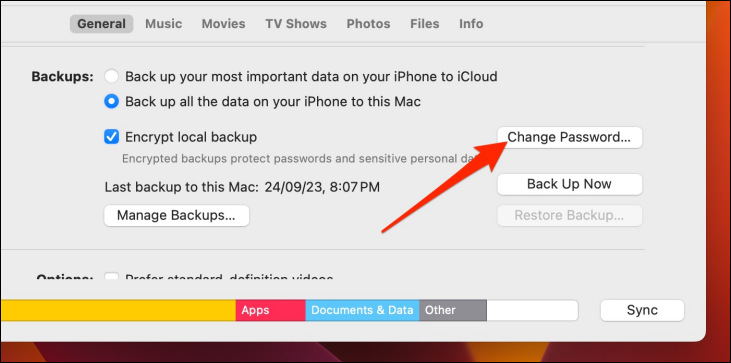
- На вкладке “General” (Основные) найдите опцию шифрования резервной копии и нажмите “Change Password” (Сменить пароль).
- Введите старый и новый пароли, и отметьте «Remember this password in my Keychain», чтобы macOS сохранила новый пароль.
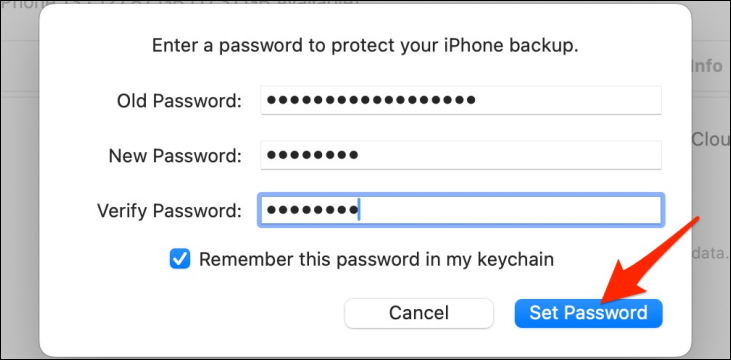
После этого новая резервная копия будет зашифрована новым паролем и сохранена в Keychain.
Что делать, если пароль резервной копии не найден в Keychain
Если в Keychain нет записи с паролем, скорее всего вы не отмечали опцию сохранения пароля или использовали другой Mac/пользователя. В этом случае Apple не может восстановить пароль за вас.
Варианты действий:
- Если у вас всё ещё есть доступ к старому устройству или к тому Mac, где была создана резервная копия, попробуйте искать там.
- Если вы не можете найти пароль, старую зашифрованную копию восстановить нельзя. Придётся создать новую резервную копию с новым паролем.
Чтобы создать новую резервную копию без потери данных приложения и медиа, вы можете сначала сбросить настройки iPhone без удаления данных пользователя.
Сброс настроек и создание новой резервной копии
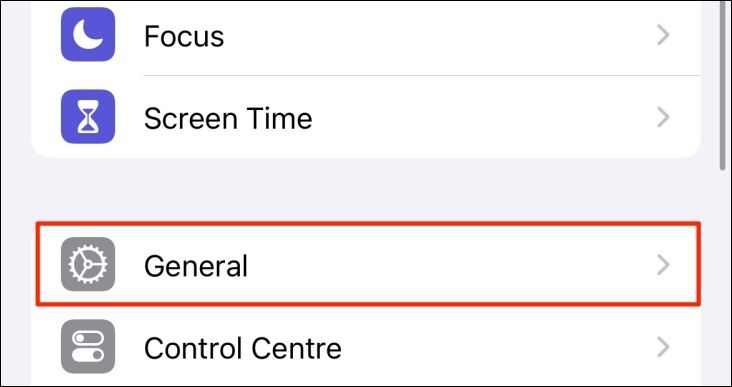
- Откройте «Настройки» на iPhone и выберите «Основные».
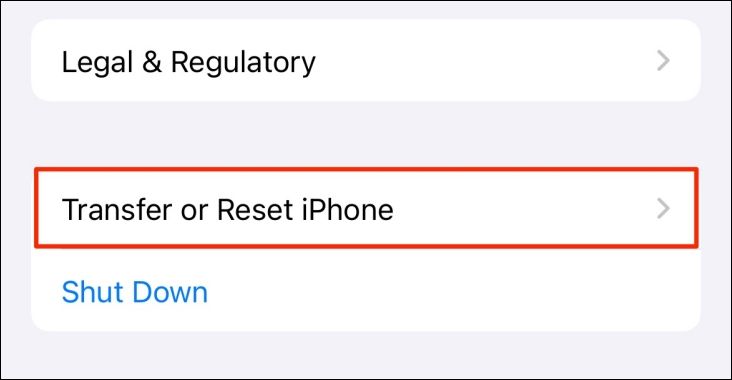
- Прокрутите вниз и нажмите «Перенос или сброс iPhone».
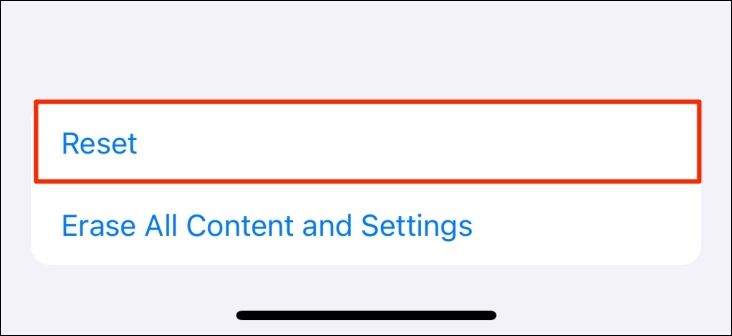
- Нажмите «Сброс» и выберите «Сбросить все настройки». Введите код-пароль устройства для подтверждения.
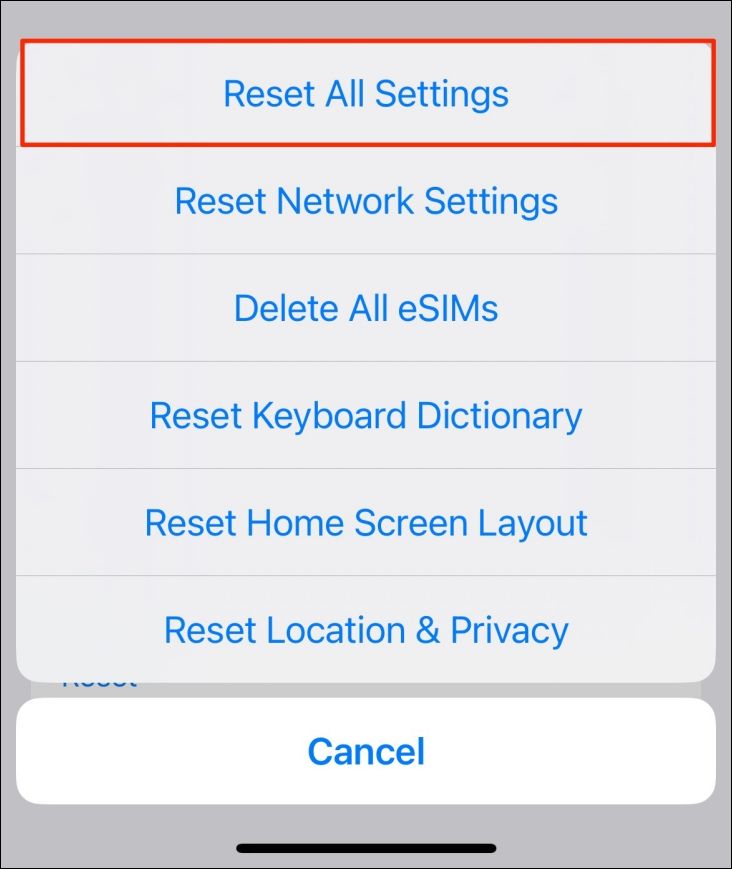
Этот сброс не удалит ваши личные данные (фото, сообщения, приложения), но вернёт системные настройки к заводским: сеть, раскладку домашнего экрана, настройки конфиденциальности и т.д. После сброса подключите iPhone к Mac и создайте новую зашифрованную резервную копию, указав новый пароль и отметив сохранение в Keychain.
Когда этот метод не работает
- Keychain пуст или запись удалена вручную — пароль не удастся восстановить.
- Резервная копия была создана на другом Mac под другой учётной записью — локальный Keychain не содержит пароль.
- Вы забыли пароль администратора Mac — тогда Keychain не даст показать пароль; потребуется восстановление доступа к учётной записи Mac.
Альтернативные подходы
- iCloud: если вы пользовались резервным копированием в iCloud, восстановление идёт по Apple ID и паролю, без локального пароля резервной копии.
- Сторонние инструменты: существуют утилиты для восстановления паролей резервных копий iPhone, но они ненадёжны, могут нарушать правила Apple и не гарантируют успех; используйте с осторожностью и только проверенные решения от известных вендоров.
- Профессиональная помощь: в корпоративных сценариях обратитесь в IT-отдел — возможно, они хранят пароли централизованно.
Мини‑методология восстановления пароля: чеклист
- Попробовать найти запись «iOS Backup» в Keychain Access на том же Mac.
- Если запись найдена — отметить «Show Password» и ввести пароль администратора Mac.
- Если пароля нет — проверить другие Mac или резервные копии Time Machine, где могла сохраниться копия Keychain.
- Если пароля не найти — подготовиться к сбросу настроек iPhone и созданию новой резервной копии.
- При создании новой резервной копии обязательно отметить «Remember this password in my Keychain».
Ролевая чек-лист
Для обычного пользователя:
- Проверьте Keychain на том Mac, где делали резервную копию.
- Попробуйте вспомнить, при каком компьютере вы впервые включили шифрование.
- Создайте новую резервную копию после сброса настроек, если восстановить пароль нельзя.
Для администратора/IT‑специалиста:
- Проверьте корпоративные хранилища паролей и политики резервного копирования.
- Если устройство корпоративное, узнайте, не применялась ли MDM‑политика, запрещающая сохранение паролей.
- Рекомендуйте пользователям сохранять пароль в менеджере паролей и в Keychain.
Краткий глоссарий
- Keychain Access — системный менеджер паролей macOS.
- Зашифрованная резервная копия — локальная копия данных iPhone, защищённая паролем.
- Finder/iTunes — приложения для управления устройствами Apple на macOS.
Модель принятия решения (Mermaid)
flowchart TD
  Start[Старт] --> CheckKeychain{Пароль в Keychain?}
  CheckKeychain -- Да --> Reveal[Открыть Keychain и показать пароль]
  CheckKeychain -- Нет --> SearchOtherMac{Искать на других Mac}
  SearchOtherMac -- Найден --> Reveal
  SearchOtherMac -- Не найден --> Reset[Сбросить все настройки iPhone]
  Reveal --> Done[Готово: используйте пароль для восстановления/смены]
  Reset --> NewBackup[Создать новую зашифрованную резервную копию]
  NewBackup --> Done
Безопасность и конфиденциальность
- Никогда не делитесь паролем резервной копии с незнакомыми лицами: он предоставляет доступ к личным данным.
- Храните резервные копии и Keychain зашифрованными и используйте сильные пароли.
- Если устройство корпоративное, следуйте политике компании по хранению секретов.
Часто задаваемые вопросы
Можно ли восстановить забытый пароль резервной копии через Apple Support?
Нет. Apple не хранит ваши локальные пароли резервных копий и не может их восстановить.
Удалится ли пользовательский контент при сбросе всех настроек iPhone?
Нет. «Сбросить все настройки» возвращает системные настройки к заводским, но не удаляет ваши фото, сообщения и приложения.
Что делать, если я забыл пароль администратора Mac и не могу показать пароль в Keychain?
Вам нужно восстановить доступ к учётной записи администратора Mac (через другой администраторский аккаунт или режим восстановления macOS). Без доступа к администратору нельзя увидеть защищённые пароли Keychain.
Сводка: проверьте Keychain на том Mac, где создавали резервную копию; если пароль найден — покажите и при необходимости замените его через Finder/iTunes; если пароль утерян, придётся сбросить настройки и создать новую зашифрованную копию. Следуйте рекомендациям по безопасности и сохраняйте пароли надежно.

Похожие материалы

Несколько аккаунтов Skype: Multi Skype Launcher

Журнал для работы: повысить продуктивность

Персональные звуки уведомлений на Android

Скачивание шоу Hulu для офлайн‑просмотра

Microsoft Start: персонализированная новостная лента
