
Как вернуть Корзину на рабочий стол Windows

Корзина обычно служит доверенным местом для временного хранения удаляемых файлов, но иногда её значок исчезает. Не паникуйте — чаще всего проблема решается быстро. Ниже — подробные шаги от простых настроек до продвинутых решений и рекомендации по безопасности.
Основные варианты восстановления
- Включение значков рабочего стола
- Создание ярлыка Корзины вручную
- Показ скрытых и системных файлов, чтобы найти папку $Recycle.Bin
- Сброс корзины через командную строку
- Восстановление через реестр или восстановление системы
1. Повторно включите значок Корзины
Если значок был просто отключён, он исчезнет с рабочего стола. Проверьте это первым.
- Нажмите «Пуск», затем значок настроек (шестерёнка) слева.
- Выберите «Персонализация».
- В левой панели откройте «Темы».
- В разделе «Связанные параметры» справа нажмите «Параметры значков рабочего стола».
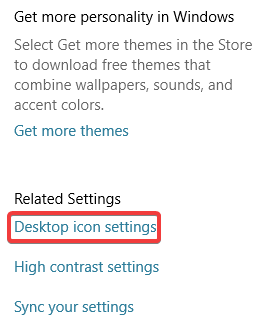
В открывшемся окне убедитесь, что установлен флажок возле «Корзина». Если он снят, включите его и нажмите OK.
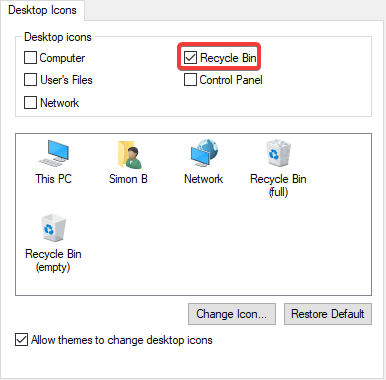
Важно: из этого же окна можно добавить другие значки, например «Панель управления».
2. Создание нового ярлыка Корзины
Если флажок включен, но значок не появился, можно создать ярлык вручную. Для этого нужно увидеть скрытые и системные файлы.
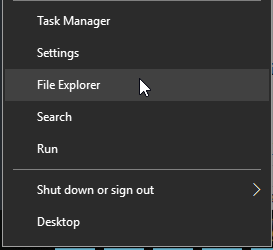
- Щёлкните правой кнопкой по кнопке «Пуск» и выберите «Проводник».
- В Проводнике перейдите на вкладку «Вид» и нажмите кнопку «Параметры» в правой части ленты.
- В диалоге откройте вкладку «Вид».
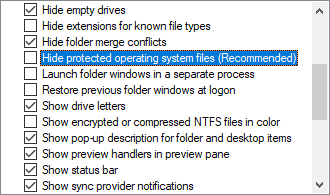
- В списке настроек найдите «Скрытые файлы и папки» и выберите «Показывать скрытые файлы, папки и диски».
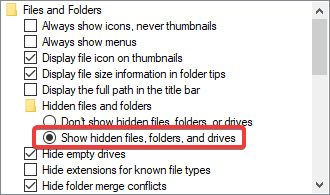
- Снимите галочку с «Скрывать защищённые системные файлы» и подтвердите предупреждение.
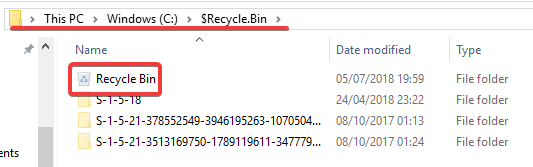
- Перейдите в «Этот компьютер», откройте диск «C:» и найдите папку «$Recycle.Bin» в корне диска. Внутри будет содержимое корзины.
- Щёлкните правой кнопкой по папке Корзины, наведите на «Отправить», затем выберите «Рабочий стол (создать ярлык)».
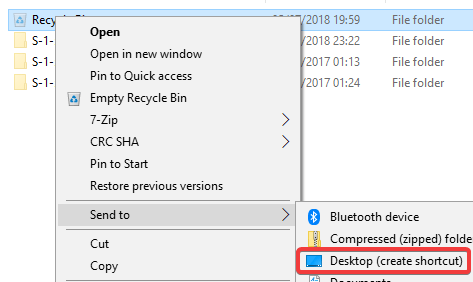
Этот ярлык позволит перетаскивать файлы, но он не будет показывать анимацию заполнения и не даст команд «Очистить корзину» через контекстное меню ярлыка. Чтобы пустить корзину в эксплуатацию как обычно, двойной клик по ярлыку откроет окно Корзины, где можно правой кнопкой выбрать «Очистить корзину».
Совет: после создания ярлыка снова включите опцию «Скрывать защищённые системные файлы», чтобы не удалить что‑то важное случайно.
3. Сброс корзины через командную строку (администратор)
Если папка $Recycle.Bin повреждена, её можно пересоздать — Windows автоматически создаст новую при обращении к диску.
Откройте Командную строку от имени администратора: нажмите Win+X и выберите «Командная строка (администратор)» или «Windows Terminal (администратор)».
Выполните команду для каждого диска, где нужно восстановить корзину (например, C: и D:):
rd /s /q C:\$Recycle.Bin
rd /s /q D:\$Recycle.Bin
Эта команда удалит скрытую системную папку корзины; при следующем удалении файлов Windows пересоздаст её.
Важно: команда должна выполняться с правами администратора. Она не удаляет ваши личные файлы, но очищает внутренние метаданные корзины.
4. Продвинутые способы: реестр, проверка политик и восстановление системы
Политика групп (в доменной среде или на локальном компьютере) может отключать значок Корзины. Откройте «gpedit.msc» и проверьте в разделе «Конфигурация пользователя → Административные шаблоны → Рабочий стол» параметр, связанный с удалением значка Корзины.
Реестр: ключи, отвечающие за пространство имён рабочего стола и наличие встроенных элементов, иногда удаляют запись Корзины. При работе с реестром обязательно создайте резервную копию ветки, прежде чем вносить изменения.
Выполните проверку системных файлов и восстановление образа, если подозреваете повреждение Windows:
sfc /scannow
DISM /Online /Cleanup-Image /RestoreHealth- Если ничего не помогает, попробуйте восстановление системы на точку до исчезновения значка или создание новой локальной учётной записи пользователя. Если в новой учётной записи Корзина есть, проблема связана с профилем.
Когда восстановление не сработает
- Корпоративная политика или настройки администратора блокируют изменение значков — обратитесь в ИТ.
- Профиль пользователя повреждён — создайте новый профиль и перенесите данные.
- Серьёзное повреждение системных файлов — возможно, потребуется переустановка Windows.
Быстрая проверка — чеклист
- Параметры значков рабочего стола: «Корзина» включена
- Показаны скрытые и системные файлы при поиске $Recycle.Bin
- Попробовали создать ярлык из папки $Recycle.Bin
- Выполнен rd /s /q C:\$Recycle.Bin с правами администратора
- Запущены sfc /scannow и DISM
- Проверена групповая политика и реестр
- Попытка в новой учётной записи
Критерии приёмки
- На рабочем столе отображается значок Корзины или функционирующий ярлык.
- При удалении файлов они попадают в Корзину и могут быть восстановлены.
- Команды «Очиcтить корзину» доступны через окно Корзины.
Быстрое руководство для разных ролей
- Пользователь: сначала проверьте настройки значков и попробуйте создать ярлык.
- Домашний администратор: выполните сброс $Recycle.Bin и SFC/DISM при необходимости.
- Системный администратор: проверьте политики групп и запись в реестре, выполните аудит прав.
Ментальные модели и подсказки
- “Пока значок не найден” — сначала проверьте визуальные настройки; затем проверьте систему, затем профиль.
- Малый риск, большое влияние: создание ярлыка быстро восстанавливает внешний доступ, но не всегда внутреннюю функциональность.
Диагностическое дерево
flowchart TD
  A[Не видно Корзины] --> B{Параметр значков включён?}
  B -- Да --> C{Папка $Recycle.Bin есть?}
  B -- Нет --> D[Включить Корзину через Параметры значков]
  C -- Да --> E[Создать ярлык на рабочем столе]
  C -- Нет --> F[Показать скрытые и системные файлы, найти $Recycle.Bin]
  F --> G{Нашли?}
  G -- Да --> E
  G -- Нет --> H[Выполнить rd /s /q C:\$Recycle.Bin]
  H --> I[Перезагрузить Windows]
  I --> E
  E --> Z[Проверить очистку и восстановление]
Безопасность и рекомендации
- Не удаляйте файлы внутри скрытых системных папок, если не уверены в последствиях.
- Перед правкой реестра сделайте экспорт ветки реестра.
- Если устройство принадлежит компании, согласуйте действия с ИТ‑отделом.
Резюме
Чаще всего Корзину возвращают через «Параметры значков рабочего стола» или создание ярлыка из папки $Recycle.Bin. При повреждении внутренней структуры помогает сброс через командную строку и восстановление системных файлов. Если проблема связана с политиками или профилем, понадобится помощь администратора или создание новой учётной записи.
Найдено полезным? Напишите об этом в комментариях.

Похожие материалы

Несколько аккаунтов Skype: Multi Skype Launcher

Журнал для работы: повысить продуктивность

Персональные звуки уведомлений на Android

Скачивание шоу Hulu для офлайн‑просмотра

Microsoft Start: персонализированная новостная лента
