
Как найти потерянный или украденный Samsung — полное руководство

О чём эта инструкция
Это практическое руководство шаг за шагом показывает, как подготовить Samsung-устройство к поиску, как отслеживать телефон через SmartThings Find / Samsung Find и какие дополнительные действия предпринять, если телефон был потерян или украден. Включены чек‑листы для владельца, сценарии отказа, краткая методология и рекомендации по защите данных.
Основные шаги (кратко)
- Создайте Samsung account и добавьте номер и запасной email.
- Установите приложение Samsung Find и завершите обновления Galaxy Store.
- Зарегистрируйте устройство в Samsung Find и включите разрешения на геолокацию и Offline finding.
- Залогиньтесь в SmartThings / Samsung Find с другого устройства или в браузере для отслеживания.
- Используйте Dashboard для трекинга, включения Lost Mode, прозвона, продления батареи и, при необходимости, удаления данных.
1. Создайте Samsung Account
Чтобы управлять функциями поиска и удалённого управления, нужен Samsung account. Создайте учётную запись через Galaxy Store или в настройках телефона: Настройки → Samsung account. При создании:
- Подтвердите email кодом.
- Добавьте валидный номер телефона (лучше — номер, привязанный к отслеживаемому устройству).
- Придумайте уникальный и надёжный пароль для Samsung-аккаунта; не используйте тот же пароль, что и для других сервисов.
Важно: без пароля некоторые функции восстановления и деавторизации работать не будут. Если вы ранее входили только через Google, всё равно имеет смысл создать отдельный пароль Samsung.
2. Установите приложение Samsung Find и завершите обновления
Войдите в Galaxy Store под вашим Samsung-аккаунтом и установите Samsung Find (SmartThings Find). Затем проверьте и завершите все ожидающие обновления в Galaxy Store: незавершённые обновления часто блокируют регистрацию устройства и выдают ошибку: «Your phone hasn’t finished registering to your Samsung account yet. Try again later.»

Полезно знать: Google Find My Device совместим с Samsung, но SmartThings Find — нативный инструмент Samsung и обычно даёт более точные и дополнительные функции на устройствах Galaxy.
3. Зарегистрируйте ваше устройство в Samsung Find
Откройте Samsung Find и нажмите большую кнопку + для регистрации устройства. Во время регистрации вам скорее всего предложат задать PIN — запомните и сохраните его в надёжном месте. Разрешите доступ к геолокации и выберите «Разрешать всегда» и «Точная геолокация» для лучшей точности.
Зайдите в меню → Настройки → Allow devices to be found и включите Offline finding. Это позволит устройству определяться даже при отсутствии подключения к интернету за счёт обмена зашифрованными сигналами с другими устройствами Samsung.
Добавьте Google Maps в Navigation apps для быстрого построения маршрута к найденной точке.
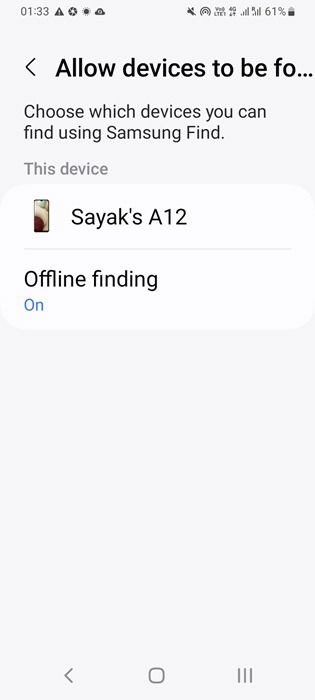
Рекомендации по приватности:
- В настройках включите Encrypt offline location, если хотите, чтобы для доступа к оффлайн‑координатам требовался PIN.
- В разделе Your location sharing device можно указать членов семьи или доверенных лиц, которым разрешено видеть местоположение.
Совет: можно включить световой индикатор при получении уведомления, чтобы легче было найти устройство в темноте.
4. Войдите в SmartThings Find с другого устройства
Чтобы отслеживать устройство, войдите в SmartThings Find или Samsung Find с другого телефона, планшета, ПК или в браузере. После входа вы увидите дашборд с зарегистрированными устройствами. При входе может понадобиться PIN, который вы установили при регистрации телефона.
Можно использовать:
- Браузер на ПК или мобильном устройстве
- Другой телефон Android/iOS (через браузер) или Samsung-приборы на SmartThings
Важно: если вы выйдете из вторичного устройства, отслеживание продолжит работать, потому что устройство привязано к вашему Samsung-аккаунту, а не к сессии второго устройства.
5. Отслеживание и управление телефоном
На дашборде SmartThings Find доступны:
- Просмотр модели телефона и IMEI: My device → Device information.
- Включение отображения Location information в настройках дашборда.
- Track Location: открывает окно Track my phone и позволяет нажать Start — координаты будут обновляться каждые 15 минут. Нажатие Stop прекращает трекинг. Дашборд хранит последнюю зафиксированную точку и временную метку.
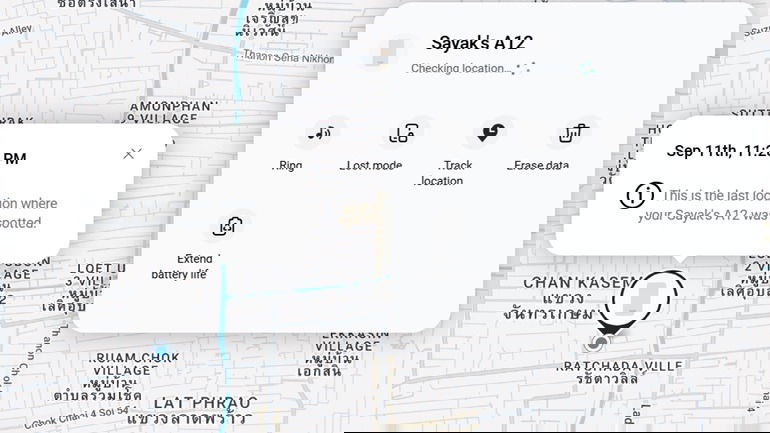
Действия при обнаружении устройства:
- Lost Mode: заблокируйте устройство удалённо и установите 4–8‑значный PIN. Укажите контактный номер и сообщение для нашедшего.
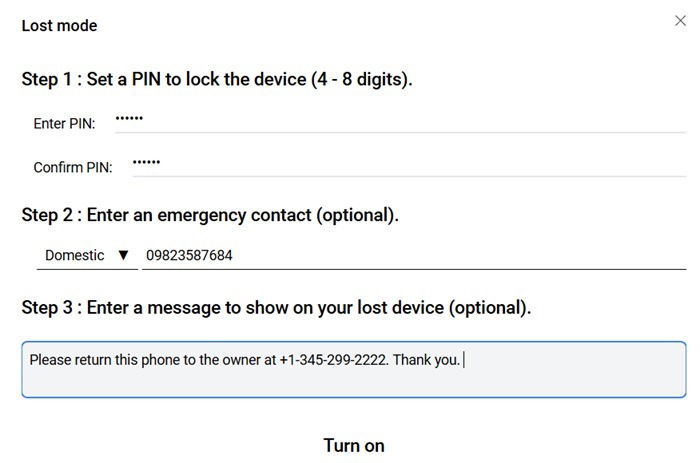
- Ring: заставляет телефон звонить на максимальной громкости до 1 минуты, даже если он в беззвучном режиме. Сообщение на экране: «SmartThings Find is trying to find this phone.»
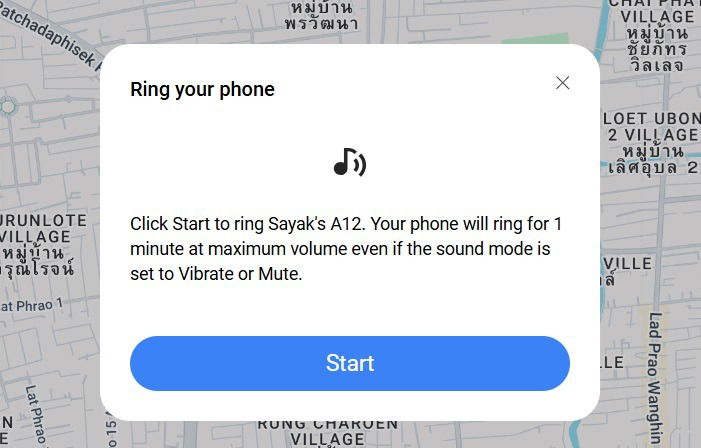
- Extend battery life: включает режим продления автономной работы, чтобы телефон проработал дольше и его было легче отследить.
- Erase Data: при крайней необходимости выполните удалённый сброс до заводских настроек и очистку SD‑карты. Также можно удалить данные Samsung Wallet.
Примечание: невозможно отключить трекинг непосредственно на утерянном телефоне через интерфейс устройства — это требуется делать через аккаунт на другом устройстве. Телефон будет отправлять уведомления каждые 15 минут о попытке трекинга; вы можете отсрочить их на 2 часа.
Когда это может не работать (типичные случаи неудачи)
- Устройство полностью разрядилось или выключено — офлайн‑координаты не будут обновляться (но последнее известное местоположение останется в дашборде).
- Кто‑то выполнил аппаратный сброс до заводских настроек и удалил учётную запись Samsung (если устройство было разблокировано и злоумышленник знал пароль/пин) — тогда удалённые команды отправить нельзя.
- Устройство находится в зоне без других устройств Samsung для оффлайн‑нахождения — точность и обнаружение ухудшаются.
- Если злоумышленник удалил SIM‑карту или сменил номер — это не мешает трекингу, но усложняет восстановление через оператора.
Альтернативные подходы и дополнительные шаги
- Google Find My Device: работает на большинстве Android‑устройств и может служить запасным вариантом.
- Обратитесь к оператору мобильной связи: блокировка SIM и внесение IMEI в чёрный список (локально) могут усложнить использование устройства злоумышленником.
- Обратитесь в полицию: предоставьте IMEI, последние координаты и время — это ускорит официальное расследование.
- Используйте сторонние сервисы и приложения только с осторожностью — они требуют доверия к разработчику и могут повлиять на конфиденциальность.
Мини‑методология: как действовать при потере телефона (быстрая дорожная карта)
- Сразу: войдите в SmartThings Find и нажмите Track Location, затем Ring.
- Если местоположение показано и доступно — подойдите осторожно или вызовите полицию, если подозреваете кражу.
- Если местоположение не обновляется: включите Lost Mode (блокировка) и добавьте контакт/сообщение.
- Если есть риск компрометации финансовых данных — выполните Erase Data.
- Сообщите оператору о потере и передайте IMEI правоохранителям.
SOP — что делать в первые 60 минут
- Шаг 0: Оцените риск (потерял в общественном транспорте / украден).
- Шаг 1 (0–5 мин): Войдите в SmartThings Find → Ring → Track Location.
- Шаг 2 (5–15 мин): Включите Lost Mode, установите PIN и добавьте сообщение/контакт.
- Шаг 3 (15–30 мин): Свяжитесь с оператором и попросите заблокировать SIM; сообщите IMEI полиции.
- Шаг 4 (30–60 мин): Решите — удалённо стирать данные. Если есть сомнения, используйте Erase Data.
Ролевые чек‑листы
Для владельца:
- Убедиться, что Samsung account активен и есть резервный email.
- Зарегистрировать устройство в SmartThings Find.
- Занести PIN в менеджер паролей.
- При потере: Ring → Lost Mode → Erase (при необходимости).
Для семьи / доверенных лиц:
- Быть назначенным устройством для совместного доступа в настройках Location sharing.
- Знать, как войти в аккаунт владельца при экстренной ситуации (по доверенности).
Для IT‑администратора / компании:
- Подключить устройства к корпоративному MDM и настроить политики блокировки и удалённого стирания.
- Вести реестр IMEI и процедуры взаимодействия с поддержкой оператора.
Критерии приёмки (успеха восстановления)
- Устройство найдено и физически возвращено владельцу. ИЛИ
- Устройство заблокировано (Lost Mode) и все платежные данные Samsung Wallet удалены, а доступ посторонних заблокирован. ИЛИ
- Устройство удалённо стёрто и в базе оператора внесён IMEI‑блок.
Ментальные модели и эвристики
- Защита «по слоям»: учётная запись, PIN, Offline finding, резервные контакты — каждый слой повышает вероятность восстановления.
- Время — главный фактор: чем раньше вы начнёте трекинг и блокировку, тем выше шанс вернуть устройство.
- Баланс «возврат vs безопасность»: если риск компрометации данных высок, предпочтительнее удалённое стирание.
Юридические и приватность заметки
- Данные о местоположении персональны и подпадают под правила защиты данных в вашей юрисдикции. При передаче информации третьим лицам (полиция, оператор) сохраняйте записи о запросах и разрешениях.
- Если устройство используется в корпоративной среде, обратитесь к службе информационной безопасности для соблюдения политики конфиденциальности и процедур инцидентов.
Edge‑cases: необычные ситуации и как с ними справляться
- Телефон в режиме самолёта: невозможно отследить до включения сетей. Попробуйте вспомнить последние места и связаться с операторами инфраструктуры (например, службы общественного транспорта).
- Телефон за рубежом: координаты обновляются как обычно, но взаимодействие с оператором/полицией потребует международных процедур.
- Злоумышленник использовал hardware‑tamper: если устройство было физически модифицировано, единственный вариант — физический розыск с полицией.
Короткая пьеса действий по восстановлению доступа к аккаунту
- Если забыли пароль Samsung: восстановление через резервный email или Security question в разделе Account recovery methods (Settings → Samsung account → Security and Privacy → Account recovery methods).
- Если подозреваете компрометацию аккаунта: смените пароль, проверьте привязанные устройства и отозовите сессии.
Пример сценария (пример):
- Телефон утерян в кафе — владелец через 10 минут вошёл в SmartThings Find и нажал Ring. Кофейня вернула устройство.
- Телефон украли в метро — владелец увидел последнее местоположение, сообщил полиции и инициировал Lost Mode; спустя 2 дня устройство найдено и возвращено.
Эти сценарии иллюстрируют важность своевременных действий и наличия предварительно настроенного аккаунта.
Контрольный список для профилактики (готовность к потере)
- Samsung account создан и подтверждён.
- Samsung Find установлен и устройство зарегистрировано.
- Offline finding и точная геолокация включены.
- Резервный email и телефон добавлены в Account recovery methods.
- IMEI записан и хранится в надёжном месте.
- Пароль/ PIN сохранены в менеджере паролей.
Заключение
SmartThings Find / Samsung Find — мощный инструмент для поиска, блокировки и защиты ваших данных на устройствах Galaxy. Лучший момент для настройки — как можно раньше: заранее подготовленное устройство многократно повышает шансы успешного возврата. Если устройство утеряно, действуйте быстро: трекинг, блокировка, уведомление оператора и полиция — эти шаги в совокупности дают максимальную защиту и шанс вернуть телефон.
Важно: если имеются сомнения по безопасности финансовых данных, предпочтительнее удалённое стирание, чем риск компрометации.
Дополнительные материалы
flowchart TD
  A[Потеря/кража устройства] --> B{Телефон включён и онлайн?}
  B -- Да --> C[Войти в SmartThings Find, нажать Track/ Ring]
  B -- Нет --> D[Посмотреть последнее известное местоположение]
  C --> E{Найдён?}
  E -- Да --> F[Безопасный возврат / связаться с полицией]
  E -- Нет --> G[Включить Lost Mode → Block SIM → Notify operator → Consider Erase Data]
  D --> G
Источник изображений: скриншоты SmartThings Find и Galaxy Store.

Похожие материалы

Несколько аккаунтов Skype: Multi Skype Launcher

Журнал для работы: повысить продуктивность

Персональные звуки уведомлений на Android

Скачивание шоу Hulu для офлайн‑просмотра

Microsoft Start: персонализированная новостная лента
