
Как найти потерянный iPhone с помощью Find My
Быстрые ссылки
- Включить сеть Find My
- Найти iPhone с другого устройства
- Найти iPhone на Mac
- Найти iPhone через iCloud.com
Если вы потеряли iPhone, это вызывает стресс — особенно если он выключен или разряжен. Начиная с iOS 15 приложение «Локатор» стало более мощным: при включенной сети Find My оно может помочь найти устройство даже когда оно выключено.
Включите сеть Find My
Чтобы этот способ работал, на устройстве должна быть включена сеть Find My. Apple указывает, что при включённой сети устройство можно обнаружить в течение до 24 часов после выключения. Возможно, после обновления до iOS 15 эта опция включилась автоматически, но стоит проверить.
Если iPhone у вас в руках, откройте «Настройки», тапните по своему Apple ID вверху, выберите «Локатор», затем «Найти iPhone». Там будет переключатель «Сеть Find My» — включите его.
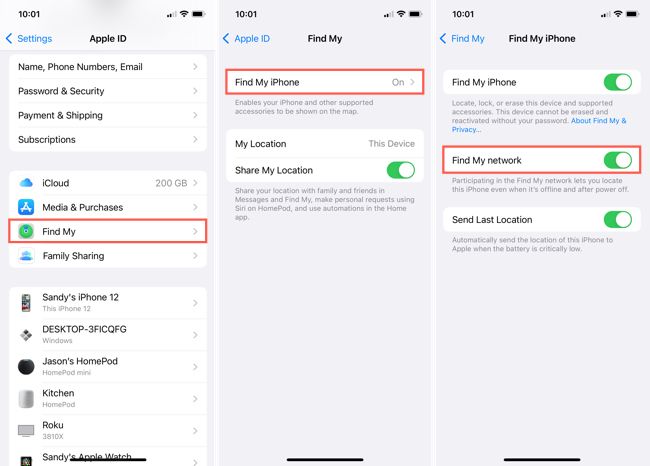
Также рекомендуется включить «Отправить последнее местоположение» — это автоматически отправит последнее известное местоположение устройства на серверы Apple при низком заряде.
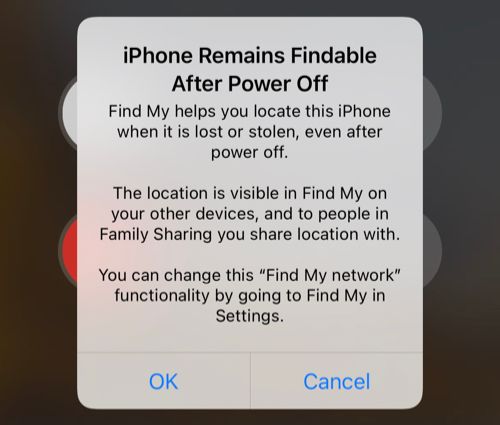
После включения сети Find My при следующем выключении iPhone вы увидите уведомление о том, что устройство по-прежнему может быть найдено — это просто напоминание.
Найти iPhone с другого устройства
Если у вас есть другой Apple-девайс (например, iPad) или вы используете общий доступ к местоположению с членом семьи, откройте приложение «Локатор» на этом устройстве и выберите вкладку «Устройства». В списке будут ваши устройства с нанесёнными позициями на карте.
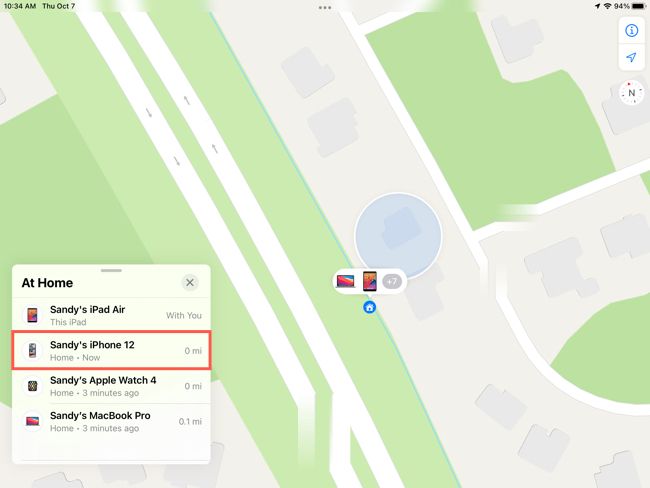
Тапните по вашему iPhone в списке, чтобы увидеть точное местоположение. В карточке отображается адрес, а на карте — значок устройства. Доступны действия: проиграть звук, проложить маршрут и пометить как пропавшее.

Важно: воспроизведение звука поможет, если iPhone рядом и не в беззвучном режиме с аппаратными ограничениями.
Найти iPhone на Mac
Приложение «Локатор» есть и в macOS. Откройте «Локатор» на Mac и кликните вкладку «Устройства» в левом верхнем углу. В списке вы увидите свои устройства и их позиции на карте.
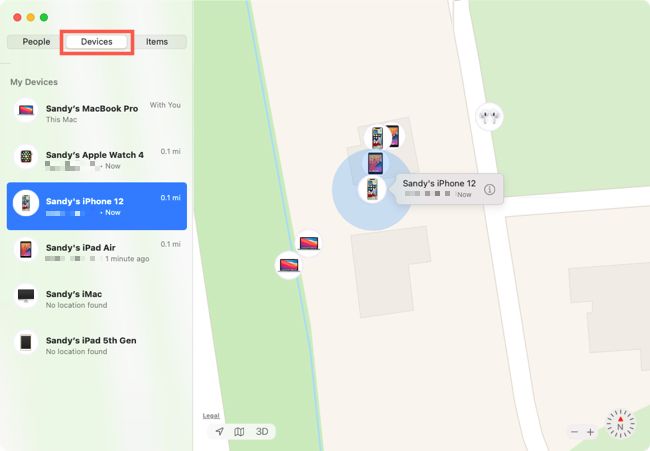
Выберите iPhone, затем нажмите значок информации на метке, чтобы воспроизвести звук, проложить маршрут или пометить устройство как пропавшее.
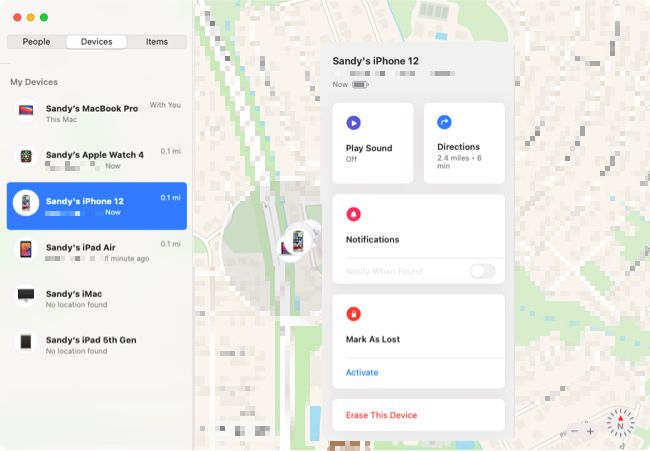
Найти iPhone через iCloud.com
Если под рукой нет другого Apple-устройства, можно использовать веб-интерфейс iCloud.
- Перейдите на iCloud.com и войдите под своим Apple ID.
- Выберите приложение “Найти iPhone” в сетке приложений.
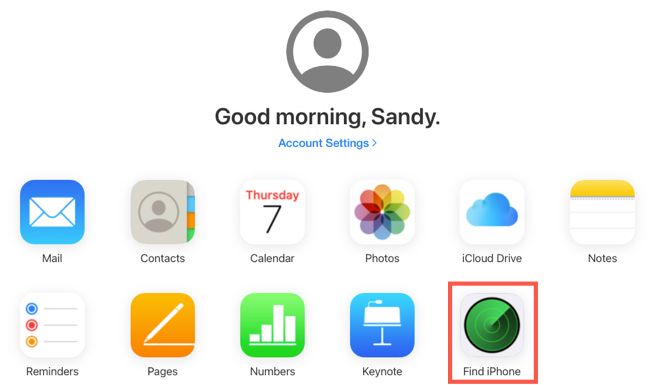
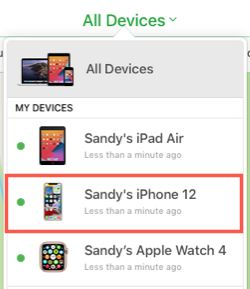
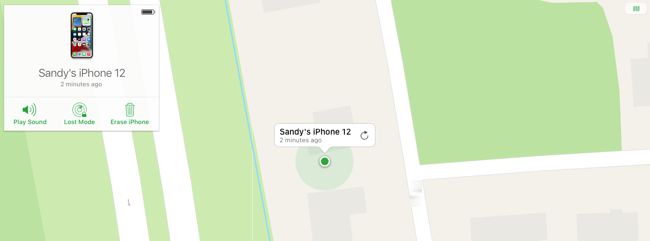
На экране «Найти iPhone» откройте выпадающее меню «Все устройства» и выберите ваш iPhone. Его местоположение появится на карте, а в верхней панели доступны те же действия: проиграть звук, пометить как пропавшее или стереть устройство.
Если вы подозреваете, что телефон просто лежит дома, можно попросить HomePod или другое подключённое устройство вызвать iPhone через Siri.
Когда это не сработает
- Find My Network не был включён до потери устройства.
- Устройство отключено и прошло значительно больше времени, чем позволяет механизм передачи местоположения (в некоторых сценариях информация перестаёт обновляться).
- Устройство было полностью стерто или сброшено до заводских настроек до передачи местоположения.
- Устройство находится в авиарежиме с физическим отключением радиомодулей и без возможности передачи комитетов через сторонние устройства.
- Злоумышленник отключил устройство и удалил ваш Apple ID (в случае обхода защит может потребоваться обращение к оператору или в правоохранительные органы).
Альтернативные подходы
- Свяжитесь с вашим мобильным оператором — они могут временно заблокировать SIM-карту и помочь с розыском по IMEI (обычно по запросу правоохранительных органов).
- Обратитесь в полицию и предоставьте серийный номер или IMEI устройства.
- Свяжитесь с поддержкой Apple, если на устройстве включена Activation Lock — поддержка подскажет возможные шаги.
- Если устройство найдено кем-то, пометка «Как пропавшее» покажет информацию с контактами владельца, если вы оставили сообщение.
Быстрая методика: что делать сразу
- С помощью другого устройства или iCloud.com откройте «Локатор» и найдите устройство.
- Если местоположение показывает близко — проиграйте звук и проверьте помещение.
- Если устройство далеко или в неизвестном месте — активируйте «Режим пропажи» (Mark As Lost) и включите отправку уведомлений и номера для связи.
- Если есть риск кражи — свяжитесь с оператором и правоохранительными органами.
- Если данные критичны — удалённо выполните стирание устройства (последний шаг, так как после стирания вы потеряете возможность отслеживания).
Чек-листы для ролей
Владелец устройства
- Проверить настройки Apple ID → Локатор → Найти iPhone.
- Включить «Сеть Find My» и «Отправить последнее местоположение».
- Использовать другое устройство или iCloud.com для поиска.
Администратор семейного доступа
- Убедиться, что общие устройства отображаются в общем семейном доступе.
- Помочь включить режим пропажи и контакты для связи.
Служба поддержки/оператор
- Попросить клиента предоставить IMEI/серийный номер и регистрацию Apple ID.
- Предложить временно заблокировать SIM.
Факт-бокс
- Функция Find My Network появилась в iOS 15 с возможностью помочь найти выключенные устройства.
- Apple указывает, что устройство можно обнаружить в течение до 24 часов после выключения при включённой сети Find My.
- Опция «Отправить последнее местоположение» автоматически отправляет координаты при критически низком заряде.
Примечания по безопасности и конфиденциальности
- Локация передаётся через зашифрованную систему Apple; доступ к ней возможен только через ваш Apple ID или доверенные устройства.
- Делитесь местоположением только с теми, кому доверяете; отключите общий доступ в настройках при необходимости.
- При передаче данных правоохранительным органам операторы и Apple действуют в рамках юридических процедур.
Глоссарий
- Локатор — приложение Apple для отслеживания устройств и совместного использования местоположения.
- Сеть Find My — распределённая сеть устройств Apple, помогающая обнаруживать потерянные устройства, даже если они офлайн.
- Отправить последнее местоположение — опция, отправляющая последние координаты устройства на серверы Apple при низком заряде.
- Режим пропажи — блокирует устройство и показывает сообщение с контактами владельца.
Важно: если вы не уверены в безопасности своих данных или подозреваете кражу, действуйте быстро — блокируйте SIM и уведомляйте правоохранительные органы.
Краткое резюме
Используйте «Локатор» на другом устройстве или iCloud.com для поиска iPhone. Заранее включите «Сеть Find My» и «Отправить последнее местоположение», чтобы иметь шанс найти устройство даже при выключенном питании. Если местоположение недоступно или есть риск кражи, вовлекайте оператора и правоохранительные органы.

Похожие материалы

Несколько аккаунтов Skype: Multi Skype Launcher

Журнал для работы: повысить продуктивность

Персональные звуки уведомлений на Android

Скачивание шоу Hulu для офлайн‑просмотра

Microsoft Start: персонализированная новостная лента
