
Как найти потерянное Bluetooth‑устройство
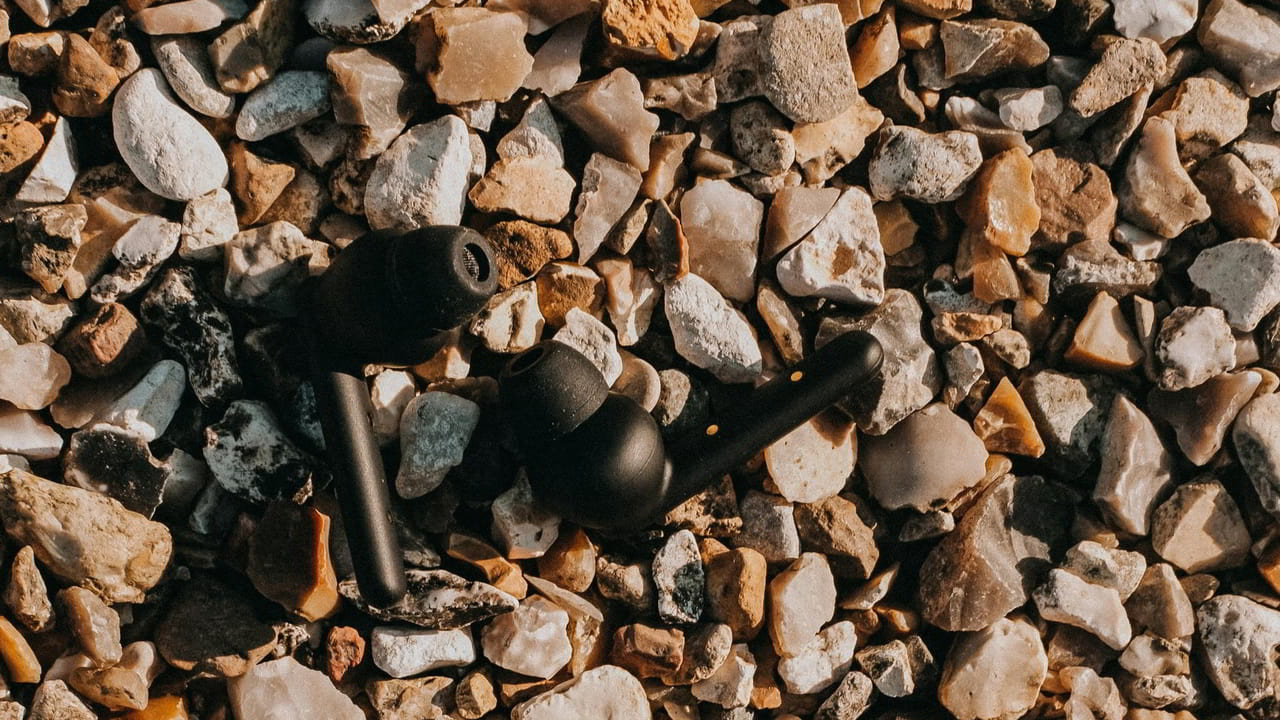
Если вы потеряли наушники, фитнес‑браслет или другое Bluetooth‑устройство, сначала используйте смартфон для быстрой проверки: включите Bluetooth и просканируйте окружение. Если это не помогло — установите специальное приложение‑локатор (классический Bluetooth или BLE), или воспользуйтесь Google Find My / Apple Find My для поддерживаемых устройств. Следуйте пошаговой методике и чеклистам ниже.
Коротко о терминах
- Bluetooth (классический) — стандарт для аудио и передачи данных между устройствами. Нужен для стереонаушников и колонок.
- BLE (Bluetooth Low Energy) — энергосберегающий профиль. Часто используется в трекерах, фитнес‑браслетах и некоторых наушниках.
Используйте смартфон для поиска ближайших Bluetooth‑устройств
Если вы не уверены, где оставили устройство, любой гаджет с функцией поиска Bluetooth (смартфон, планшет, ноутбук) поможет убедиться, что устройство находится рядом. Если на потерянном устройстве включён Bluetooth, оно появится в списке доступных устройств.
На Android‑смартфоне откройте Настройки → Bluetooth и включите Bluetooth. Перейдите в Дополнительные настройки и активируйте опцию Показывать устройства Bluetooth без имён, чтобы в списке отображались все обнаруженные устройства.

Вернитесь на предыдущий экран. Потерянное устройство должно появиться в секции Доступные устройства. Многие Bluetooth‑устройства воспроизводят звук при попытке подключения, поэтому стоит тапнуть по найденному устройству, чтобы попытаться вызвать звук.

Если устройство не отображается, двигайтесь по комнате, пока телефон активно сканирует — сигнал может появиться. Когда поиск остановится, нажмите кнопку сканирования снова.
Важно
- Сигнал Bluetooth ограничен по дальности и преграды (стены, мебель, металл) быстро ослабляют его. Найдите зону с прямой видимостью по возможности.
- Некоторые устройства выключают передачу сигнала для экономии батареи.
Используйте приложение‑локатор Bluetooth
Для более точного поиска удобнее использовать специальные приложения‑локаторы. Существуют две категории:
- Для классического Bluetooth (постоянные сигналы) — подходит для наушников, колонок, телефонов с включённым Bluetooth.
- Для BLE (рекламные пакеты) — подходит для трекеров, браслетов, некоторых наушников и устройств, которые используют энергосберегающую передачу.
Поиск с помощью приложения‑локатора для классического Bluetooth
Если потерянное устройство использует традиционный Bluetooth, приложение‑локатор покажет его в списке и примерно оценит силу сигнала.
- Для Android можно попробовать Ufind; для iOS — Bluetooth BLE Device Finder (в интерфейсе оба работают похоже). Хотя некоторые приложения заявляют поддержку BLE, их точность может различаться: используйте соответствующий тип приложения под ваше устройство.
- Дайте приложению необходимые разрешения (локализация, Bluetooth). Нажмите поиск — приложение покажет найденные устройства и уровень сигнала (RSSI) с приблизительной дистанцией.
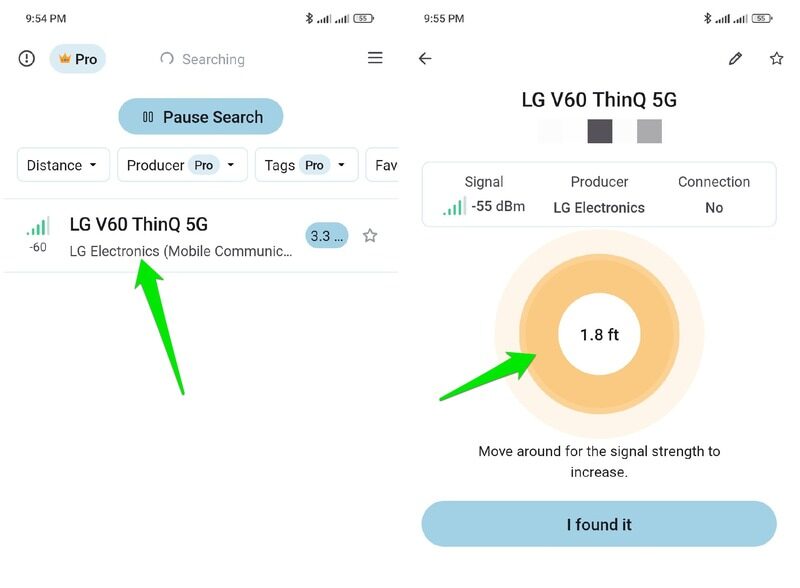
На практике при отсутствии преград можно локализовать устройство до 10–12 см (примерно 4–5 дюймов). Обратите внимание, что обновления расстояния в приложениях часто задерживаются на 5–8 секунд, поэтому двигайтесь медленно.
Поиск с помощью BLE‑сканера
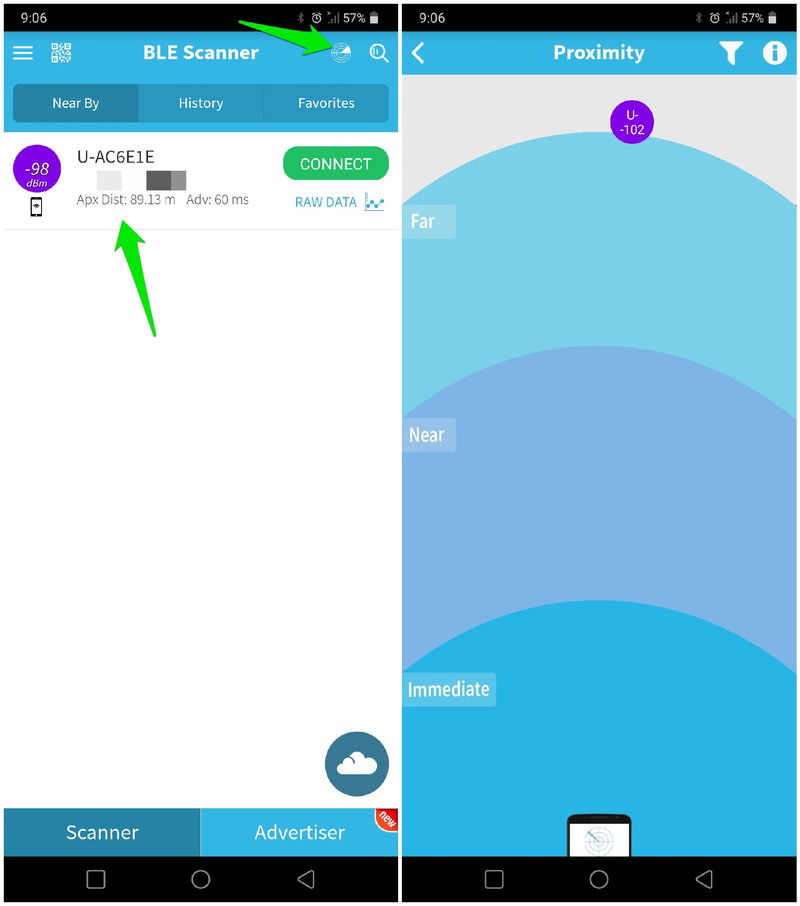
BLE‑устройства периодически «рекламируют» свои пакеты. Специальные BLE‑сканеры отслеживают эти пакеты и отображают MAC‑адрес, уровень сигнала и иногда имя устройства.
- Рекомендуемое приложение: BLE Scanner (доступно для Android и iOS).
- После разрешений приложение автоматически сканирует и показывает рекламируемые устройства. В густой среде будет много записей, так как большинство смартфонов также транслируют BLE‑пакеты.
Ограничения:
- Часто имя устройства не отображается; остаётся только MAC‑адрес. Если вы заранее не записали MAC‑адрес своего устройства, придётся ориентироваться по изменению уровня сигнала.
- В многолюдных местах трудно отличить нужное устройство.
Подсказка
Используйте кнопку «Радар» или визуальный индикатор сигнала в приложении — он удобнее для наведения и поиска точки с максимальным уровнем RSSI.
Используйте Google Find My или Apple Find My
Google Find My и Apple Find My способны отслеживать поддерживаемые устройства в сети и офлайн (через BLE‑сигналы других устройств). Они работают только с устройствами, которые интегрированы в экосистему Google или Apple.
- Google Find My поддерживает Android‑телефоны (Android 6 и выше) и носимые устройства на Wear OS. Поддержка сторонних тегов и новых наушников есть, но ограничена.
- Apple Find My поддерживает современные устройства Apple (iOS 13 / macOS Catalina и выше) и ряд сторонних производителей.
Устройство должно быть связано с вашей учётной записью Google или Apple ID. Чаще всего это происходит автоматически при первом входе на устройстве.
Откройте приложение Find My и выберите потерянное устройство. Если оно онлайн, приложение покажет текущее местоположение на карте. Если оно офлайн, система попытается вычислить местоположение через BLE‑сигналы, зафиксированные другими устройствами в сети.

Вы можете пометить устройство как утерянное, чтобы получать уведомления, когда его обнаружит близлежащее устройство в сети. Для украденных смартфонов пометка и удалённая очистка данных — обязательные меры безопасности.
Методика поиска — пошаговый план
- Оцените ситуацию: дома или на улице? Последнее известное место?
- Быстрая проверка: включите Bluetooth на своём телефоне и посмотрите доступные устройства.
- Уточните профиль устройства: классический Bluetooth или BLE? (Наушники/колонка — чаще классический; трекер/браслет — BLE).
- Установите соответствующее приложение‑локатор и просканируйте зону.
- Двигайтесь медленно, наблюдая за уровнем сигнала или визуальным индикатором в приложении.
- Если устройство поддерживается Google/Apple Find My — откройте сервис и посмотрите последнее местоположение.
- Если подозреваете кражу — немедленно пометьте устройство как утерянное и, при необходимости, удалённо сотрите данные.
Чеклисты по ролям
Чеклист для владельца дома
- Включить Bluetooth на телефоне.
- Активировать показ незаданных устройств в настройках Bluetooth.
- Открыть локатор‑приложение подходящего типа (классический или BLE).
- Просканировать одну комнату за раз, медленно передвигаясь.
- Проверить подушки, между диванными секциями, под мебелью и в карманах одежды.
Чеклист для поиска на улице/в транспорте
- Включить режим поиска в локаторе и двигаться вдоль предполагаемого пути.
- Отсечь шум: остановиться и послушать наушники/устройство при попытке подключения.
- Если в людном месте — попытаться определить момент, когда сигнал резко усиливается (указатель близости).
- Если устройство поддерживается Find My — активировать метку «Пропало» и ждать уведомления.
Чеклист для администрирования безопасности (при краже)
- Немедленно пометить устройство как утерянное через Google/Apple.
- Блокировать SIM (для телефона) через оператора.
- По возможности выполнить удалённую очистку данных.
- Сообщить в полицию, если есть основания полагать о краже.
Когда описанные методы не сработают
- Устройство полностью разряжено и не транслирует Bluetooth‑сигналы.
- Устройство находится в закрытой металлической коробке или за толстым слоем бетона/металла.
- Устройство намеренно отключено и не взаимодействует с сетью (например, прикрадено и выключено).
- В шумной среде (ярмарки, многоквартирный подъезд) одновременно много BLE‑рекламеров, и выделить нужный сигнал сложно.
Если ни один способ не помогает, логичными шагами будут поиск по последнему известному местоположению в аккаунте, просмотр камер наблюдения (если есть), оповещение администрации места (если потеря на общественном объекте) и обращение в полицию при подозрении на кражу.
Альтернативные подходы и советы
- Используйте яркие метки и аксессуары заранее: чехлы, наклейки или Bluetooth‑метки с интеграцией в Find My. Это снижает время поиска в будущем.
- Заведите короткий список MAC‑адресов и серийных номеров ваших устройств — пригодится при использовании BLE‑сканера.
- Подключите функцию «Найти устройство» в приложении производителя (Sony, JBL и др.) — многие бренды предлагают собственные инструменты.
- Если устройство отображается, но звук не воспроизводится — попробуйте использовать наушники как «гарнитуру» и отправить трек на воспроизведение, чтобы услышать звук.
Факты и ориентиры
- BLE‑сканеры показывают RSSI — относительную мощность сигнала; более высокое значение означает большую близость.
- На практике при прямой видимости локализация доходит до 10–12 см для классического Bluetooth.
- Обновление показаний в приложениях может задерживаться: действуйте медленно и дайте приложению 5–10 секунд на обновление.
Конфиденциальность и безопасность
- При использовании приложений‑локаторов читайте разрешения: большинство требуют доступ к геолокации и Bluetooth. Это нужно для корректной работы.
- Пометка устройства как утерянного в сервисах Google/Apple повышает шанс вернуть его и предотвращает доступ злоумышленников к данным.
- Не публикуйте публично MAC‑адреса и серийные номера — делитесь ими только с поддержкой производителя или полицией.
Критерии приёмки
Успех поиска считается достигнутым, если выполнено хотя бы одно из условий:
- Вы физически обнаружили устройство и можете взять его в руки.
- Система Find My показала текущее местоположение с точностью, позволяющей добраться до точки.
- Вы подтвердили, что устройство вне зоны доступа (полностью разряжено или удалено), и приняли меры безопасности (пометка/блокировка/стереть данные).
Частые ошибки при поиске
- Попытки бегать быстро по комнате с приложением: сигнал обновляется медленнее, двигайтесь спокойно.
- Игнорирование преград — металл и бетон сильно глушат сигнал.
- Использование неправильного типа приложения (BLE вместо классического Bluetooth и наоборот).
Краткое резюме
Используйте встроенный сканер Bluetooth на телефоне для быстрой проверки. Для точного поиска скачайте соответствующее приложение‑локатор (Bluetooth или BLE) и двигайтесь медленно, ориентируясь по индикатору сигнала. Для поддерживаемых устройств включите Google Find My или Apple Find My и пометьте устройство как утерянное при необходимости. Если устройство украли — блокируйте и удалённо стирайте данные.
Важно
Если устройство ценно или содержит личные данные — не затягивайте с мерами безопасности. Пометка «устройство утеряно» и удалённая очистка помогают минимизировать риск утечки данных.
Кредит изображений: Pexels. Скриншоты предоставлены Karrar Haider.

Похожие материалы

Несколько аккаунтов Skype: Multi Skype Launcher

Журнал для работы: повысить продуктивность

Персональные звуки уведомлений на Android

Скачивание шоу Hulu для офлайн‑просмотра

Microsoft Start: персонализированная новостная лента
