Как быстро найти потерянный пульт Siri Remote для Apple TV
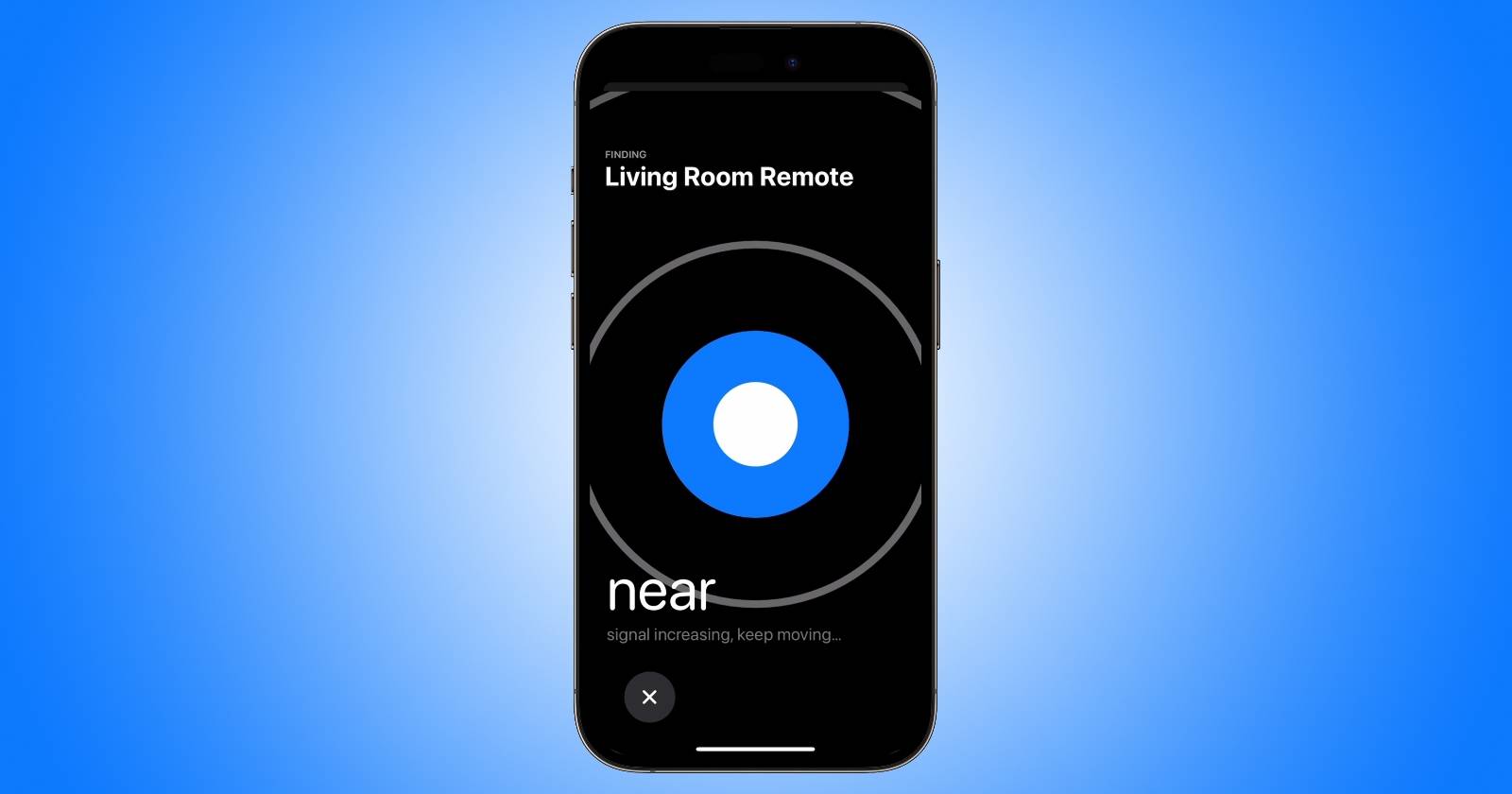
Коротко: пульт Siri Remote часто теряется между подушками дивана или где‑нибудь ещё. Вместо того чтобы перерывать весь дом, можно быстро использовать iPhone — если он совместим и настроен. Ниже — подробное объяснение, список требований, пошаговая инструкция, советы на случай проблем и альтернативы управления Apple TV.
Как это работает
Изображение: Apple
Функция нахождения пульта похожа на обнаружение AirTag, но есть важные отличия. Пульт использует ограниченные локальные беспроводные возможности и не имеет чипа U1 (Ultra‑Wideband) для «Точного поиска». Это значит:
- Сигнал менее точен, чем у AirTag. Вы должны находиться относительно близко к пульту, чтобы iPhone его заметил.
- Вы не получите шаг‑за‑шаговых визуальных указаний; вместо этого увидите простые статусы вроде «Далеко», «Рядом», «Здесь».
- Пульт не имеет встроенного динамика, поэтому звуковых подсказок не будет — только визуальные.
- Поиск не происходит в приложении «Локатор» (Find My). Для этой функции используется приложение «Apple TV Remote» в Пункте управления.
Важно: процесс ориентирован на близкое расстояние. Если пульт в другой комнате или в сумке, функция может не сработать.
Что понадобится
Перед началом убедитесь, что у вас есть всё необходимое:
- Siri Remote второго поколения или новее (пульты первого поколения не поддерживаются).
- Apple TV с tvOS 17 или новее.
- iPhone с iOS 17 или новее.
- Включённые Bluetooth и Wi‑Fi на iPhone (локальный радиосигнал нужен для обнаружения).
- Приложение «Apple TV Remote» добавлено в Пункт управления на iPhone.
Примечание: Если вы не знаете, какая у вас модель пульта или версия tvOS/iOS, проверьте «Настройки» на Apple TV и iPhone.
Пошаговая инструкция: как найти пульт с iPhone
Следуйте этим шагам. Они простые и занимают считанные минуты.
- Убедитесь, что на iPhone включены Bluetooth и Wi‑Fi.
- Откройте Пункт управления: проведите вниз из правого верхнего угла экрана (на iPhone с Face ID) или вверх от нижнего края (на устройствах с Touch ID).
- Найдите и нажмите кнопку «Apple TV Remote» в Пункте управления. Если кнопки нет, добавьте её в «Настройки» → «Пункт управления».
- В списке устройств выберите ваш Apple TV — он обычно отображается вверху списка.
- Нажмите кнопку «Найти» (Find). Начнётся поиск локального сигнала от Siri Remote.
- Медленно пройдитесь по помещению, где предположительно находится пульт. На экране iPhone будет показан один из статусов: «Далеко», “Рядом”, «Здесь».
- Когда статус сменится на «Рядом», сузьте зону поиска — ищите в щелях, под подушками, между предметами мебели.
- Когда появится статус «Здесь», осмотрите ближайшее окружение — пульт должен находиться рядом.
- Найдя пульт, нажмите крестик (X) на экране, чтобы вернуться к управлению Apple TV.
Что делать, если поиск не сработал
Даже при соблюдении условий бывает, что пульт не определяется. Ниже — список причин и быстрые решения.
- Пульт слишком далеко или за металлическим/изоляционным экраном. Решение: пройдитесь по дому ближе к месту, где вы обычно пользуетесь пультом.
- Bluetooth или Wi‑Fi на iPhone выключены. Решение: включите и повторите попытку.
- Пульт разряжен или неисправен. Решение: проверьте состояние батареи пульта (если возможно) или попробуйте заменить/переподключить пульт к Apple TV.
- Apple TV или iPhone не обновлены до требуемых версий. Решение: обновите tvOS/iOS до версии 17 или новее.
- Проблемы с сопряжением между пультом и Apple TV. Решение: перезапустите Apple TV, затем попытайтесь заново подключить пульт.
Если никакое из решений не помогает, используйте альтернативный способ управления Apple TV (см. ниже) или купите замену пульта.
Альтернативы и запасные варианты
Если вы не можете найти оригинальный Siri Remote, доступны несколько вариантов:
- Управление через iPhone как полноценный пульт (кнопки и сенсорная часть) — пока пульт недоступен, iPhone с приложением «Apple TV Remote» полностью заменяет физический пульт.
- Универсальные пульты и сторонние Bluetooth/IR‑пульты, совместимые с Apple TV.
- Покупка нового официального Siri Remote в магазине Apple или у авторизованных реселлеров.
Плюс, если пульт часто теряется, можно использовать внешние решения:
- Кейс‑держатель для пульта, который крепится к дивану или стене.
- Яркая лента или стикер для заметности.
Быстрые проверки для разных ролей
- Домашний пользователь: проверьте подушки, между матрасом и каркасом дивана, в корзинах для белья и детских игрушках.
- Технично подкованный: проверьте связи Bluetooth на уровне настроек, перезагрузите Apple TV и iPhone, посмотрите логи сопряжения в настройках Apple TV.
- Семья с детьми: проверьте игрушки и места хранения, где дети могли спрятать пульт.
Мини‑SOP: Найти пульт за 3 минуты
- Включите Bluetooth и Wi‑Fi на iPhone.
- Откройте Пункт управления → Apple TV Remote.
- Выберите Apple TV → Найти → ходите по комнате, меняя направление, пока не появится «Здесь».
Ментальная модель и ожидания
Думайте о функции как о «ближнем радаре». Она не укажет точные шаги, но сократит область поиска с комнаты до нескольких шагов вокруг вас. Не ждите точной навигации, похожей на UWB‑поиск AirTag.
Критерии приёмки
- iPhone показывает статусы «Далеко/Рядом/Здесь» и они логично меняются при перемещении.
- При достижении статуса «Здесь» пульт обнаружен визуально в пределах одного‑двух метров.
- Процесс работает без необходимости обращения в приложение «Локатор».
Приватность и совместимость
Функция работает локально через радиосигналы между iPhone и пультом. Данные о местоположении не отправляются в облако Apple для этой функции и не используют сеть «Локатор». Тем не менее, проверьте текущие настройки конфиденциальности в iOS и tvOS, если у вас есть строгие требования к передаче данных.
Совместимость: только Siri Remote второго поколения и новее + tvOS 17+ + iOS 17+. Старые устройства не поддерживаются.
Короткое резюме
Функция поиска Siri Remote в iPhone упрощает возврат потерянного пульта, но имеет ограничения: требуется близость, нет звуковых подсказок и нет точного UWB‑поиска. Если не получается найти, используйте iPhone в качестве временного пульта или купите замену.
Ключевые выводы:
- Работает локально через Bluetooth/Wi‑Fi и требует iOS 17/tvOS 17.
- Только для Siri Remote 2‑го поколения и новее.
- Даёт статусы вместо точных указаний: Далеко → Рядом → Здесь.
Если вы часто теряете пульт, рассмотрите механические или визуальные решения (держатели, яркие метки) или держите iPhone с доступом к приложению «Apple TV Remote» под рукой.