
Как найти потерянный пульт Apple TV с помощью iPhone
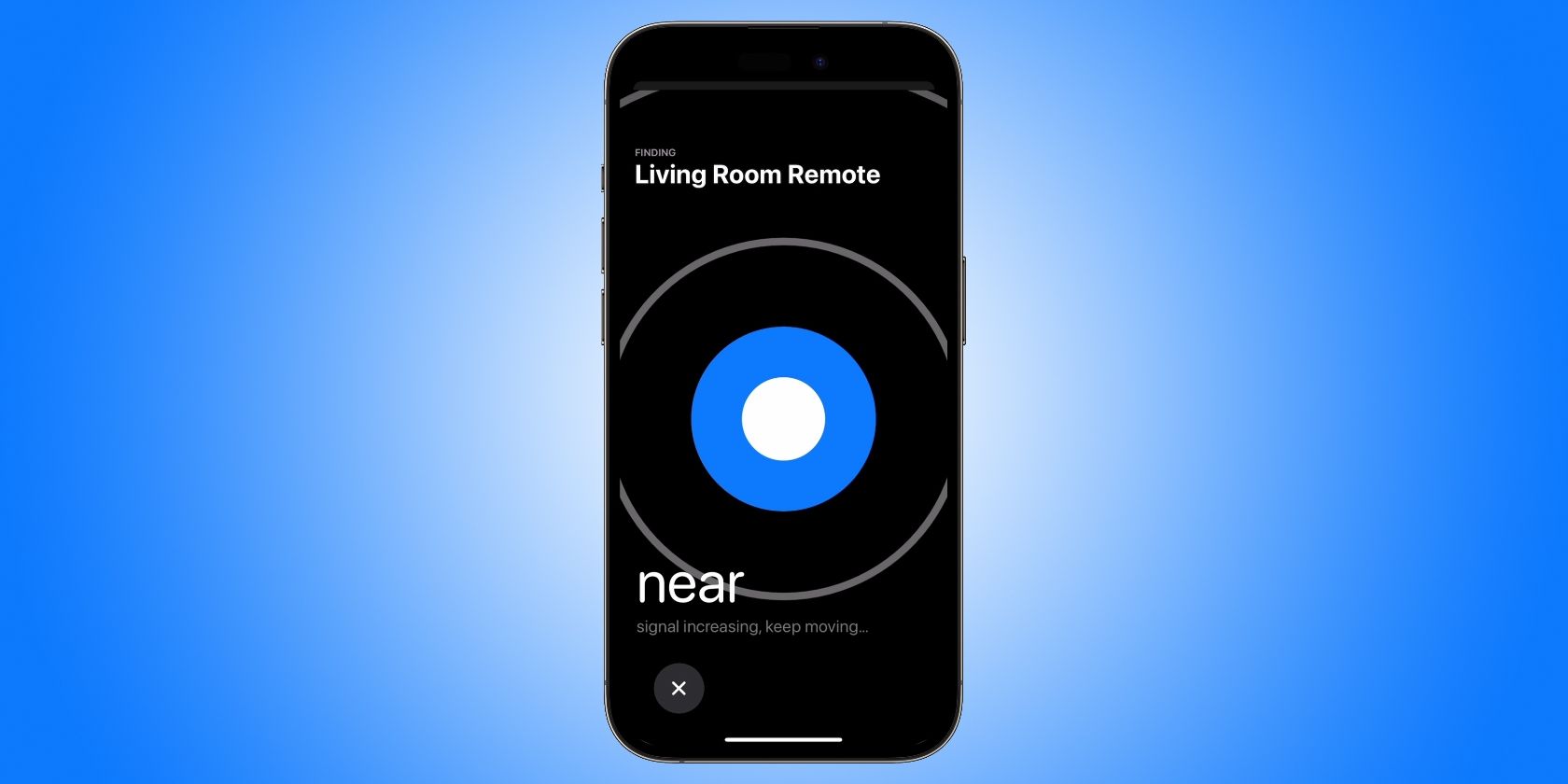
Как это работает
Процесс похож на поиск AirTag, но есть важные отличия. Siri Remote не имеет чипа U1 с поддержкой Ultra‑Wideband и точного поиска (Precision Finding). Это означает, что iPhone не сможет показать стрелку или точное расстояние — только простые уровни сигнала.
Пульт использует ограниченные локальные беспроводные возможности (Bluetooth и Wi‑Fi). Поэтому вы должны находиться достаточно близко к пульту, чтобы iPhone «подхватил» его сигнал. При этом поиск выполняется не через приложение «Локатор» (Find My), а через приложение «Пульт Apple TV» в Пункте управления.
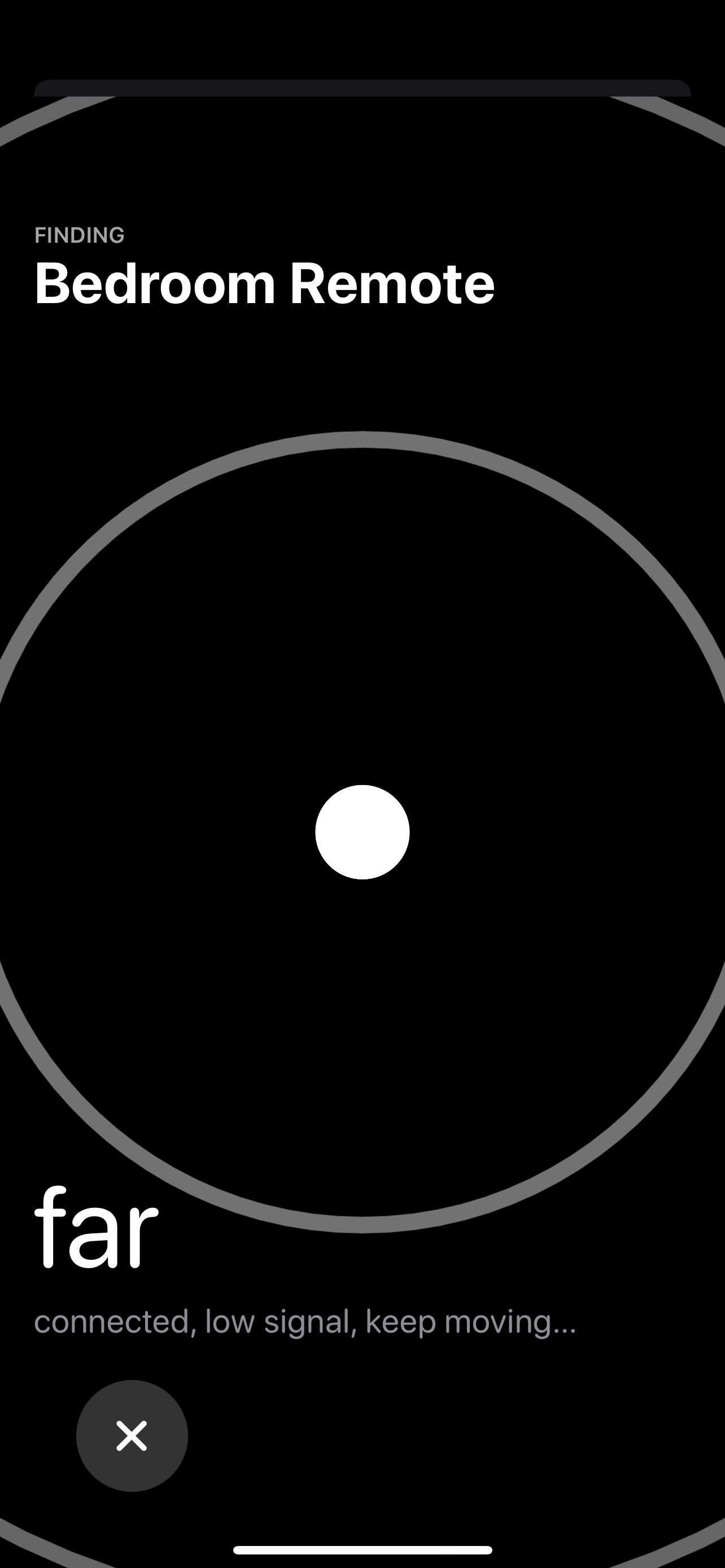
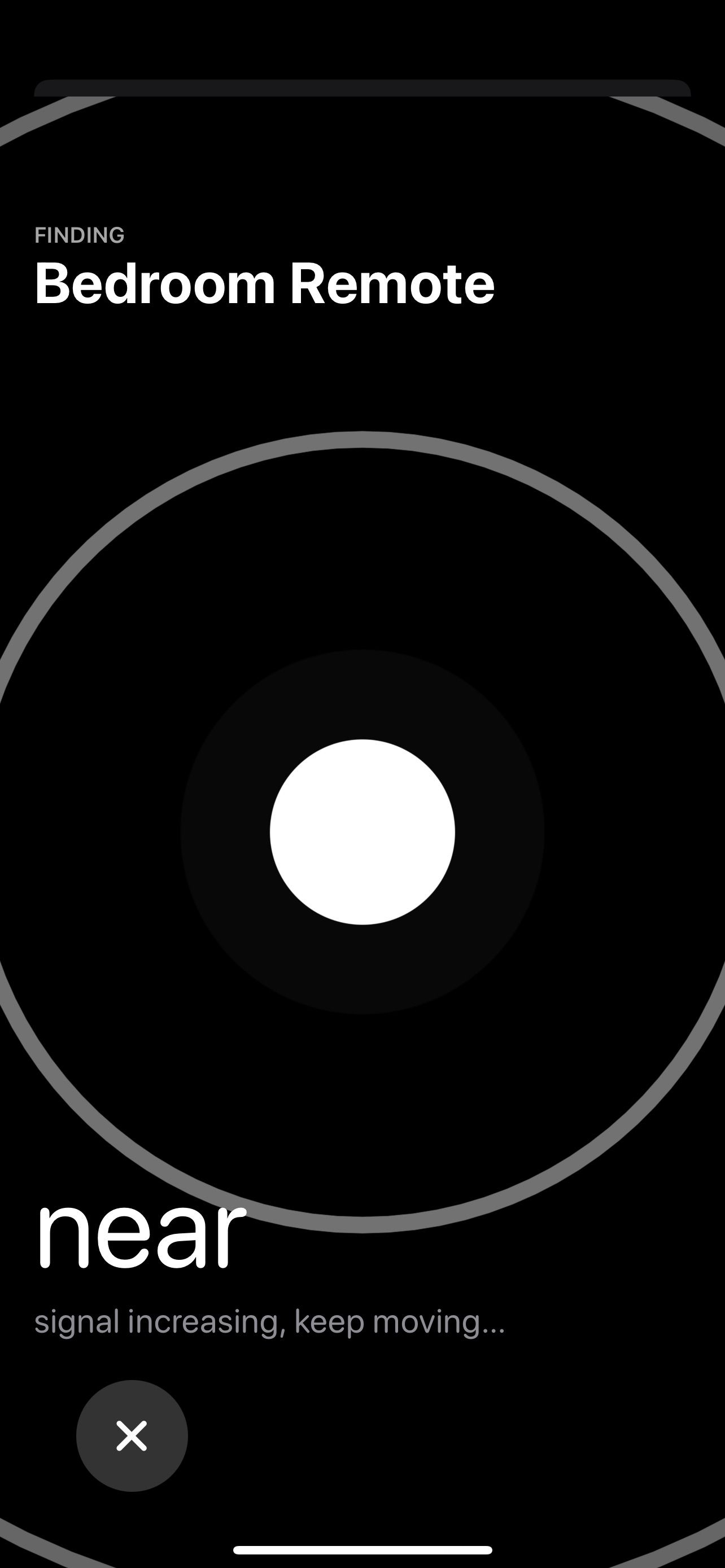
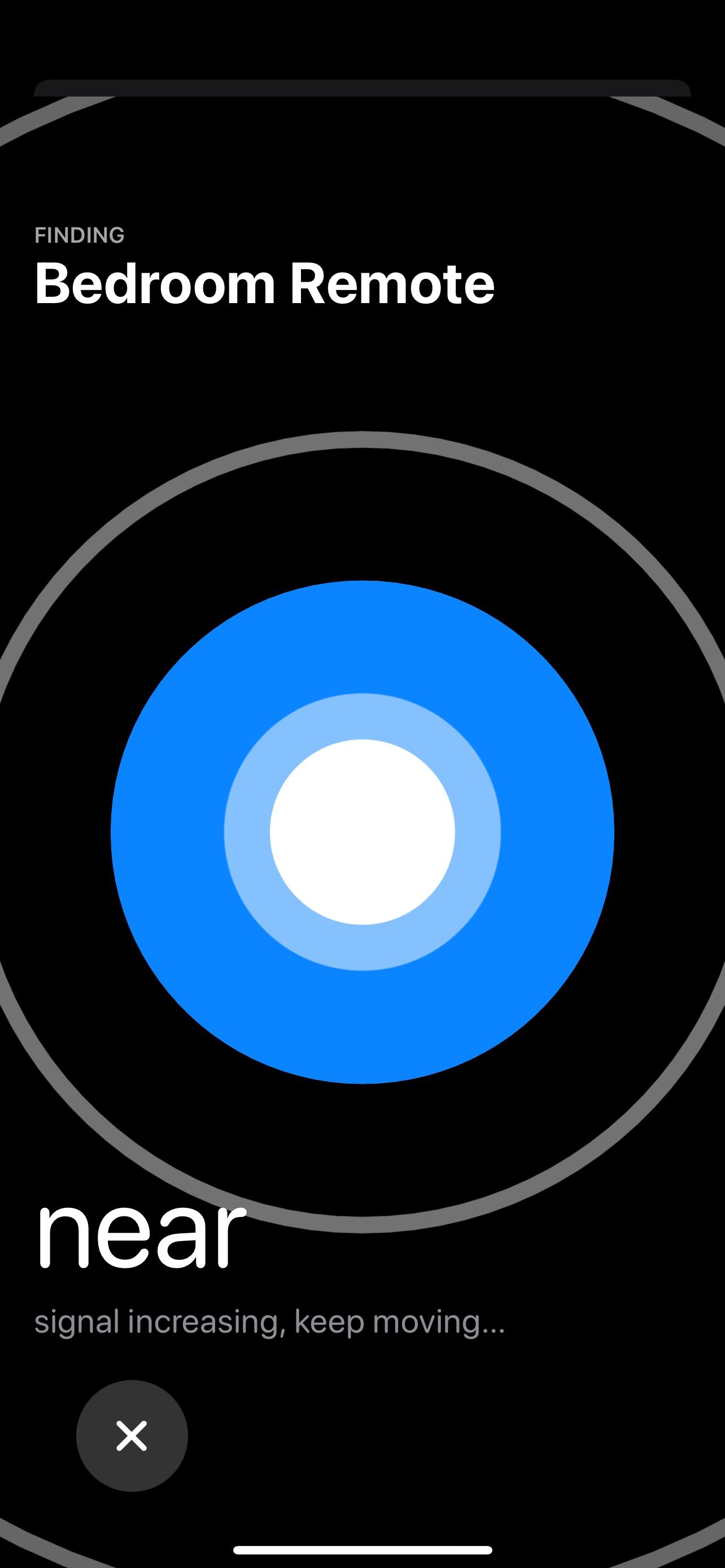
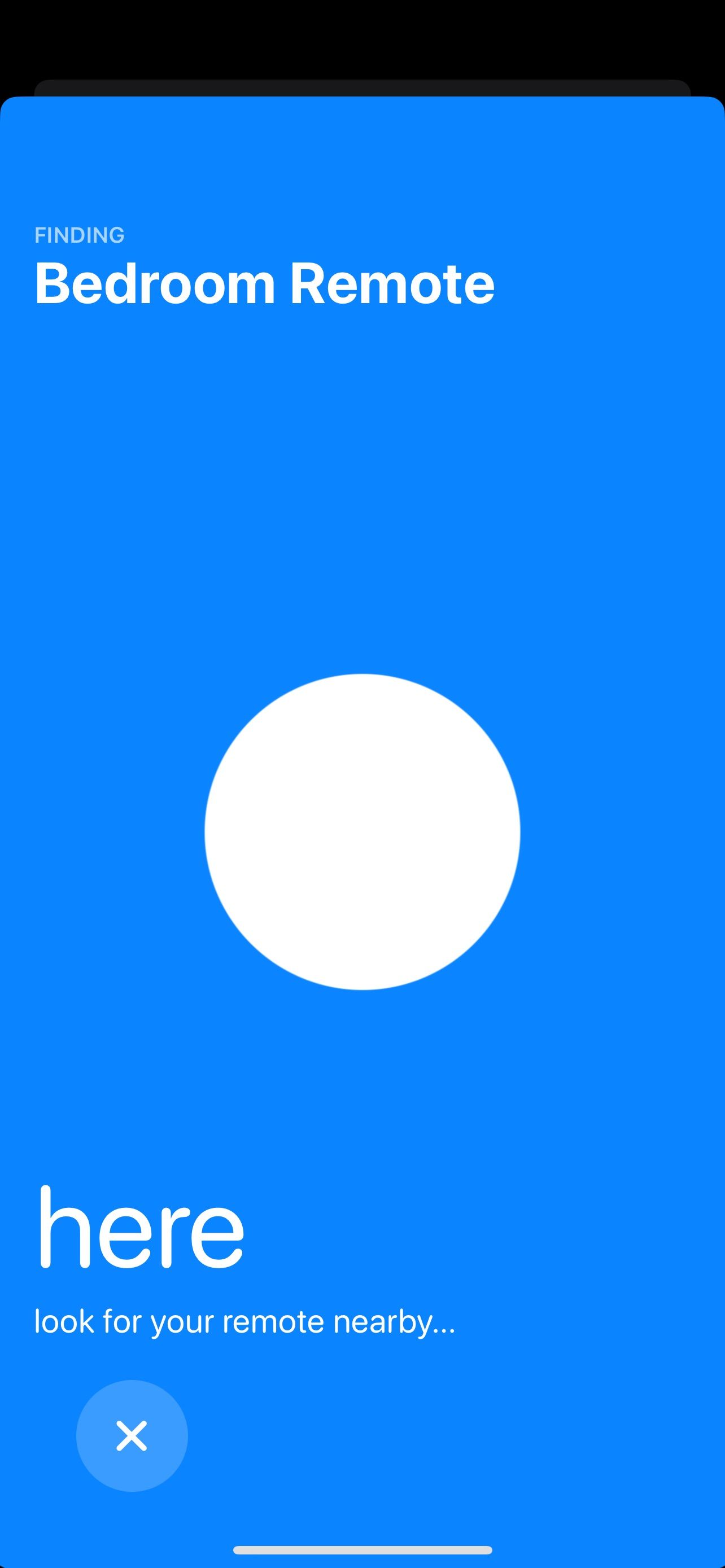
Важно: у Siri Remote нет встроенного динамика для воспроизведения звуков, поэтому придётся ориентироваться по визуальным подсказкам на экране iPhone: статусы вроде «Вдали», «Рядом», «Здесь».
Что потребуется
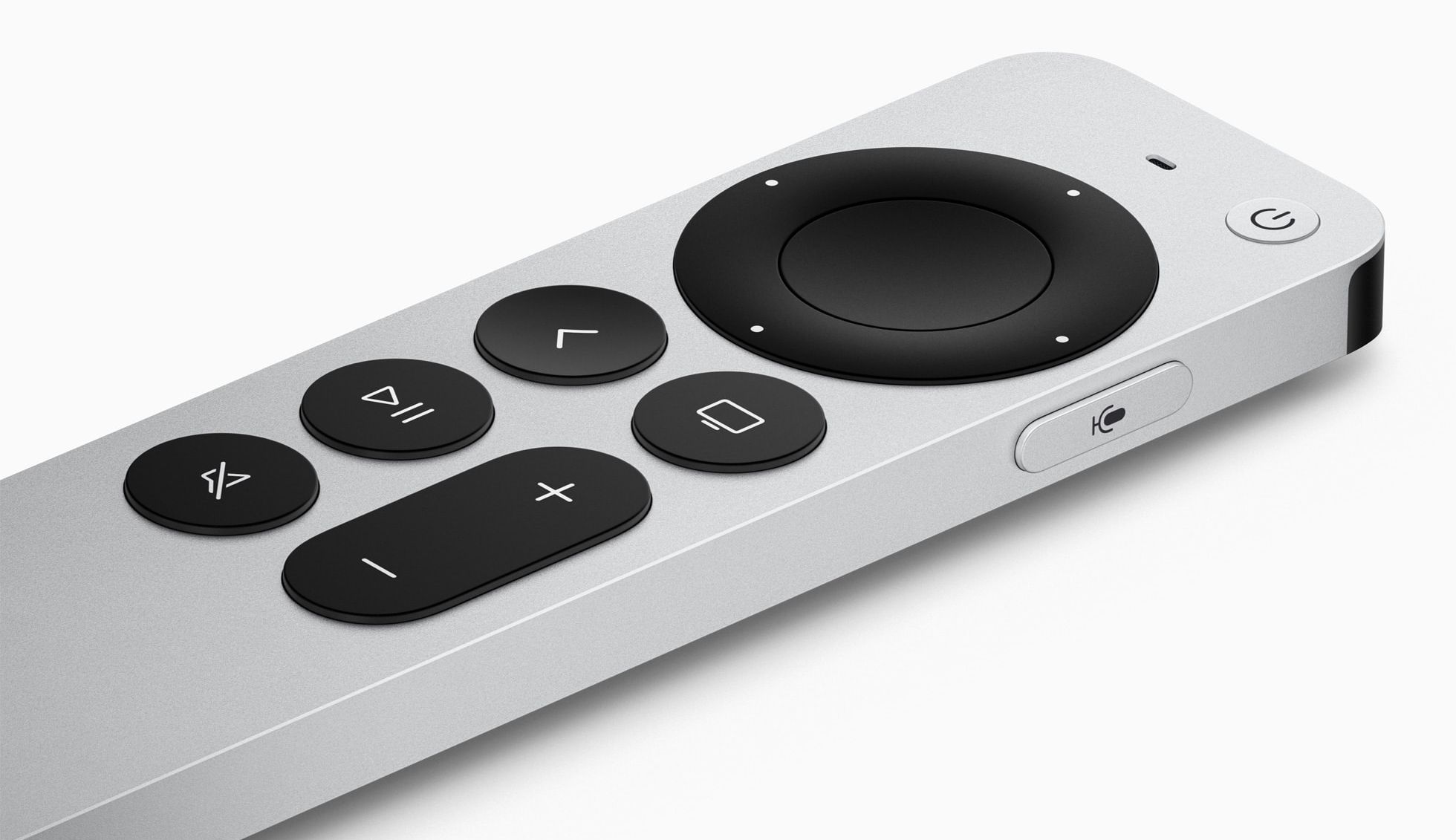
- Siri Remote второго поколения или более новый. Старые пульты не поддерживаются.
- Apple TV с tvOS 17 или новее.
- iPhone с iOS 17 или новее.
- Включённые Bluetooth и Wi‑Fi на iPhone.
- Приложение «Пульт Apple TV» добавлено в Пункт управления на iPhone.
Если вы не уверены, как добавить приложение в Пункт управления, откройте «Настройки» → «Пункт управления» и добавьте «Пульт Apple TV».
Пошаговая инструкция: как найти пульт
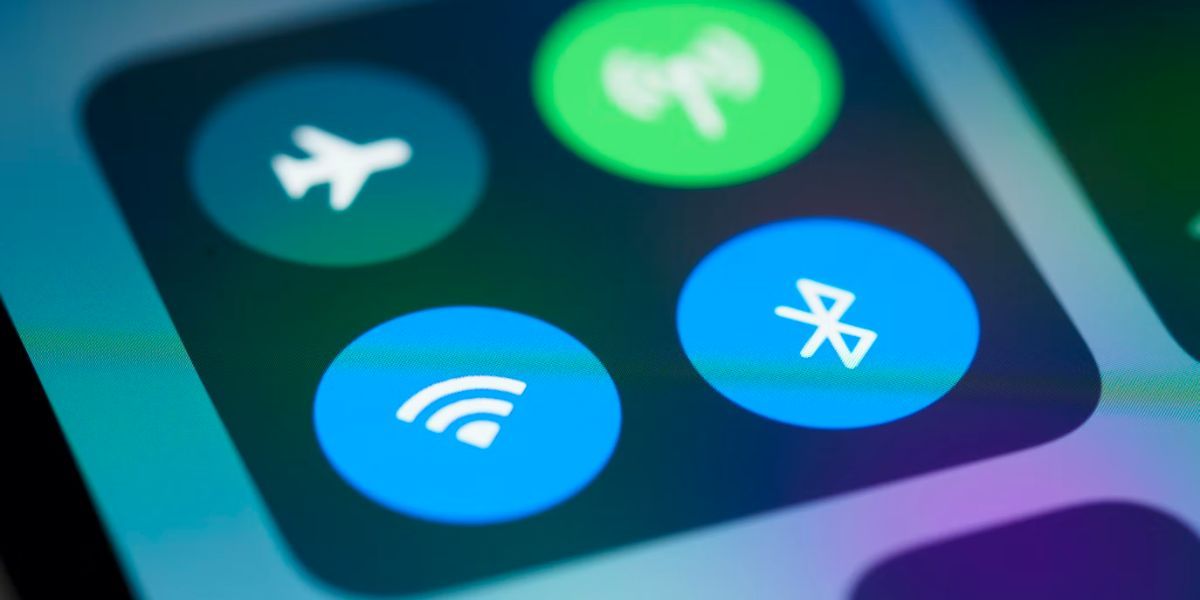
- Потяните вниз от верхнего правого угла экрана, чтобы открыть Пункт управления (на моделях с Touch ID — потяните вверх от нижнего края).
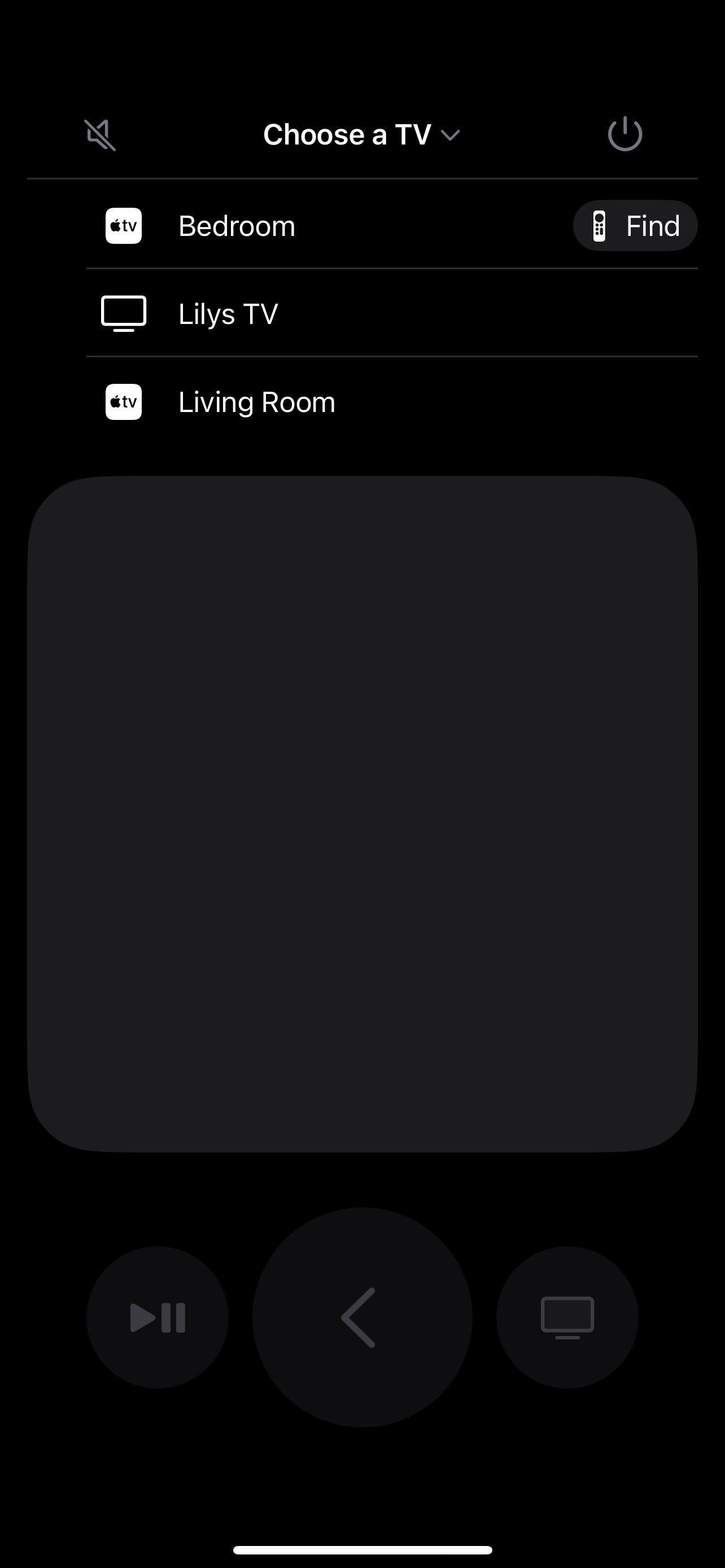
- Нажмите кнопку Пульт Apple TV.
- Выберите ваш Apple TV в списке вверху экрана.
- Нажмите Найти.
- Передвигайтесь по комнате, пока iPhone не поймает сигнал пульта.
- Следите за отображаемым уровнем: он может менять статус с Вдали на Рядом.
- Продолжайте перемещаться, пока статус не изменится на Здесь.
- Осмотрите зону вокруг и найдите пульт. Нажмите кнопку X, чтобы вернуться к основному экрану пульта в Пункте управления.
Когда метод не сработает (и почему)
- Пульт слишком далеко или выключен. Без питания пульт не передаёт сигнал.
- Пульт старой модели (первого поколения) — такие пульты не поддерживаются.
- Интерференция или преграды (толстые стены, металлические предметы) уменьшают радиус действия Bluetooth/Wi‑Fi.
- iPhone не имеет включённых Bluetooth или Wi‑Fi.
Если вы столкнулись с одной из этих проблем, переходите к альтернативам ниже.
Альтернативные способы и запасные варианты
- Используйте приложение Apple TV на iPhone или iPad для управления плейбеком, если пульт не находится.
- Подключите стороннюю Bluetooth‑клавиатуру или пульт, совместимый с Apple TV (проверяйте совместимость с tvOS).
- Купите новый Siri Remote в магазине Apple или у авторизованных ритейлеров.
- Если часто теряете пульт, прикрепите к нему Bluetooth‑трекер стороннего производителя с поддержкой звук/сигнала.
Совет: некоторые универсальные пульты управляют Apple TV через HDMI‑CEC или Bluetooth. Перед покупкой уточните версию и совместимость с вашей моделью приставки.
Быстрая методология — чеклист перед поиском
- Убедитесь, что iPhone обновлён до iOS 17+.
- Включите Bluetooth и Wi‑Fi на iPhone.
- Добавьте «Пульт Apple TV» в Пункт управления.
- Подойдите ближе к местам, где обычно теряете вещи (диван, кровать, стол, под столом).
- Откройте Пункт управления → Пульт Apple TV → выберите Apple TV → Найти.
Практические эвристики и ментальные модели
- Начинайте поиск там, где вы последний раз использовали пульт. Люди обычно теряют вещи в радиусе 2–3 метров от привычного места.
- Двигайтесь медленно и систематически: разделите помещение на секции и просматривайте их по очереди.
- Сфокусируйтесь на местах, где предмет мог соскользнуть или оказаться скрытым (между подушками, под мебелью, за батареями).
Риски и способы минимизации
- Риск: Пульт разряжается и не отвечает — Смягчение: держите запасной пульт или используйте приложение Apple TV.
- Риск: Частые потери — Смягчение: прикрепите ненавязчивый трекер или создайте постоянное место хранения.
- Риск: Покупка несовместимого пульта — Смягчение: проверяйте совместимость с tvOS и моделью Apple TV.
Критерии приёмки
- iPhone обнаруживает пульт и меняет статус с «Вдали» → «Рядом» → «Здесь».
- Пульт найден в радиусе действия Bluetooth/Wi‑Fi без дополнительных проводных инструментов.
- Если пульт не находится, доступны альтернативные способы управления Apple TV.
Частые вопросы
Что нужно для использования функции поиска пульта?
Нужны Siri Remote второго поколения или новее, Apple TV с tvOS 17+, iPhone с iOS 17+, а также включённые Bluetooth и Wi‑Fi на iPhone.
Что делать, если iPhone не находит пульт?
Убедитесь в обновлениях ПО, включите Bluetooth и Wi‑Fi, подойдите ближе к предполагаемому месту, проверьте, не сел ли пульт. Если не помогает — используйте альтернативный пульт или приложение Apple TV.
Короткое резюме
Быстрое решение проблемы с потерянным Siri Remote — использовать iPhone и Пункт управления. Метод прост: откройте приложение «Пульт Apple TV», выберите Apple TV и нажмите «Найти». Помните, что точность ограничена из‑за отсутствия чипа U1, и функция работает только с более новыми моделями пульта и ПО.
Важно: если пульт не находится, доступны альтернативные способы управления и варианты замены.
Глоссарий:
- Siri Remote — официальный пульт Apple для Apple TV.
- U1 — чип Apple с поддержкой Ultra‑Wideband для точного определения местоположения.
- Precision Finding — функция точного поиска, зависящая от U1.
- Пункт управления — экран быстрых настроек на iPhone, где размещён доступ к «Пульту Apple TV».

Похожие материалы

Несколько аккаунтов Skype: Multi Skype Launcher

Журнал для работы: повысить продуктивность

Персональные звуки уведомлений на Android

Скачивание шоу Hulu для офлайн‑просмотра

Microsoft Start: персонализированная новостная лента
