
Как отследить выключенный Android‑телефон
- Да, отследить выключенный Android‑телефон возможно, но шанс зависит от модели, настроек и того, как давно устройство было выключено. Используйте Google Find My Device, Samsung SmartThings Find, хронологию Google Maps и резервные данные приложений, чтобы повысить вероятность нахождения устройства.
- Сначала найдите IMEI, включите офлайн‑поиск (если он уже был включён), проверьте Timeline, попробуйте сторонние сервисы и обязательно сообщите в полицию.
Быстрые ссылки
- Можно ли отследить выключенный Android‑телефон?
- Как использовать Find My Device для поиска телефона
- Как найти выключенный Samsung‑телефон
- Как использовать хронологию Google Maps для восстановления маршрута
- Поиск телефона через сторонние приложения
Краткое резюме
- Оффлайн‑поиск доступен у Google (Find My Device) и у Samsung (SmartThings Find) и работает только при заранее включённых настройках.
- Google Maps Timeline помогает отследить прошлые перемещения и найти место, где телефон был в последний раз активен.
- Сторонние приложения, например Snapchat или службы резервного копирования фотографий, могут содержать последнюю точную локацию.
Можно ли отследить выключенный Android‑телефон
Короткий ответ — да. Развёрнутый ответ — зависит от телефона, включённых функций и времени, прошедшего после выключения.
Когда телефон выключен, он теряет связь с мобильной сетью и перестаёт регулярно отправлять своё местоположение. Тем не менее некоторые сервисы поддерживают офлайн‑поиск: до момента выключения устройство могло отправить последнюю известную позицию или продолжать кратковременно передавать данные через соседние устройства и сети, если функция лучшего обнаружения была заранее включена.
У Google есть сеть Find My Device с поддержкой офлайн‑поиска, а у Samsung — SmartThings Find для Galaxy‑устройств. Эти сервисы умеют показывать последнее известное местоположение и в ряде случаев позволяют обнаружить устройство несколько часов после выключения.
Важно: чем быстрее вы начнёте действовать, тем выше вероятность успеха. Первые шаги — восстановить IMEI телефона (он обычно записан в коробке или можно найти в аккаунте оператора), подать заявление в полицию и использовать доступные онлайн‑инструменты для блокировки и удалённого удаления данных.
Как использовать Find My Device для поиска телефона
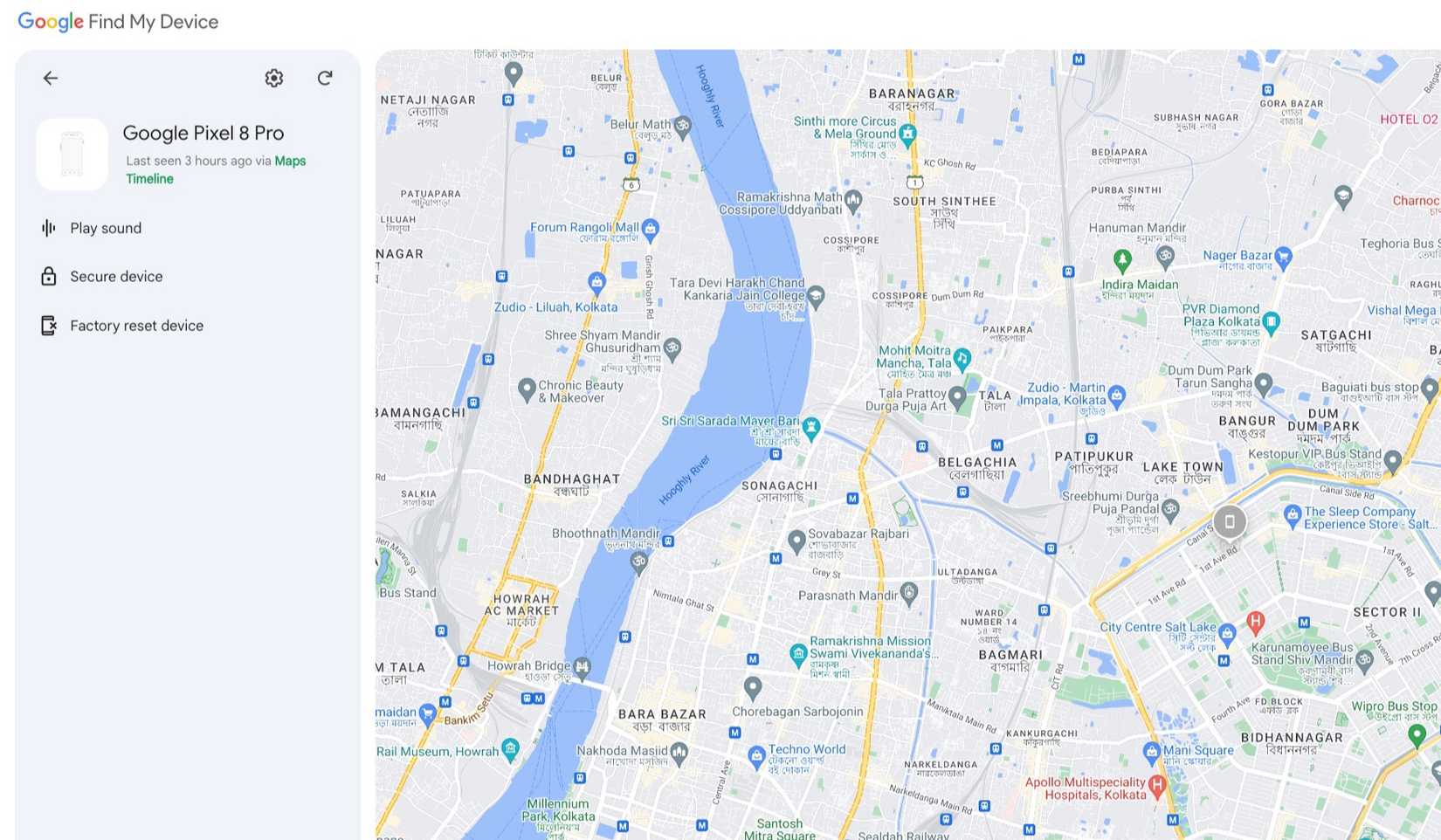
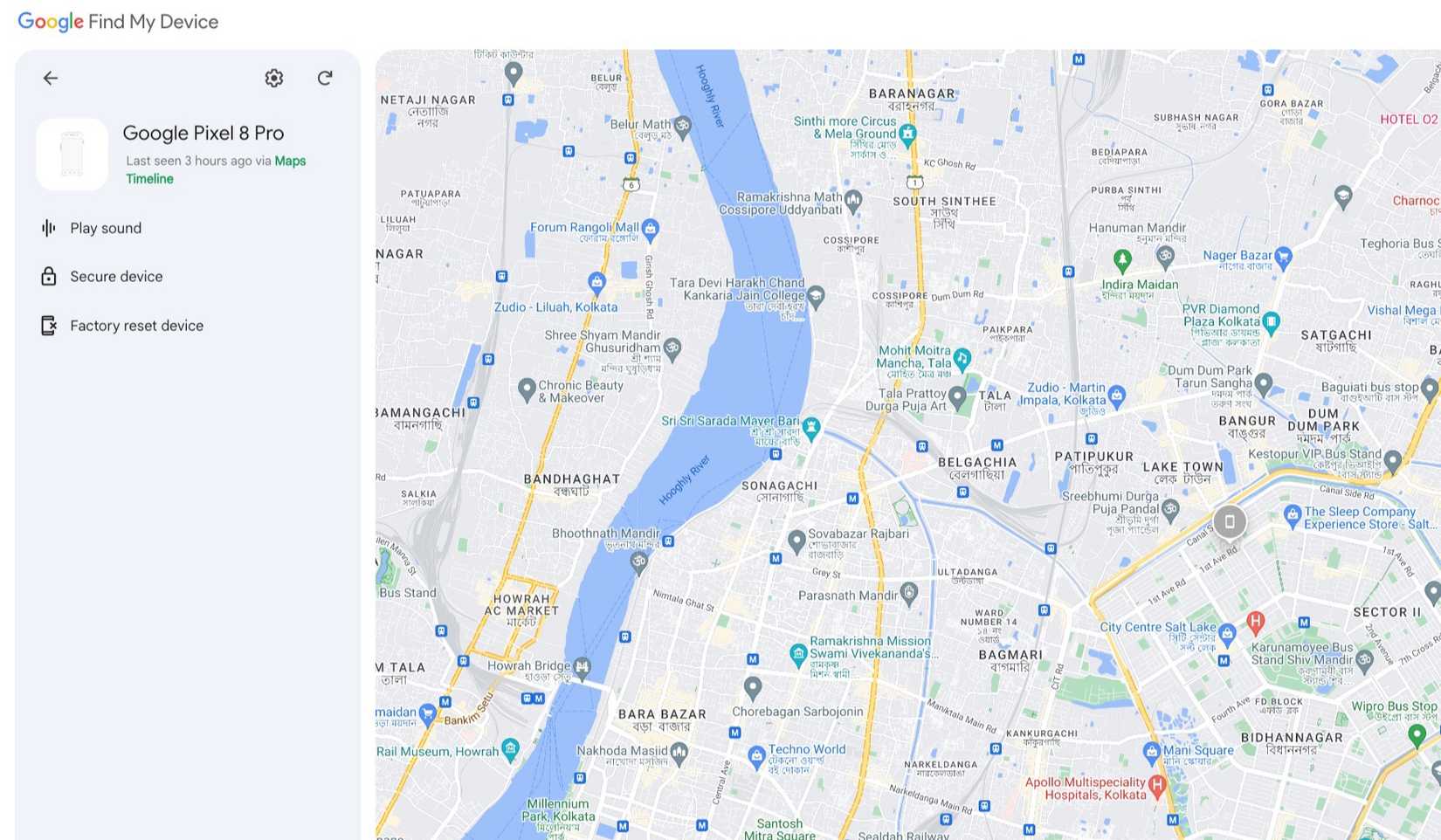
Google Find My Device позволяет отслеживать устройства, связанные с Google‑аккаунтом. Функции включают воспроизведение звука, блокировку и удалённый сброс. Оффлайн‑поиск в Google пока ограничен определёнными моделями, но постепенно расширяется.
Шаги для поиска через веб‑версию Find My Device:
- Откройте сайт Find My Device на компьютере или на другом телефоне.
- Войдите в тот же Google‑аккаунт, что и на утерянном телефоне.
- В списке устройств выберите пропавшее устройство.
- На карте отобразится последнее известное местоположение и доступные действия: заблокировать, очистить, воспроизвести звук.
- Обратите внимание на отметку о том, когда устройство было в сети последний раз. Для дополнительного анализа используйте Google Maps Timeline, чтобы проследить перемещения до момента отключения.
Если устройство выключено, вы увидите только последнее место, с которого оно успело «пинговать» сервис. Это может быть достаточно, если телефон потерян, а не украден. Если устройство кто‑то включит, вы сможете немедленно отправить команды блокировки или стирания.
Примечание: некоторые возможности офлайн‑поиска доступны только на определённых моделях и в ряде регионов. Проверяйте актуальную информацию у производителя и провайдера сервиса.
Как найти выключенный Samsung‑телефон
Samsung предлагает собственную систему поиска SmartThings Find, которая поддерживает офлайн‑режим почти на всех современных Galaxy‑устройствах при условии, что вы заранее вошли в Samsung Account и включили соответствующие опции.
Как найти устройство через SmartThings Find:
- Зайдите на сайт SmartThings Find с компьютера или другого устройства.
- Войдите в Samsung Account, привязанный к потерянному телефону.
- В левой панели выберите устройство, которое пропало.
- На карте будет показано последнее известное местоположение. При доступности можно включить опцию отслеживания, чтобы система пинговала устройство каждые 15 минут.
Чтобы проверить настройки на самом Galaxy‑телефоне до потери, откройте Настройки > Безопасность и конфиденциальность > Защита от потери устройства и убедитесь, что SmartThings Find включён.
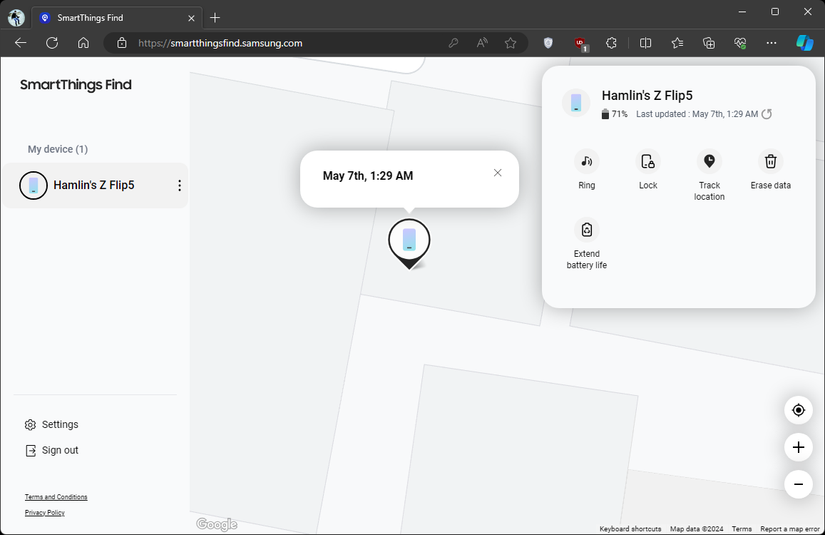
Важно помнить, что офлайн‑поиск обычно работает не бесконечно — чаще всего это несколько часов после выключения. Если устройство перемещают, точность может снижаться.
Как использовать хронологию Google Maps для восстановления маршрута
Google Maps Timeline показывает историю передвижений при включённой истории местоположений. Это не инструмент поиска в реальном времени, но отличная подсказка: вы можете увидеть, где телефон последний раз был активен и по каким маршрутам вы шли.
Как пользоваться Timeline:
- Откройте Google Maps на компьютере или мобильном устройстве.
- Войдите в тот же Google‑аккаунт, что и на потерянном устройстве.
- Откройте меню и выберите Ваши хронологии или перейдите на страницу Timeline.
- Установите дату, когда вы потеряли телефон, и просмотрите точки посещения и маршруты.
Хронология полезна, если вы потеряли телефон в общественном месте или забыли, где были в течение дня. Помните, что эта функция работает только если заранее была разрешена история местоположений и если телефон успел отправить данные.

Поиск телефона через сторонние приложения
Иногда приложение, которым вы активно пользуетесь, может быть самым простым способом узнать последнее местоположение устройства. Примеры:
- Snapchat (Snap Map) — если вы редактировали местоположение и у вас есть друзья, которые видели вашу позицию, они могут подсказать, где телефон был в последний раз.
- Google Photos — если автоматическая загрузка фотографий включена на мобильном интернете, можно посмотреть EXIF‑данные последней загруженной фотографии для координат.
- Приложения корпоративного MDM/EMM — в случае рабочей учётной записи администратор может иметь доступ к последней позиции.
Подумайте о всех приложениях, которые могли записывать геоданные, и проверьте их веб‑версии или аккаунты на других устройствах.
Что делать сразу после потери или кражи телефона
- Попробуйте позвонить на номер — возможно, кто‑то ответит.
- Используйте Find My Device или SmartThings Find, чтобы заблокировать устройство и увидеть последнее местоположение.
- Просмотрите Timeline и данные сторонних приложений.
- Заблокируйте SIM у оператора и сохраните IMEI для заявления в полицию.
- Сообщите в полицию и предоставьте информацию о последней известной позиции и IMEI.
- По возможности включите уведомления о входе в аккаунт Google/Samsung, чтобы отслеживать попытки доступа к учётной записи.
Когда описанные способы не работают
- Если офлайн‑поиск не был включён до пропажи, ни Google, ни Samsung не смогут показать точную позицию после длительного отключения.
- Если был выполнен сброс настроек или удаление аккаунтов, отслеживание почти невозможно.
- Если злоумышленник извлёк батарею или повредил радиомодули, геолокация недоступна.
В этих ситуациях основная надежда — оперативный запрос в полицию и попытка отследить по IMEI через оператора. Операторы каждую страну работают по своим правилам и часто требуют официального запроса от правоохранительных органов.
Мини‑методология быстрого реагирования
- Сразу войдите в Find My Device или SmartThings Find и посмотрите последние координаты.
- Зафиксируйте время последней активности устройства и сделайте скриншоты страниц для полиции.
- Проверьте Timeline и данные сторонних приложений на наличие последних точек.
- Заблокируйте аккаунты, смените пароли и включите двухфакторную аутентификацию.
- Подайте заявление в полицию, приложив все собранные доказательства.
Роль‑ориентированные чек‑листы
Владелец устройства:
- Войти в Find My Device или SmartThings Find
- Заблокировать устройство и по возможности стереть данные
- Сохранить IMEI и последние координаты
- Подать заявление в полицию
ИТ‑администратор:
- Проверить состояние MDM/EMM и статус устройства
- Принять меры по блокировке корпоративных данных
- Сообщить владельцу и помочь с восстановлением доступа
Правоохранительные органы:
- Принять заявление и запросить у оператора данные по IMEI
- Координировать действия по розыску в местах последней активности
Критерии приёмки — когда задача считается решённой
- Телефон найден и возвращён владельцу, либо
- Успешно удалены все личные данные и устройство заблокировано так, чтобы злоумышленник не мог им воспользоваться, либо
- Полиция завершила расследование и телефон передан на хранение или утилизирован.
Проверочные тест‑кейсы для владельца
- Проверьте, видит ли Find My Device устройство, когда оно включено в другой сети.
- Убедитесь, что SmartThings Find показывает последнее положение для старого Galaxy‑устройства.
- Проверьте, есть ли в Google Maps запись о датах, когда вы были в интересующей зоне.
Решение при ограниченном времени и ресурсах
- Если вы видите последнее местоположение и рядом есть знакомые места, действуйте быстро: вернитесь на место, опросите персонал и проверьте камеры наблюдения.
- Если устройство в частной собственности или за пределами доступа, передайте координаты полиции и не пытайтесь самостоятельно задерживать подозреваемых.
Рекомендации по безопасности на будущее
- Всегда включайте Find My Device и SmartThings Find, если у вас Galaxy.
- Включите историю местоположений в Google для автоматического ведения Timeline.
- Делайте регулярные резервные копии и шифруйте важные данные.
- Запишите IMEI телефона в надёжном месте — это значительно упростит работу полиции и оператора в случае кражи.
Ментальные модели при поиске устройства
- «Последняя точка» — всегда начинайте с последнего пинга или снимка в Timeline.
- «Закон времени» — чем быстрее вы начинаете поиск, тем выше вероятность получения актуальной информации.
- «Множественные источники» — объединяйте данные от Google, Samsung и сторонних приложений для лучшей картины.
Пример плана действий (playbook)
- Оцените, включено ли офлайн‑отслеживание. Если да — действуйте через соответствующий сервис.
- Сохраните все цифровые доказательства (скриншоты, метки времени).
- Блокируйте доступ к учетным записям и сим‑картe.
- Подготовьте заявление в полицию с IMEI и последней известной геопозицией.
- После возврата устройства проверьте целостность данных и смените пароли.
Приём мер безопасности после возврата устройства
- Проверьте настройки безопасности и наличие неизвестных приложений.
- Смените пароли Google и Samsung Account.
- Включите двухфакторную аутентификацию.
Пример решения в виде диаграммы
flowchart TD
  A[Потерян телефон] --> B{Включён офлайн‑поиск?}
  B -- Да --> C[Зайти в Find My Device / SmartThings]
  B -- Нет --> D[Проверить Timeline и сторонние приложения]
  C --> E{Есть последняя позиция}
  E -- Да --> F[Сохранить координаты и обратиться в полицию]
  E -- Нет --> D
  D --> F
  F --> G[Блокировка аккаунтов и SIM]
  G --> H[Подача заявления в полицию]
Примечания о приватности и взаимодействии с полицией
- Никогда не публикуйте IMEI или точные координаты в открытых чатах.
- Операторы по закону могут выдавать данные только по официальному запросу от правоохранительных органов.
- Если вас просят идти на встречу с тем, кто нашёл телефон, делайте это в публичном месте и по возможности с сотрудником полиции.
Итог
Отследить выключенный Android‑телефон реально при условии, что заранее были включены соответствующие сервисы и вы начали действовать быстро. Используйте все доступные источники информации: Google Find My Device, Samsung SmartThings Find, Timeline в Google Maps и данные сторонних приложений. Важнейшие шаги — сохранение IMEI, блокировка аккаунтов и обращение в полицию. После инцидента усиливайте меры безопасности, чтобы снизить риск повторной потери.
Важное примечание
Если вы сомневаетесь в законности собственных действий, всегда консультируйтесь с полицией или оператором связи до попыток физического возвращения устройства.

Похожие материалы

Несколько аккаунтов Skype: Multi Skype Launcher

Журнал для работы: повысить продуктивность

Персональные звуки уведомлений на Android

Скачивание шоу Hulu для офлайн‑просмотра

Microsoft Start: персонализированная новостная лента
