
Как найти потерянный Android‑телефон: пошаговое руководство
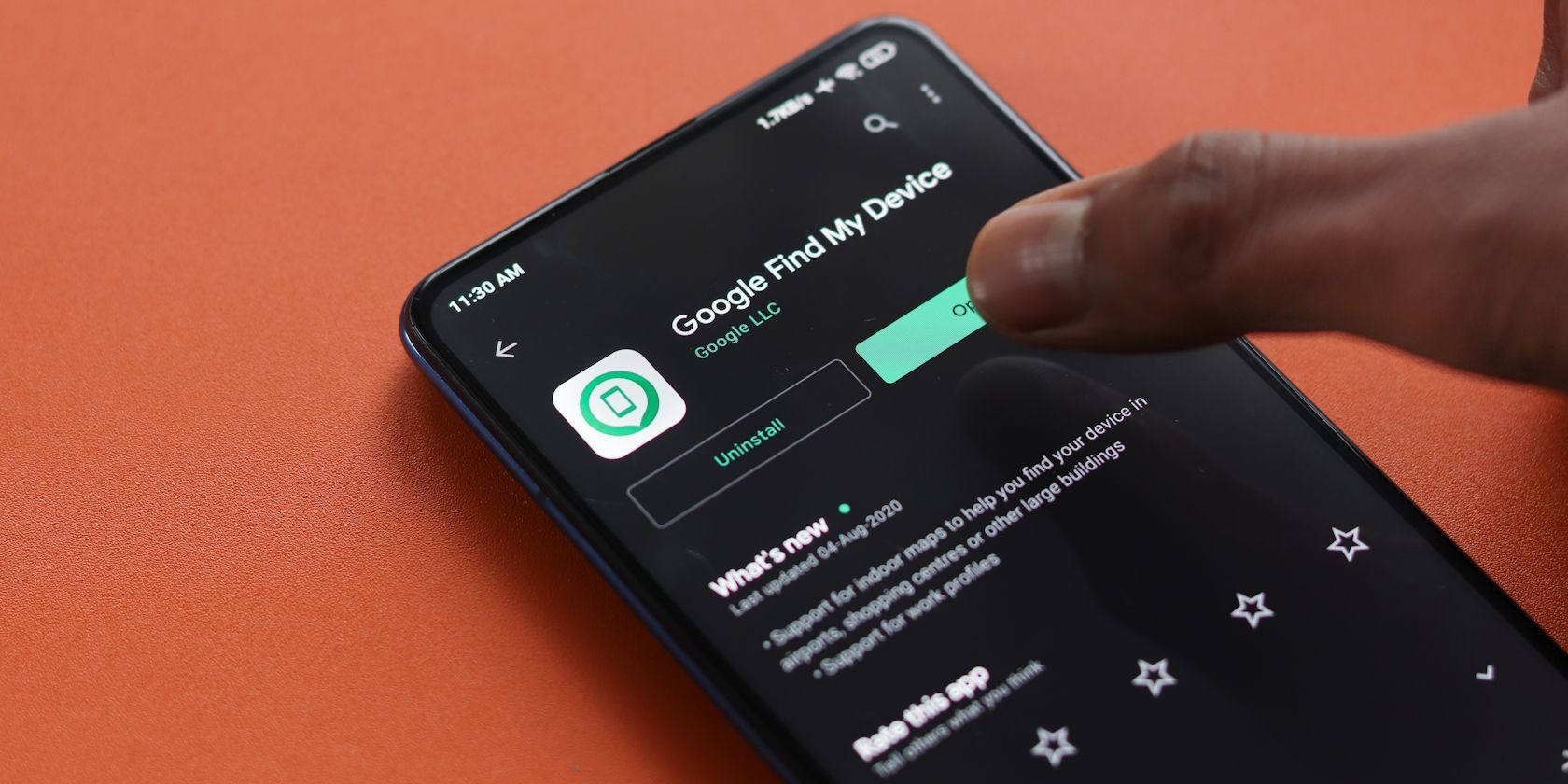
О чём эта статья
В этой статье подробно описано, как быстро и безопасно найти потерянный или украденный Android‑телефон. Пошаговые инструкции охватывают: поиск с ПК, поиск с другого Android‑устройства, особенности Samsung SmartThings Find, что делать если устройство офлайн, использование IMEI и SIM, а также практические чек‑листы и план действий для владельца и взаимодействия с полицией и оператором.
Важно: мы не приводим инструменты, которые незаконно отслеживают чужие устройства. Описанные методы применимы только к вашим устройствам и учётным записям.
Быстрые ссылки
- Как отследить потерянный или украденный телефон с компьютера
- Как найти потерянный Android с другого Android‑устройства
- Как отследить потерянный Samsung
- Можно ли найти телефон по номеру
Ключевые понятия (в одной строке)
- Find My Device — сервис Google для локализации Android‑устройств через аккаунт Google.
- SmartThings Find — сервис Samsung для поиска Galaxy‑устройств, работающий даже офлайн через Bluetooth‑пинг от других Galaxy.
- IMEI — уникальный идентификатор устройства, который оператор и полиция могут использовать для поиска.
1. Как отследить потерянный или украденный телефон с ПК
Если у вас есть доступ к компьютеру, это самый быстрый и удобный способ.
- Откройте браузер на ПК и перейдите на сайт Google Find My Device: https://www.google.com/android/find
- Войдите в тот же аккаунт Google, который был привязан к потерянному телефону.
- Слева вверху выберите устройство, которое нужно найти. По умолчанию показывается последнее активное устройство.
- Сервис отобразит текущий статус устройства: заряд батареи и время последнего выхода в сеть. Карта автоматически обновит последнее известное местоположение.
- Нажмите «Воспроизвести звук», чтобы заставить устройство звонить — отлично подходит, если вы просто где‑то рядом его забыли.
- Если вы не можете физически добраться до телефона, нажмите «Защитить устройство». Это заблокирует телефон и выполнит выход из учётной записи Google; также можно вывести сообщение на экран с контактами для возврата.
- Если шанс вернуть телефон невысок или на устройстве есть конфиденциальные данные, используйте «Удалить устройство» (Erase device). Для подтверждения потребуется пароль Google. Удаление выполняется только при подключении устройства к интернету.
Примечания:
- Помимо телефонов, Find My Device работает с планшетами Android и некоторыми наушниками. Pixel Buds и некоторые сторонние гарнитуры поддерживают эту сеть.
- Если устройство было офлайн, сервис покажет последнее известное местоположение.
2. Как найти потерянный Android‑телефон с другого Android‑устройства
Если у вас под рукой другой телефон Android, это удобно и быстро.
- Откройте приложение Google «Find My Device» на другом Android‑устройстве.
- Если это ваш телефон — войдите под своим аккаунтом. Если вы используете чужой телефон, нажмите «Войти как гость» и выберите устройство, которое хотите отследить.
- Find My Device попытается связаться с потерянным телефоном. Если связь невозможна, будет показано последнее известное местоположение.
- Рядом с именем устройства можно нажать значок шестерёнки, чтобы увидеть IMEI или перейти к опции сброса на заводские настройки.
- Нажмите «Воспроизвести звук», чтобы телефон прозвучал в течение 5 минут, даже если он в беззвучном режиме.
- Если нужно, нажмите «Защитить устройство», чтобы заблокировать его, выйти из аккаунта и отобразить сообщение на экране с инструкцией по возврату.
Важно: если на потерянном телефоне не включён доступ к геолокации, Find My Device не сможет определить точное местоположение — лишь последнее известное при последнем подключении к сети.
3. Как найти потерянный Samsung‑телефон (SmartThings Find)
Samsung предлагает собственный сервис SmartThings Find. Он требует учётной записи Samsung и активного входа в неё на потерянном устройстве.
- Перейдите на сайт SmartThings Find или откройте приложение SmartThings на другом устройстве.
- Войдите под той же учётной записью Samsung, которая была на телефоне.
- В левой панели будет список устройств, привязанных к аккаунту. Выберите потерянный телефон.
- Карта покажет местоположение устройства. Если телефон движется, включите «Отслеживать местоположение» — обновления будут приходить примерно каждые 15 минут.
- Дополнительно доступны кнопки: «Звонок», «Блокировка» и «Стереть данные».
- Функция «Продлить время работы батареи» снижает энергопотребление телефона, чтобы его можно было отслеживать дольше.
Преимущество SmartThings Find: он может определять местоположение даже при отсутствии активного интернета, используя Bluetooth‑пакеты, ретранслируемые ближайшими Galaxy‑устройствами. Это значительно повышает шансы найти потерянный телефон в закрытых помещениях или когда SIM удалена.
4. Можно ли найти телефон по номеру или IMEI самостоятельно?
Короткий ответ: нет — не лично. Отслеживание по номеру телефона или IMEI требует инфраструктуры оператора и правоохранительных органов.
Что можно сделать:
- Связаться с мобильным оператором и сообщить о краже/потере; оператор может заблокировать SIM и, при сотрудничестве с полицией, помочь в локализации.
- Подать заявление в полицию с указанием IMEI и серийного номера — только правоохранительные органы имеют инструменты для геолокации по IMEI.
- Использовать IMEI для блокировки устройства в международных базах (черный список), чтобы усложнить его перепродажу.
Отмечаем риски:
- Любые сервисы в интернете, обещающие «отследить по номеру» — почти всегда мошенничество.
- Если преступник удалит SIM и выключит интернет, Find My Device покажет лишь последнее известное местоположение.
5. Что делать сразу после обнаружения потери (чек‑лист владельца)
- Сохраняйте спокойствие и действуйте по шагам.
- Сразу откройте Find My Device или SmartThings Find и проверьте последнее местоположение.
- Попробуйте «Воспроизвести звук» — возможно, вы просто забыли смартфон рядом.
- Если вы не можете забрать устройство безопасно, нажмите «Защитить устройство» и повесьте на экране сообщение с контактами.
- Заблокируйте банковские приложения и уведомите банк о возможной компрометации карт.
- Если есть сомнения в безопасности данных — выполните удалённое стирание (Erase device). Помните: стирание сработает только после следующего подключения к интернету.
- Соберите данные: IMEI, серийный номер, последние координаты, время последнего онлайна.
- Сообщите оператору (для блокировки SIM) и подайте заявление в полицию, приложив собранные данные.
6. План действий для взаимодействия с полицией и оператором (SOP)
- Подготовьте документы: копию паспорта, договор на связь или выписку, подтверждающую владение номером.
- Запишите IMEI и модель телефона (можно найти в коробке, на чеках или в Google Play > Мои устройства).
- Перед подачей заявления сделайте скриншоты карты и статуса в Find My Device/SmartThings Find.
- Попросите у оператора подтверждение блокировки SIM и бумаги о том, что вы сообщили о краже.
- Не пытайтесь сами проводить «поиски» в частных местах — это потенциально опасно; дождитесь сопровождения полиции.
7. Когда методы не сработают — типичные ограничения и обходные пути
- Если устройство выключено и офлайн — вы увидите лишь последнее местоположение. Обход: соберите максимум метаданных и подайте заявление.
- Если злоумышленник удалил аккаунт Google — служба Find My Device перестаёт работать. Обход: используйте IMEI и взаимодействуйте с оператором и полицией.
- Если устройство перепрошили или заменили плату — IMEI может быть подменён; в этом случае отслеживание усложняется.
8. Профилактика: как снизить риск потери данных и повысить шанс возврата
- Всегда привязывайте свой телефон к аккаунту Google и включайте «Найти устройство». Это бесплатно и работает по умолчанию при входе в аккаунт.
- Настройте экран блокировки с PIN/паролем/биометрией и включите шифрование данных (обычно по умолчанию включено на новых Android).
- Храните копии IMEI и серийного номера в безопасном месте (электронная почта, облачное хранилище с 2FA).
- Рассмотрите eSIM: при смене SIM карта не даст преступнику «стереть» вашу связь так легко.
- Регулярно делайте резервные копии важных данных.
9. Инцидентный план: пошаговый runbook владельца
Краткий план действий при потере телефона:
- Оцените ситуацию: урон, приватность данных, риск доступа к банковским приложениям.
- Попытайтесь отследить через Find My Device / SmartThings Find.
- Если рядом — воспользуйтесь «Воспроизвести звук» и заберите телефон только при безопасных условиях.
- Если нет — нажмите «Защитить устройство» и установите сообщение с контактами.
- Заблокируйте банковские приложения и карты.
- Свяжитесь с оператором для блокировки SIM.
- Подайте заявление в полицию, передайте IMEI и скриншоты.
- При больших сомнениях — выполните удалённое стирание.
Критерии приёмки:
- Устройство найдено и возвращено владельцу — задача закрыта.
- Устройство не найдено, но доступ к учётным записям и финансовым приложениям закрыт — минимизация риска выполнена.
- Все соответствующие заявки в оператор и полицию поданы — процесс документирован.
10. Роли и чек‑листы (быстро)
Владелец:
- Включить Find My Device / SmartThings Find заранее.
- Иметь IMEI и данные о покупках под рукой.
- Заблокировать доступ и уведомить банк.
Оператор:
- Заблокировать SIM по заявлению.
- Предоставить информацию о последних сессиях по требованию полиции.
Полиция:
- Принять заявление и запросить данные у оператора.
- Осуществлять координацию при необходимости выезда на место.
11. Простая схема принятия решения (Mermaid)
flowchart TD
  A[Потеря телефона] --> B{Подключён к интернету?}
  B -- Да --> C[Откройте Find My Device / SmartThings]
  C --> D{Телефон рядом?}
  D -- Да --> E[Воспроизвести звук и вернуть]
  D -- Нет --> F[Защитить устройство и уведомить банк]
  B -- Нет --> G[Собрать IMEI и последние координаты]
  G --> H[Связаться с оператором и подать заявление в полицию]
  F --> H
  E --> I[Проверить целостность и изменить пароли]
  I --> Z[Задача выполнена]
  H --> Z
12. Мини‑контрольный список для проверки после возврата
- Проверить целостность корпуса, IMEI и серийный номер.
- Сменить пароли Google и банковских приложений.
- Проверить логи активности аккаунта Google (безопасность → ваша активность).
- При подозрении на вмешательство — сделать полный сброс и восстановить данные из резервной копии.
13. Попросту о приватности и правовых моментах
- Отслеживание чужого телефона без разрешения незаконно. Пользуйтесь только собственными учётными записями.
- Оператор и полиция — единственные легальные структуры, способные проводить геолокацию по IMEI/номеру при наличии правовых оснований.
- Подав заявление, вы документируете инцидент — это важно для страховых случаев и блокировки устройства.
14. Краткое резюме
Google Find My Device — основной и быстрый инструмент для поиска Android‑устройств при подключении к интернету. Samsung SmartThings Find даёт дополнительные преимущества для Galaxy‑устройств, включая поиск офлайн. Если устройство офлайн, используйте IMEI, обращайтесь к оператору и в полицию. Всегда принимайте превентивные меры: привязывайте телефон к аккаунту, храните IMEI и включайте экранную блокировку.
Важно: если ситуация потенциально опасна, не предпринимаете самостоятельных действий по возврату — привлекайте полицию.
Полезные ресурсы и ссылки:
- Google Find My Device — https://www.google.com/android/find
- SmartThings Find — https://findmymobile.samsung.com/

Похожие материалы

Несколько аккаунтов Skype: Multi Skype Launcher

Журнал для работы: повысить продуктивность

Персональные звуки уведомлений на Android

Скачивание шоу Hulu для офлайн‑просмотра

Microsoft Start: персонализированная новостная лента
