
Как посмотреть все установленные приложения в Google Play и скачать их список
Быстрые ссылки
- Просмотр всей библиотеки в приложении Play Store
- Скачивание списка приложений через Google Takeout
Краткое содержание
- Просмотреть все установленные и ранее установленные приложения проще всего в приложении Play Store: откройте «Manage apps and device» и вкладку «Manage».
- Можно выделять группы приложений для пакетной переустановки или удаления, фильтровать по статусу «Installed» / «Not Installed» и по категории «Games».
- Google Takeout даёт экспорт в формате JSON с деталями по устройствам, установкам, покупкам и подпискам; для чтения удобно конвертировать в CSV.
Просмотр всей библиотеки в приложении Play Store
Самый простой способ увидеть список всех приложений, которые вы устанавливали через Google Play, — открыть приложение Play Store на телефоне.
Пошагово:
- Откройте приложение Google Play.
- Нажмите на иконку вашего аккаунта (аватар) в правом верхнем углу.
- Выберите «Manage apps and device».
- Перейдите на вкладку «Manage».
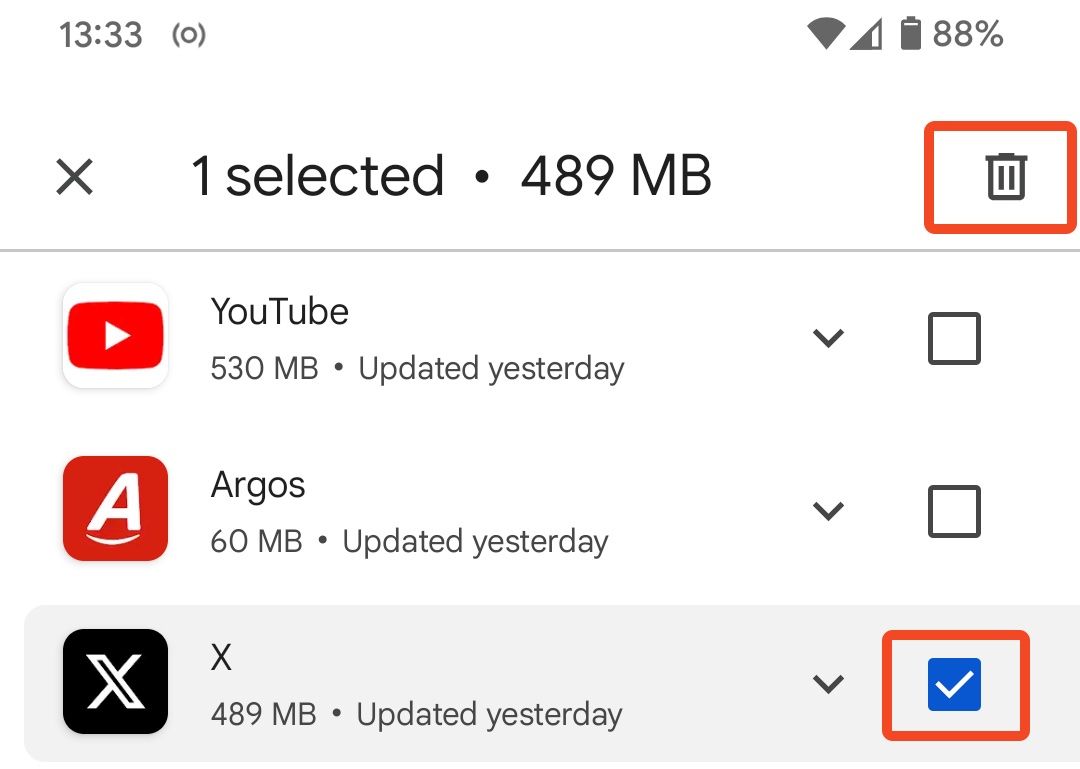
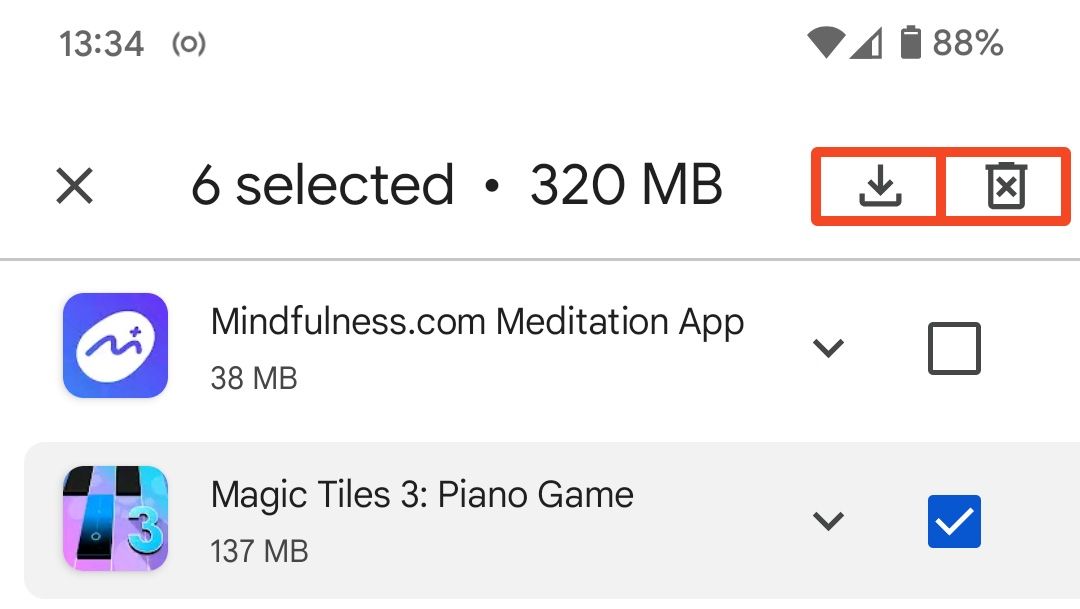
По умолчанию вы увидите список того, что установлено сейчас. Рядом с каждым названием есть чекбоксы — их можно отметить для пакетного удаления или переустановки, затем нажать значок корзины или значок загрузки в верхней части экрана.
Чтобы увидеть всё, что вы когда-либо устанавливали через Play Store, нажмите кнопку «Installed» и выберите «Not installed». Появится полный список приложений, которые вы удалили или которые больше не установлены на текущем устройстве. В список включены и те приложения, которые уже несовместимы с вашим устройством.
Фильтры и сортировка, которые полезно знать:
- Фильтр по «Games» — покажет только игры (игры и так входят в общий список).
- Сортировка «Name» → «Recently updated» покажет, какие приложения активно получают обновления; брошенные проекты окажутся внизу.
- Выделяйте чекбоксы для пакетной переустановки (кнопка загрузки) или окончательного удаления из библиотеки (значок корзины).
На десктопе можно увидеть библиотеку по адресу play.google.com/apps, но функционал там ограничен — нельзя удобно переустанавливать сразу много приложений.
Важно: будут показаны только приложения, установленные через ваш аккаунт в Play Store. Сайдлоаднутые APK и приложения из альтернативных магазинов в этот список не попадут.
Важно: если у вас несколько Google-аккаунтов, переключитесь на тот аккаунт, чью историю вы хотите просмотреть.
Скачать список приложений через Google Takeout
Если нужен текстовый или табличный список всех приложений, которые вы устанавливали через Play Store, используйте Google Takeout — сервис для скачивания данных аккаунта.
Что важно знать заранее:
- Takeout экспортирует данные в JSON-файлы. Они содержат много метаданных и разделены по типам данных (Installs, Library, Order History, Subscriptions и т. д.).
- Экспорт включает данные только по тем устройствам, которые сейчас связаны с аккаунтом.
Пошаговая инструкция:
- Откройте Play Store (или любой сервис Google) и нажмите на аватар аккаунта.
- Выберите «Manage your Google Account».
- Перейдите в раздел «Data & privacy» (Данные и конфиденциальность).
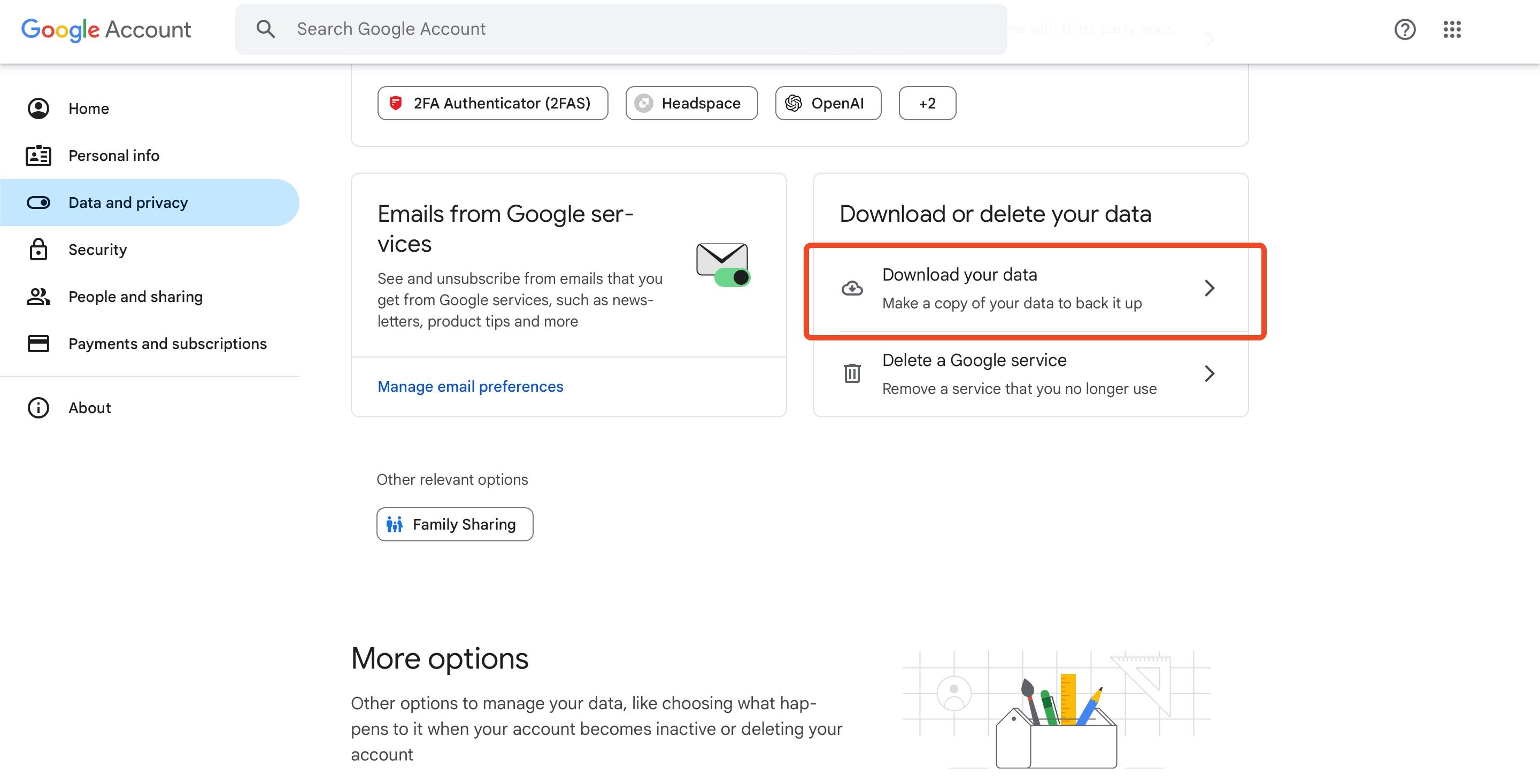
- Найдите блок «Download or delete your data» и нажмите «Download your data».
- В разделе «Create a new export» нажмите «Deselect all», чтобы не экспортировать лишние данные и снизить размер архива.
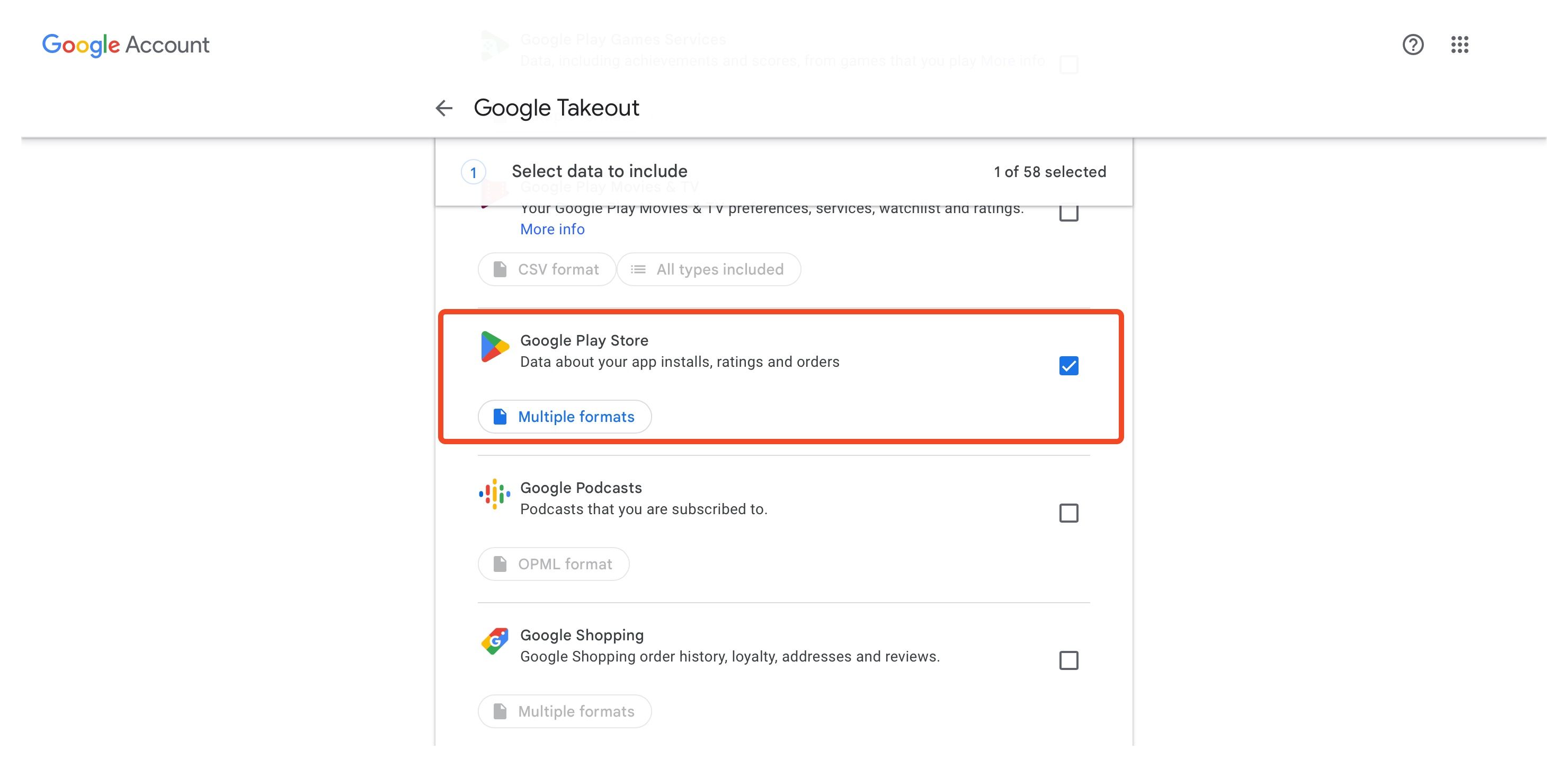
- Пролистайте список и отметьте чекбокс «Google Play Store».
- Нажмите «Next step», оставьте стандартные настройки и кликните «Create export».
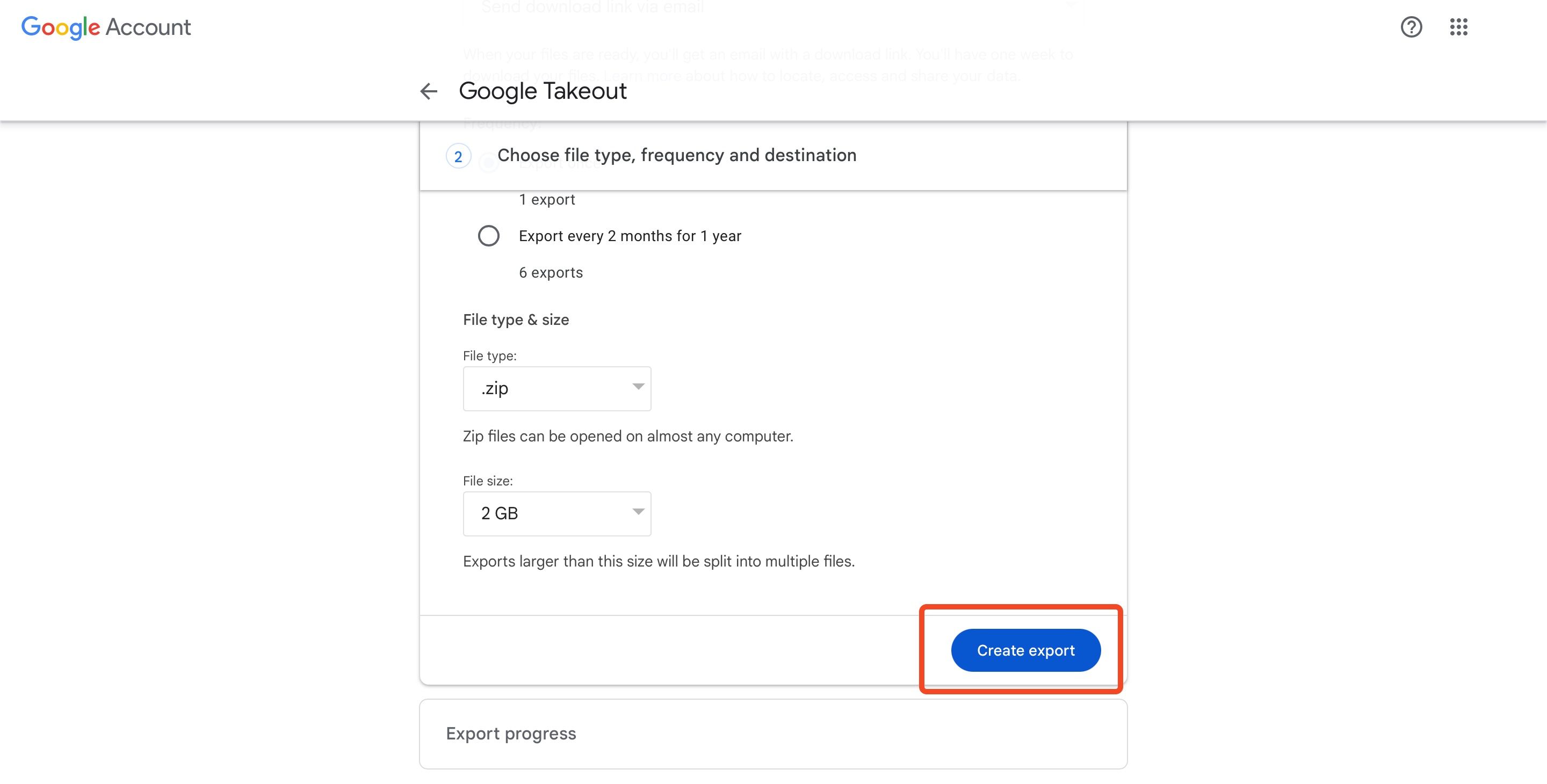
Через несколько минут (обычно быстро, если экспорт только Play Store) вы получите письмо с ссылкой для скачивания архива. Скачайте ZIP и распакуйте его.
Внутри архива найдите папку Google Play Store. Там будут JSON-файлы для разных типов данных. Основной файл интереса — “Installs” (установки): он содержит записи об установках по каждому устройству.
Примеры способов привести JSON в удобный вид:
- Открыть JSON в текстовом редакторе и вручную просмотреть (неудобно при больших объёмах).
- Импортировать JSON в Excel: В Excel используйте «Data» → «Get Data» → «From File» → «From JSON», затем преобразуйте в таблицу.
- Использовать онлайн-инструмент JSON Formatter/To CSV.
- Применить jq в терминале, чтобы быстро извлечь поля.
Пример команды jq, чтобы получить CSV с названием приложения и именем устройства:
jq -r '.installs[] | [.title, .packageName, .deviceDisplayName, .timestamp] | @csv' Installs.json > installs.csvПример простого Python-скрипта для извлечения полей из JSON в CSV:
import json
import csv

with open('Installs.json', 'r', encoding='utf-8') as f:
    data = json.load(f)

rows = []
for item in data.get('installs', []):
    rows.append({
        'title': item.get('title'),
        'packageName': item.get('packageName'),
        'device': item.get('deviceDisplayName'),
        'timestamp': item.get('timestamp')
    })

with open('installs.csv', 'w', newline='', encoding='utf-8') as f:
    writer = csv.DictWriter(f, fieldnames=['title', 'packageName', 'device', 'timestamp'])
    writer.writeheader()
    writer.writerows(rows)
На больших экспортных файлах jq и Python удобнее, чем электронные таблицы.
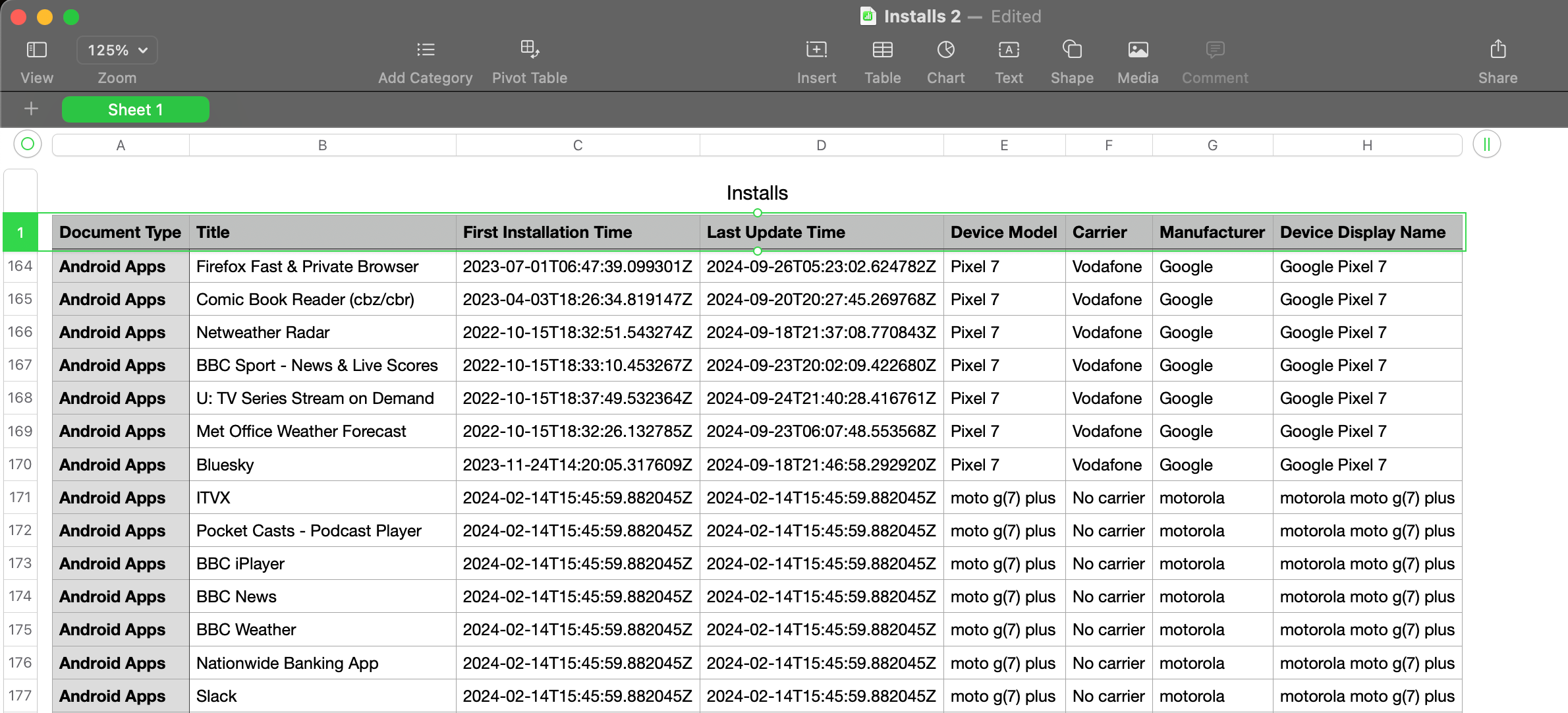
Другие файлы в экспорте:
- Library — похожая на общую библиотеку, но может быть трудна для интерпретации.
- Order History — история покупок: цена, способ оплаты, информация о возврате.
- Subscriptions — текущие и прошлые подписки.
Ограничения и примеры, когда метод не подойдёт
- Сайдлоаднутые приложения (установленные вручную APK) не отображаются в истории Play Store.
- Приложения, связанные с другим Google-аккаунтом, не попадут в экспорт текущего аккаунта.
- Если вы удалили устройство из аккаунта до создания экспорта, связанные с ним установки могут не отображаться.
- Иногда JSON-файлы содержат неполные или странно структурированные поля; потребуется фильтрация вручную.
Альтернативные подходы
- Просмотр списка через веб-интерфейс play.google.com/apps — быстрый обзор, но без массовых действий.
- Использование сторонних утилит и скриптов для анализа JSON (только из надёжных источников и с осторожностью к правам доступа).
- Для бизнеса: используйте управление устройствами через EMM/MDM, чтобы получить централизованные отчёты об установленных приложениях.
Ментальная модель: почему данные разбиты и что искать
- Installs — конкретные события установки на устройство (полезно для истории по устройствам).
- Library — «пул» приложений, привязанных к аккаунту (иногда неполный и менее структурированный).
- Order History и Subscriptions — финансовые записи и подписки; важны при возвратах и учёте расходов.
Эта модель помогает понять, где именно искать нужную информацию в экспорте.
Чек‑лист для экспорта и проверки (быстрый контроль)
Обычный пользователь:
- В аккаунте Google, который был использован для установки приложений.
- Открыл «Manage your Google Account» → «Data & privacy» → «Download your data».
- Отметил только «Google Play Store» и создал экспорт.
- Скачал ZIP и распаковал.
- Открыл файл Installs.json и проверил наличие записей.
Power user / администратор:
- Использовал jq или Python для конвертации Installs.json в CSV.
- Сортировал по deviceDisplayName и timestamp.
- Сопоставил packageName с internal inventory (если нужно).
Критерии приёмки
- Экспорт скачан и распакован без ошибок.
- Файл Installs.json содержит записи с полями title, packageName и deviceDisplayName.
- CSV импорт открывается корректно и показывает ожидаемые установки по устройствам.
Безопасность и приватность
- Экспорт содержит персональные данные об устройствах и покупках; храните ZIP в защищённом месте.
- Не загружайте экспорт в ненадёжные онлайн‑сервисы без проверки их политики конфиденциальности.
- При передаче файла третьим лицам удаляйте лишние поля или предоставляйте обезличенную копию.
Часто задаваемые вопросы
Q: Появятся ли в экспорте приложения, которые я устанавливал на старом, давно удалённом телефоне?
A: Только если устройство всё ещё связано с аккаунтом. Если вы заранее удалили устройство из аккаунта, связанные записи могут отсутствовать.
Q: Можно ли восстановить приложения, которых нет в библиотеке?
A: Если приложение было удалено разработчиком или стало несовместимым, оно всё ещё может отображаться в списке «Not installed», но скачать его не получится.
Q: Можно ли массово переустановить приложения через веб-интерфейс?
A: На данный момент нет удобного способа массовой переустановки через веб‑версию Play Store; массовые действия доступны в мобильном приложении.
Итог: самый быстрый способ посмотреть и управлять историей установок — приложение Google Play. Если нужен перенос списка в таблицу или архив для анализа, используйте Google Takeout и конвертируйте JSON в CSV с помощью jq, Excel или Python. Внимательно относитесь к приватности экспортированных данных и проверяйте, что вы работаете с нужным Google‑аккаунтом.

Похожие материалы

Несколько аккаунтов Skype: Multi Skype Launcher

Журнал для работы: повысить продуктивность

Персональные звуки уведомлений на Android

Скачивание шоу Hulu для офлайн‑просмотра

Microsoft Start: персонализированная новостная лента
