
Как найти середину между двумя точками на Google Maps

Важно: в статье показаны шаги для мобильного приложения и веб‑версии Google Maps. Все скриншоты сохранены с оригинальными путями — подписи к изображениям переведены и уточнены.
Содержание
- Найти середину по координатам
- Измерение расстояния для определения середины
- Сторонние инструменты: обзор и сравнение
- Почему простой средний по координатам иногда не работает
- Выбор метода: блок‑схема и чеклисты
- Мини‑методология для организатора встречи
- Приватность и рекомендации
- Краткое резюме
Найти середину по координатам
Каждая точка на карте имеет широту и долготу. Самый простой математический способ найти «середину» двух координат — усреднить широты и долготy. Это даёт геометрический центр в декартовом смысле для небольших расстояний и близких по широте точек.
Краткое объяснение термина: широта — это вертикальная координата (N/S), долгота — горизонтальная (E/W).
Шаг за шагом: мобильное приложение
- Откройте Google Maps на телефоне.
- Найдите первую точку и зажмите на маркере, чтобы показались координаты в строке поиска.
- Скопируйте координаты и сохраните их (заметка/файл/мессенджер).

- Повторите для второй точки и сохраните её координаты.

- Посчитайте средние значения:
- Середина по широте = (широта1 + широта2) / 2
- Середина по долготе = (долгота1 + долгота2) / 2
- Вставьте полученные координаты через запятую в строку поиска Google Maps. Маркер покажет середину.
Пример из статьи:
- (23.080359 + 23.071975) / 2 = 23.076215
- (72.495639 + 72.616773) / 2 = 72.556206
Координаты середины: 23.076215, 72.556206

- При желании добавьте эту точку как остановку в навигации.

Совет: если маркер не попадает точно на нужное место, научитесь «ронять» метку вручную — это повысит точность на местности.
Шаги в веб‑версии Google Maps
- Откройте maps.google.com в браузере.
- Найдите первую точку, щёлкните правой кнопкой по маркеру и скопируйте координаты.

- Повторите для второй точки.
- Усредните широту и долготу, как в мобильной инструкции.
- Вставьте координаты середины в поле поиска и сохраните как метку.

Важно: арифметическое усреднение — самый быстрый метод, но он имеет ограничения (см. отдел «Почему простой метод иногда не подходит»).
Измерение расстояния для определения середины
Другой подход — физически измерить расстояние между точками и найти середину по длине маршрута или по прямой линии. Этот метод полезен, когда вам важно реальное расстояние по земле, а не математический центр координат.
Мобильное приложение: как измерить расстояние
- Откройте первую точку в приложении Google Maps.
- Нажмите на меню (три точки) и выберите «Добавить метку» или «Добавить ярлык».
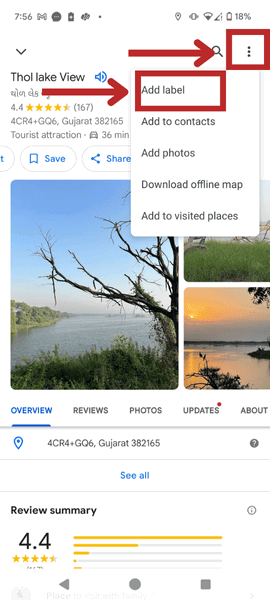
- Сохраните метку под понятным именем (например, Точка 1 и Точка 2).

- Длительно нажмите на метку Точка 1 и выберите «Измерить расстояние».

- Перетащите карту к метке Точка 2 и нажмите «Добавить точку», чтобы получить общую длину линии между двумя точками.

- Чтобы найти середину по длине, отметьте половину измеренного километража вдоль линии. На мобильном приложении это делается вручную — перетаскивайте карту вдоль линии, пока не увидите значение, равное половине расстояния, затем добавьте точку.

Примечание: в исходном примере общая длина была 16 км, половина — 8 км.
Веб‑версия: измерение расстояния
- Щёлкните правой кнопкой по первой точке и выберите «Измерить расстояние».

- Щёлкните на вторую точку — Google Maps нарисует линию и покажет расстояние.
- Разделите расстояние пополам и приблизительно определите середину, увеличив масштаб и поставив маркер в нужном месте.

Совет: этот метод точнее для реальных перемещений пешком или на машине, так как учитывает изгибы маршрута, если вы выбираете опцию построения пути (маршрут по дорогам) вместо прямой линии.
Сторонние инструменты: обзор и сравнение
Если вам удобнее автоматизировать процесс, существуют сайты и сервисы, которые рассчитывают середину между двумя адресами и предлагают полезные доп. функции.
Trippy — быстрый подбор остановки на маршруте
Trippy автоматически находит середину между двумя точками и подсказывает популярные места рядом, которые подходят для отдыха или встречи. Удобно для путешественников и неформальных встреч.

Плюсы: удобный интерфейс, рекомендации мест. Минусы: зависит от базы пользователей и предпочтений, не всегда учитывает дорожное покрытие.
Distance Between Cities — для поездок между городами
Этот сервис показывает ближайший город к середине маршрута, время в пути, расстояния и точные координаты. Дополнительно даёт данные про бензин и отели.

Плюсы: полезен для междугородних поездок, включает практичную информацию. Минусы: рассчитан на городские и межгородские маршруты, не на произвольные точки в черте города.
TravelMath — подбор середины и сервисов поблизости
TravelMath позволяет выбрать опцию «Halfway Point» и показывает перелёты, отели и машины рядом с точки посередине.

Плюсы: полный набор опций для планирования поездки. Минусы: ориентирован на международные поездки и городские точки.
Важно: при использовании сторонних сервисов обратите внимание на условия приватности — вы передаёте исходные адреса и, возможно, данные о поездке третьей стороне.
Почему арифметическое усреднение по координатам иногда не подходит
Простой средний по широте и долготе работает хорошо, если:
- Расстояние между точками относительно небольшое (несколько десятков километров),
- Точки находятся в одной широтной зоне (примерно одинаковая широта),
- Важен геометрический центр, а не удобство поездки.
Однако метод даёт неточные результаты при:
- Больших расстояниях (сильное искажение из‑за кривизны Земли),
- Точках около полюсов или с разницей в долготе через ±180°,
- Когда нужно найти «удобную» точку по дороге, а не прямую геометрическую середину.
Альтернативы при больших расстояниях:
- Средняя точка по великому кругу (great‑circle midpoint) — точнее для авиационных маршрутов и дальних точек.
- Isochrone‑подход — поиск точек, до которых у обоих участников одинаковое время в пути (лучше для городской логистики).
- Маршрутный подход — найти середину по времени или километражу вдоль реального маршрута по дорогам.
Короткая формула: если важны дорожное время и удобство, используйте isochrone или маршрутный метод; если нужна геометрическая середина для небольшой дистанции — усреднение координат подойдёт.
Как выбрать метод — блок‑схема
flowchart TD
  A[Нужно ли учитывать дороги и время в пути?] -->|Да| B[Использовать isochrone или измерение по маршруту]
  A -->|Нет| C[Расстояние небольшое?]
  C -->|Да| D[Арифметическое усреднение координат]
  C -->|Нет| E[Средняя точка по великому кругу или сторонние сервисы]
  B --> F[Добавить метку и проверить варианты мест рядом]
  D --> F
  E --> F
  F --> G[Выбрать подходящее место и поделиться ссылкой]
Чеклисты и готовые шаблоны
Ниже — короткие чеклисты для ролей и шаблон сообщения/плана для организатора.
Чеклист организатора встречи
- Собрать точные адреса/координаты участников.
- Решить, что важнее: расстояние или время в пути.
- Выбрать метод: усреднение, измерение в Google Maps или сторонний сервис.
- Получить согласие участников на предложенную точку.
- Добавить метку в Google Maps и поделиться ссылкой.
- Проверить парковку/транспорт рядом с выбранной точкой.
Чеклист для водителя
- Проверить трафик в Google Maps перед выездом.
- Проложить маршрут с учётом остановок и пробок.
- Убедиться в наличии парковки или удобной зоны высадки.
Шаблон сообщения участникам
Тема: Встречаемся посередине
Привет! Я нашёл(ла) точку посередине между нами: [ссылка на Google Maps]. Это координаты: 23.076215, 72.556206. Предлагаю встретиться там в [время]. Напишите, если нужно изменить место или время.
Мини‑методология: быстрый порядoк действий (SOP)
- Собрать адреса участников.
- Выбрать метод расчёта середины:
- Арифметика по координатам — быстро и просто.
- Измерение в Google Maps — полезно для городских встреч.
- Сторонние сервисы — удобны для длинных поездок и поиска мест.
- Рассчитать/определить середину.
- Проверить доступность и инфраструктуру рядом (парковки, транспорт, кафе).
- Поделиться точкой и инструкциями с участниками.
Приватность и рекомендации
- Не отправляйте точные домашние адреса в открытые сторонние сервисы без необходимости.
- Если используете сторонний сайт, прочитайте политику конфиденциальности: где хранятся данные, есть ли логирование адресов.
- Для групповых встреч лучше сначала договариваться по координатам в закрытых каналах (мессенджер), затем делиться ссылкой на уже вычисленную середину.
Короткий глоссарий — одна строка на термин
- Координаты: пара чисел «широта, долгота».
- Широта: угол север/юг от экватора.
- Долгота: угол восток/запад от Гринвича.
- Isochrone: область равного времени в пути от точки.
Когда метод может не подойти — примеры
- Две точки разделены морем, а вам нужен маршрут на машине — арифметика по координатам бессмысленна.
- Участники пользуются разным транспортом (один пешком, другой на машине) — выбирайте метод по времени в пути (isochrone).
- Одна из точек расположена в горах с жесткой дорожной сетью — измерение по прямой дезориентирует.
Социальные превью и мета‑описание для публикации
OG‑заголовок: Найдите середину встречи в Google Maps быстро
OG‑описание: Пошаговое руководство по поиску точки посередине между двумя адресами: координаты, измерение расстояния и лучшие сторонние сервисы.
Краткое резюме
- Для большинства быстрых случаев достаточно усреднить координаты.
- Для реальных поездок ориентируйтесь на измерение расстояния или isochrone‑подход.
- Сторонние сервисы упрощают планирование и предлагают места рядом с серединой.
- Следите за приватностью при передаче адресов.
Автор изображений: Pexels. Скриншоты — Yash Patel.

Похожие материалы

Несколько аккаунтов Skype: Multi Skype Launcher

Журнал для работы: повысить продуктивность

Персональные звуки уведомлений на Android

Скачивание шоу Hulu для офлайн‑просмотра

Microsoft Start: персонализированная новостная лента
