
Нужно быстро найти папку в Linux? Используйте графические файловые менеджеры (GNOME Files, Catfish) для простого поиска, а в терминале — find и locate для точности и скорости. Для оценки занимаемого места применяйте du. В статье — примеры команд, чек-листы для разных ролей, матрица сравнения и дерево решений.

Поиск нужной директории — обычная задача администратора, разработчика или обычного пользователя. Инструментов много, но у каждого есть свои плюсы и подводные камни. Здесь вы найдёте понятные инструкции для GUI и терминала, рекомендации по ускорению поиска и методы посмотреть размер найденной папки.
Что такое основные инструменты в одну строку
- find — стандартный инструмент для поиска по живой файловой системе.
- locate — быстрый поиск по индексированной базе данных.
- du — показывает размер директорий и файлов.
- fd — современная замена find с удобным синтаксисом (если установлена).
- fzf — интерактивная fuzzy-поисковая утилита для терминала.
Когда нужен точный поиск, а когда — быстрый
- Вы хотите последние, актуальные пути — используйте find.
- Вам нужна молниеносная навигация по недавно индексированным данным — используйте locate (не забудьте updatedb).
- Нужен удобный интерактивный поиск — попробуйте fd + fzf.
Важно: locate ищет по базе данных, которая может быть устаревшей. Если вы недавно создали или переместили папку, обновите базу: sudo updatedb.
Поиск папки через GNOME Files
Если вы используете GNOME, самый простой путь — штатное приложение Файлы.
- Откройте Files и перейдите в папку, внутри которой хотите искать.
- Нажмите кнопку “Поиск” вверху окна.
- В выпадающем меню поиска в разделе “Что” выберите “Папки”, а затем «Имя файла».
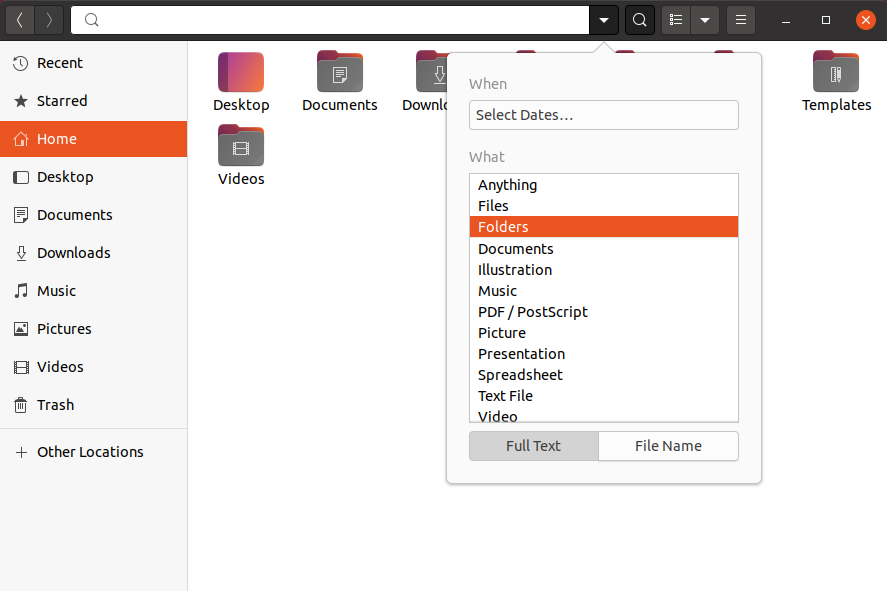
После этого вы увидите только директории, соответствующие шаблону, без лишних файлов.
Поиск папки с Catfish
Catfish — лёгкий графический инструмент для дистрибутивов, где нет GNOME или вы предпочитаете отдельное приложение.
Установка на Ubuntu-подобных системах:
sudo apt install catfishУстановка на Fedora и RPM-подобных системах:
yum install catfishОткройте Catfish. Если боковая панель скрыта, нажмите F9 или включите Show sidebar через шестерёнку. По умолчанию Catfish ищет файлы. Чтобы найти только папки, отметьте опцию “Folders” и снимите остальные флажки.
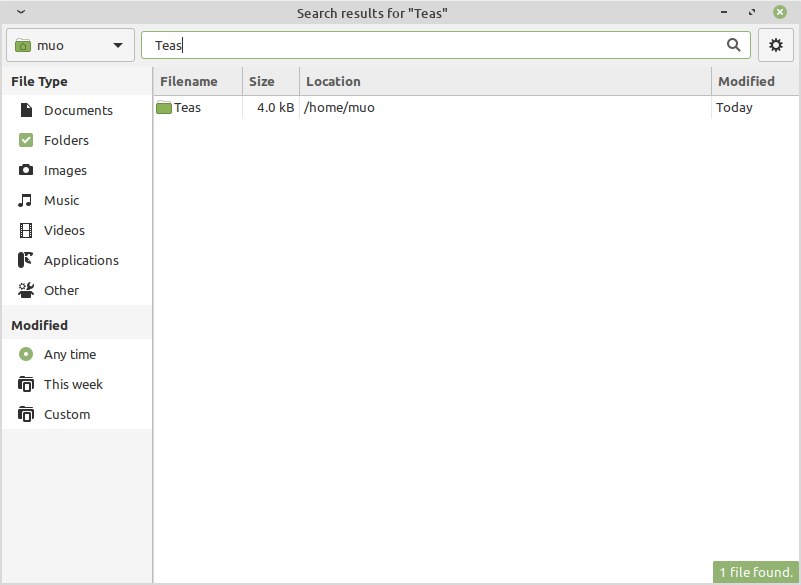
Catfish удобен на рабочем столе, но он зависит от индекса или backend (настройки дистрибутива), поэтому поведение может немного отличаться.
Поиск по имени с помощью find
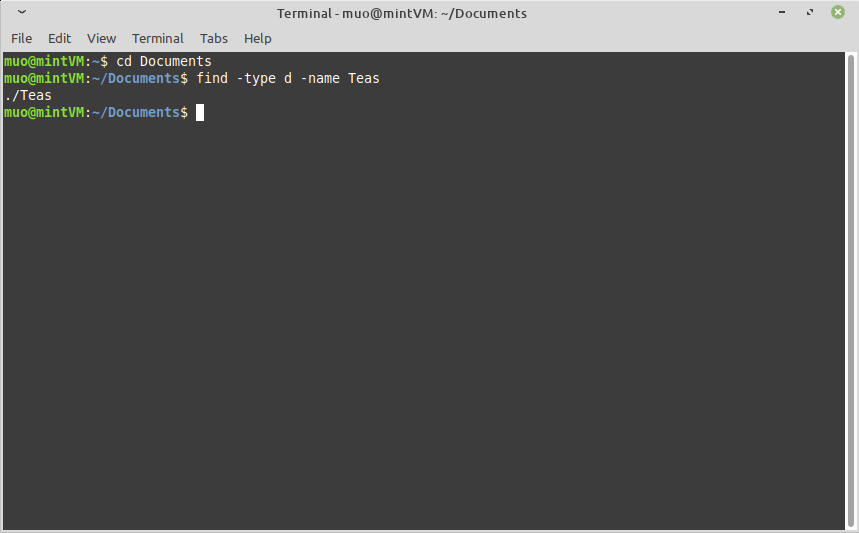
Команда find — самый универсальный инструмент. Она ищет по живой файловой системе и возвращает актуальные пути.
Поиск директории по точному имени в ~/Documents:
find ~/Documents -type d -name MyFolderОбъяснение:
- ~/Documents — точка старта поиска (можно заменить на / для корня).
- -type d — ограничивает результат только директориями.
- -name MyFolder — ищет точное совпадение с учётом регистра.
Если вы хотите поиск без учёта регистра, используйте -iname:
find / -type d -iname myfolder*Советы:
- Чтобы исключить вывод ошибок по правам доступа, добавьте 2>/dev/null.
- Для запуска от имени root при поиске по корню используйте sudo.
- Для поиска только в текущей папке omittе назначение пути и запустите find . -type d -name ‘имя’.
Быстрый поиск с locate
locate ищет по индексированной базе данных. Это обычно быстрее, но база может быть неактуальной.
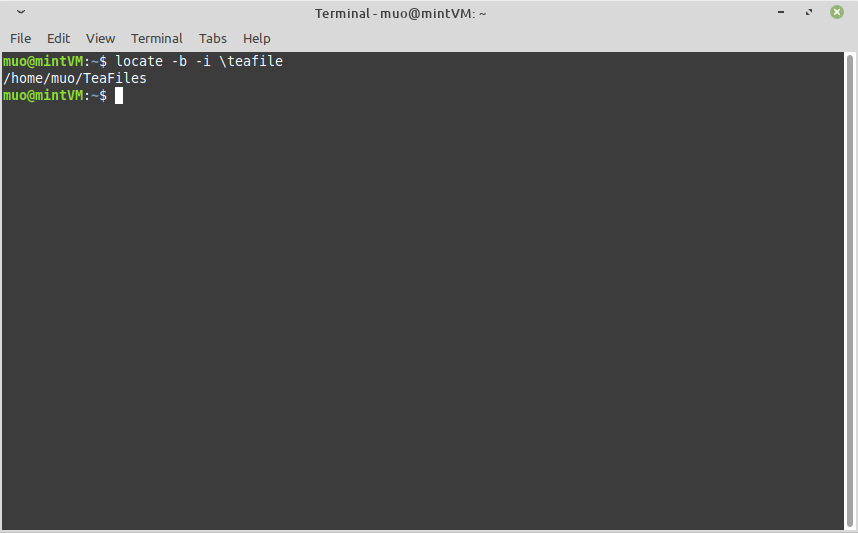
Поиск папки с точным совпадением имени:
locate -b '\MyFolder'Опции:
- -b \MyFolder — заставляет match в конце компонента пути (точное имя).
- -i — игнорировать регистр.
- Удалите кавычки или используйте * для частичных совпадений, но wildcard увеличит число совпадений и вернёт файлы тоже.
Чтобы обновить базу перед поиском:
sudo updatedbОбратите внимание: обновление может занять время на больших файловых системах.
Как определить размер найденной папки
Команда du сообщает занятое место.
Покажите общий размер папки в удобочитаемом формате:
du -hs /MyFolderПояснение:
- -h — “human-readable”, вывод в КБ/МБ/ГБ.
- -s — суммарно для указанной папки.
Чтобы увидеть размер всех поддиректорий:
du -h /MyFolderДля сортировки по размеру и показа топ-10:
du -h /MyFolder | sort -hr | head -n 10Современные альтернативы и ускорители поиска
- fd — современная, быстрая и удобочитаемая альтернатива find. Синтаксис короче и интуитивней:
fd --type d myfolder /pathfzf — интерактивный fuzzy-файнд: полезен в связке с другими утилитами. Пример: ls | fzf для интерактивного выбора.
ripgrep (rg) — поиск по содержимому, а не по именам, но часто помогает, если папки содержат специфичные файлы.
Эти утилиты нужно устанавливать отдельно через пакетный менеджер вашего дистрибутива.
Чек-лист по ролям
Для новичка на рабочем столе
- Откройте файловый менеджер.
- Используйте GUI-фильтр только папки.
- Если не помогает, попробуйте Catfish.
Для разработчика
- Используйте fd + fzf для интерактивного поиска.
- Комбинируйте с git status, чтобы увидеть изменения.
Для системного администратора
- Используйте find с sudo для полного поиска по системе.
- При необходимости обновляйте базу locate с sudo updatedb.
- Проверяйте du для оценки занятости диска.
Для DevOps/инженера CI
- Автоматизируйте проверку в скриптах через find -type d -name … и обрабатывайте коды возврата.
- В контейнерах проверяйте корневую файловую систему и монтирования.
Таблица сравнения инструментов
| Инструмент | Быстрота | Актуальность | Удобство | Примечание |
|---|---|---|---|---|
| find | низкая при больших объёмах | всегда актуален | гибкий, длинные команды | лучший для точного поиска |
| locate | очень высокая | зависит от базы | прост в использовании | база может быть устаревшей |
| fd | высокая | актуален | лаконичный синтаксис | требует установки в некоторых дистрибутивах |
| Catfish | средняя | зависит от backend | дружественный GUI | полезен для десктопа |
| GNOME Files | средняя | актуален | встроен в GNOME | ограничен функционалом |
Частые ошибки и способы их устранения
Проблема: locate не находит недавно созданную папку.
- Решение: выполните sudo updatedb или используйте find.
Проблема: find выводит много сообщений “Permission denied”.
- Решение: добавьте 2>/dev/null для скрытия ошибок или запустите с sudo.
Проблема: поиск возвращает и файлы, и папки.
- Решение: всегда указывайте -type d при использовании find.
Проблема: слишком много совпадений при использовании wildcard.
- Решение: уточните путь поиска, используйте точные имена или -maxdepth для limit глубины.
Мини-методика поиска папки за 5 шагов
- Подумайте, где папка вероятнее всего находится (домашняя, /etc, /var и т.д.).
- Если нужна актуальность — используйте find с -type d и -iname для игнорирования регистра.
- Если нужна скорость и вы не уверены в свежести базы — выполните sudo updatedb, затем locate.
- Найдя путь, проверьте размер через du -hs и при необходимости очистите или пересоберите.
- Для частой работы автоматизируйте в скриптах и добавьте комментарии.
Дерево решений для выбора инструмента
flowchart TD
  A[Найдите папку] --> B{Где вы работаете}
  B --> |GUI| C[GNOME Files или Catfish]
  B --> |Терминал| D{Требуется актуальная информация}
  D --> |Да| E[Используйте find]
  D --> |Нет, нужна скорость| F[Используйте locate]
  F --> G{База актуальна?}
  G --> |Да| H[locate -b '\\Имя']
  G --> |Нет| I[sudo updatedb -> locate]
  E --> J[Добавьте -type d и -iname при необходимости]
Шпаргалка команд
- find только директории в текущей папке:
find . -maxdepth 2 -type d -iname '*proj*'- locate с точным совпадением:
locate -b '\MyFolder'- du суммарно в удобном формате:
du -hs /path/to/folder- fd быстрый поиск папок:
fd -t d myfolder /path- скрыть сообщения об ошибках прав:
find / -type d -name 'MyFolder' 2>/dev/nullПроверочные тесты и критерии приёмки
- Критерий 1: Инструмент возвращает ожидаемый путь при наличии папки.
- Критерий 2: Результат содержит только директории, если был указан -type d.
- Критерий 3: Команда завершилась без ошибок прав доступа (или ошибки подавлены специально).
Когда инструменты подводят — примеры
- locate не находит — причина: база не обновлена.
- find работает медленно — причина: поиск по всему корню при большом объёме; ограничьте путь или глубину.
- GUI не показывает скрытые точки монтирования — проверьте права и точки монтирования через mount.
Рекомендации по безопасности и приватности
- Не запускайте обновление updatedb без понимания политики индексирования в вашей системе, если вы работаете с чувствительными файлами.
- При автоматизации поиска с sudo избегайте вывода путей в публичные логи.
Краткое резюме
Найти папку в Linux можно несколькими путями. Для быстрой навигации на рабочем столе подойдёт GNOME Files или Catfish. В терминале для точности используйте find с -type d, для скорости — locate после обновления базы. Для оценки размера применяйте du. Комбинируйте инструменты и автоматизируйте повторяющиеся задачи.
Важно: выбирайте инструмент в зависимости от требуемой актуальности результатов и скорости.

Похожие материалы

Несколько аккаунтов Skype: Multi Skype Launcher

Журнал для работы: повысить продуктивность

Персональные звуки уведомлений на Android

Скачивание шоу Hulu для офлайн‑просмотра

Microsoft Start: персонализированная новостная лента
