
Как навсегда удалить игру из библиотеки Steam
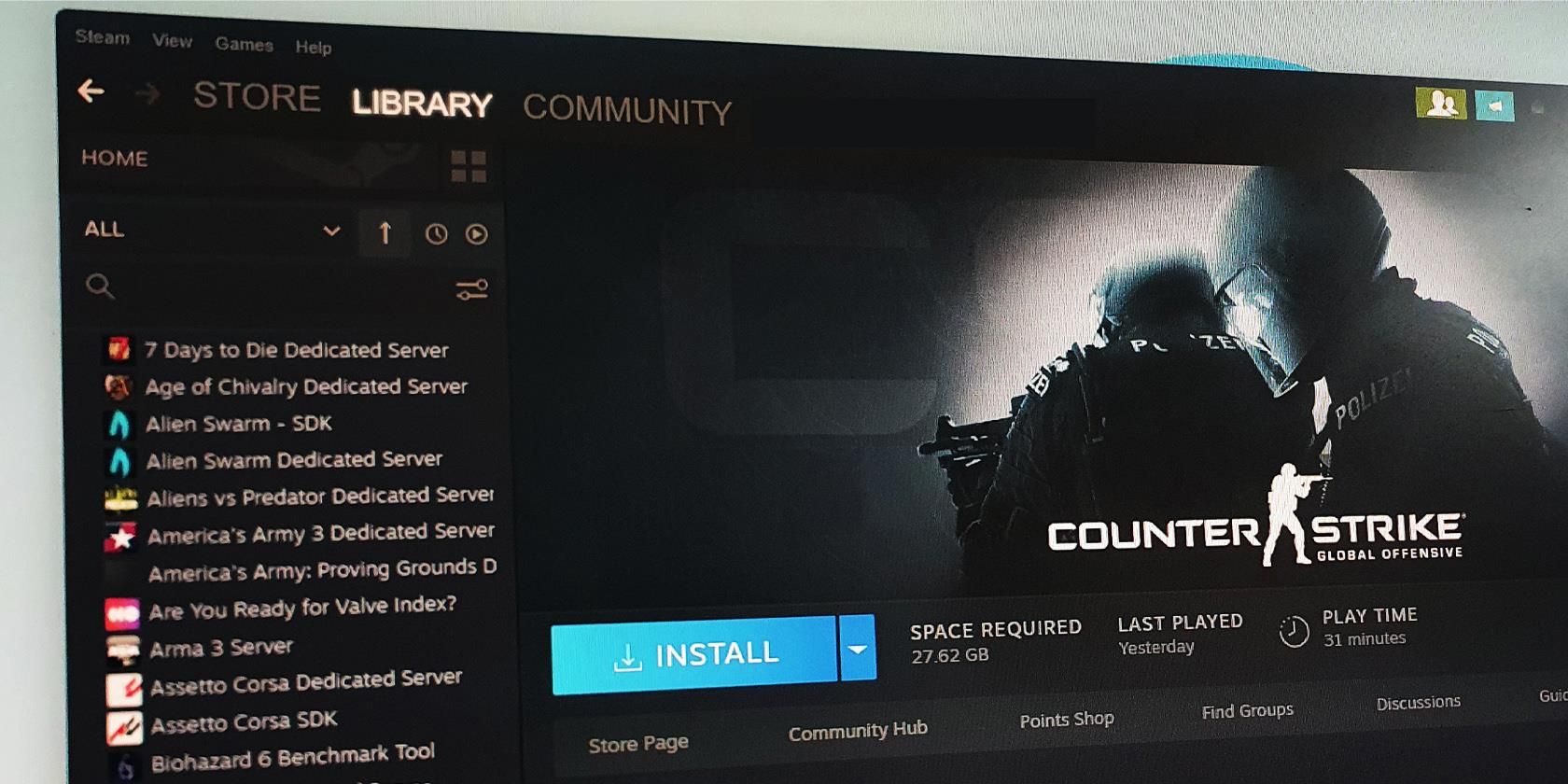
Для многих цифровая покупка в Steam выглядит как «вечно ваша»: купили — и игра навсегда в библиотеке. Для большинства это не проблема — игры остаются, а вы просто не запускаете их. Но иногда нужно, чтобы игра исчезла: по личным причинам, чтобы убрать неприемлемый контент из видимой библиотеки, или чтобы очистить список.
В этой статье подробно разберём, как полностью удалить игру из вашей учётной записи Steam, какие шаги предпринять до удаления и какие есть безопасные альтернативы, если вы сомневаетесь.
Быстрый план: что важно сделать перед удалением
- Проверьте, можно ли вернуть деньги (рефанд). Steam обычно возвращает деньги, если вы играли меньше 2 часов и с момента покупки прошло не более 14 дней.
- Деинсталлируйте игру через клиент Steam, чтобы не оставлять мусор на диске.
- Откройте страницу поддержки игры в клиенте и выберите опцию полного удаления учётной записи.
- Помните: удаление окончательное — для доступа потребуется повторная покупка, а DLC и бонусы удаляются вместе с основной игрой.
Как удалить игру из библиотеки Steam шаг за шагом
- Откройте клиент Steam на компьютере.
- Если игра установлена, деинсталлируйте её: в библиотеке выберите игру → правый блок → Управление → Удалить локальные файлы (или через контекстное меню «Удалить»).
- В библиотеке найдите страницу игры и нажмите ссылку Support (Поддержка) на правой панели страницы игры.
- На странице поддержки прокрутите вниз и выберите кнопку I want to permanently remove this game from my account.
- Подтвердите выбор на следующем экране — Steam удалит игру из вашей учётной записи навсегда.
Важно: после подтверждения игра и связанный с ней DLC будут удалены без возможности восстановления со стороны Steam. Если вы хотите вернуть игру позже, придётся купить её снова.
Полезные факты о возвратах и ограничениях
- Политика возврата Steam: до 2 часов игрового времени и до 14 дней с покупки позволяют запросить возврат средств.
- Продажа цифровых игр в библиотеке Steam невозможна — передача прав третьим лицам не предусмотрена.
- На торговой площадке Steam можно продавать внутриигровые предметы и карточки; вырученные средства можно тратить только в Steam.
Альтернативы полному удалению (меньше риска и лучше для сохранения доступа)
Полное удаление подходит не всегда. Ниже — проверенные альтернативы, которые решают разные задачи: скрыть от посторонних глаз, освободить место на диске или дать друзьям доступ к играм.
Скрыть игру из библиотеки
Если нужно, чтобы игра не отображалась в общем списке, используйте скрытие.
- В клиенте Steam выберите игру в библиотеке.
- Нажмите значок Settings (Настройки) рядом с заголовком игры или правой кнопкой откройте меню Управление.
- Выберите Manage > Hide this game.
Чтобы просмотреть скрытые игры: в меню View (Вид) выберите View hidden games. Чтобы вернуть игру в обычный список, откройте её настройки и выберите Manage > Remove from Hidden.
Когда скрытие подходит: если вы хотите убрать игру из видимости на вашем компьютере, но сохранить права на неё и возможность установить позже.
Когда скрытие не помогает: если с учётной записью работают другие люди, которые умеют открывать скрытые игры.
Деинсталлировать и оставить в библиотеке
Если ваша цель — освободить пространство на жёстком диске, достаточно удалить локальные файлы, оставив игру в библиотеке. Позже вы сможете скачать её снова.
Преимущества: простая отмена, вы не теряете покупки и прогресс в облаке (если игра поддерживает Steam Cloud).
Пользоваться семейным доступом (Family Sharing)
Если хотите, чтобы кто-то другой играл в вашу игру, но не планируете передавать аккаунт, используйте Family Sharing.
Короткая инструкция:
- Авторизуйтесь в Steam на компьютере друга.
- Откройте меню Steam → Settings → Family.
- Включите Authorize Library Sharing on this Computer и авторизуйте аккаунт друга.
- Выйдите из своей учётной записи; друг увидит вашу библиотеку в своём аккаунте и сможет скачать доступные игры.
Ограничения: одновременно владельцу и гостю нельзя играть в одну и ту же игру (у некоторых игр есть дополнительные ограничения по активации).
Когда удаление — плохая идея (контрпримеры)
- Вы хотите вернуть деньги — сначала пробуйте запрос на возврат.
- В игре важен прогресс и сохранения, которые не переносятся в облако — удаление учётной записи лишит вас истории и достижений.
- У вас есть DLC/сезонный контент, который вы планируете использовать позже — удаление удалит и его.
Краткие проверки перед удалением (чеклист)
- Проверил политику возврата (2 часа / 14 дней).
- Сделал резервные копии локальных сохранений (если нужно).
- Деинсталлировал игру через Steam (удалены локальные файлы).
- Убедился, что DLC и бонусы мне не нужны.
- Знаю, что повторная покупка потребуется для восстановления доступа.
Роль‑ориентированные рекомендации
- Для родителей: сначала скрывайте или защищайте учётную запись паролем; удаление учётной записи ребёнка может лишить его цифровых покупок навсегда.
- Для деликатных ситуаций (стыдные игры): используйте скрытие + удаление локальных файлов; учитывайте, что друзья с доступом к учётной записи всё равно увидят список покупок в вашей учётной записи, если войдут в неё.
- Для освободившегося места: деинсталляция решает проблему без потери прав на игру.
Мини‑методология принятия решения (быстрый фреймворк)
- Нужен ли возврат средств? Если да — сначала запрос на возврат.
- Нужен ли доступ в будущем? Если да — скрытие или деинсталляция.
- Нужна ли абсолютная анонимность и удаление из учётной записи? Если да — удаляйте через поддержку игры.
Диаграмма принятия решения
flowchart TD
  A[Нужно ли вернуть деньги?] -->|Да| B[Пробуйте рефанд]
  A -->|Нет| C[Хотите сохранить возможность игры позже?]
  C -->|Да| D[Деинсталлировать или скрыть]
  C -->|Нет| E[Удалить навсегда через Support]
  D --> F[Освободить место / скрыть из вида]
  E --> G[Игра удалена из учётной записи — потребуется купить снова]
Часто задаваемые вопросы
Можно ли продать игру из библиотеки Steam?
Нет — Steam не позволяет продавать лицензии на игры из вашей библиотеки. Если вам важно иметь возможность продать игру, в будущем выбирайте физические издания без одноразовых кодов.
Что удаляется вместе с игрой?
При полном удалении из учётной записи удаляются сама игра и связанные DLC/бонусы. Внутриигровые предметы, привязанные к аккаунту (не к рынку), также будут недоступны.
Вернутся ли мои сохранения после удаления игры из учётной записи?
Сохранения, синхронизированные через Steam Cloud, сохранятся на серверах Steam, но доступ к игре, чтобы восстановить их, возможен только при повторной покупке. Локальные сохранения на вашем диске не удаляются автоматически, если вы заранее их не удаляли.
Риски и рекомендации по безопасности
- Не делитесь паролем и двухфакторной аутентификацией (Steam Guard) с людьми, которым не доверяете полностью.
- Перед авторизацией семейного доступа на чужом компьютере убедитесь, что устройство безопасно и что вы выйдете из учётной записи после настройки.
Итог и что делать дальше
Если вы абсолютно уверены, что игру надо убрать навсегда — деинсталлируйте и используйте опцию поддержки для окончательного удаления. Но в большинстве случаев проще и безопаснее скрыть игру или удалить локальные файлы: это решает задачи приватности и места на диске без потери права на игру.
Важно: если вам нужен возврат средств — делайте это до удаления игры из учётной записи.
Краткие шаги для большинства пользователей: проверить право на рефанд → деинсталлировать → скрыть (если не хотите удаления) или удалить навсегда через Support.
Ключевые моменты
- Удаление из учётной записи — окончательное.
- Рефанд возможен при соблюдении условий (до 2 часов игры и 14 дней с покупки).
- Скрытие и деинсталляция — менее радикальные и быстро обратимые альтернативы.
1‑строчный глоссарий
Steam Cloud — облачное сохранение прогресса и настроек игры, привязанное к вашей учётной записи Steam.

Похожие материалы

Несколько аккаунтов Skype: Multi Skype Launcher

Журнал для работы: повысить продуктивность

Персональные звуки уведомлений на Android

Скачивание шоу Hulu для офлайн‑просмотра

Microsoft Start: персонализированная новостная лента
