
Как навсегда удалить игру из библиотеки Steam
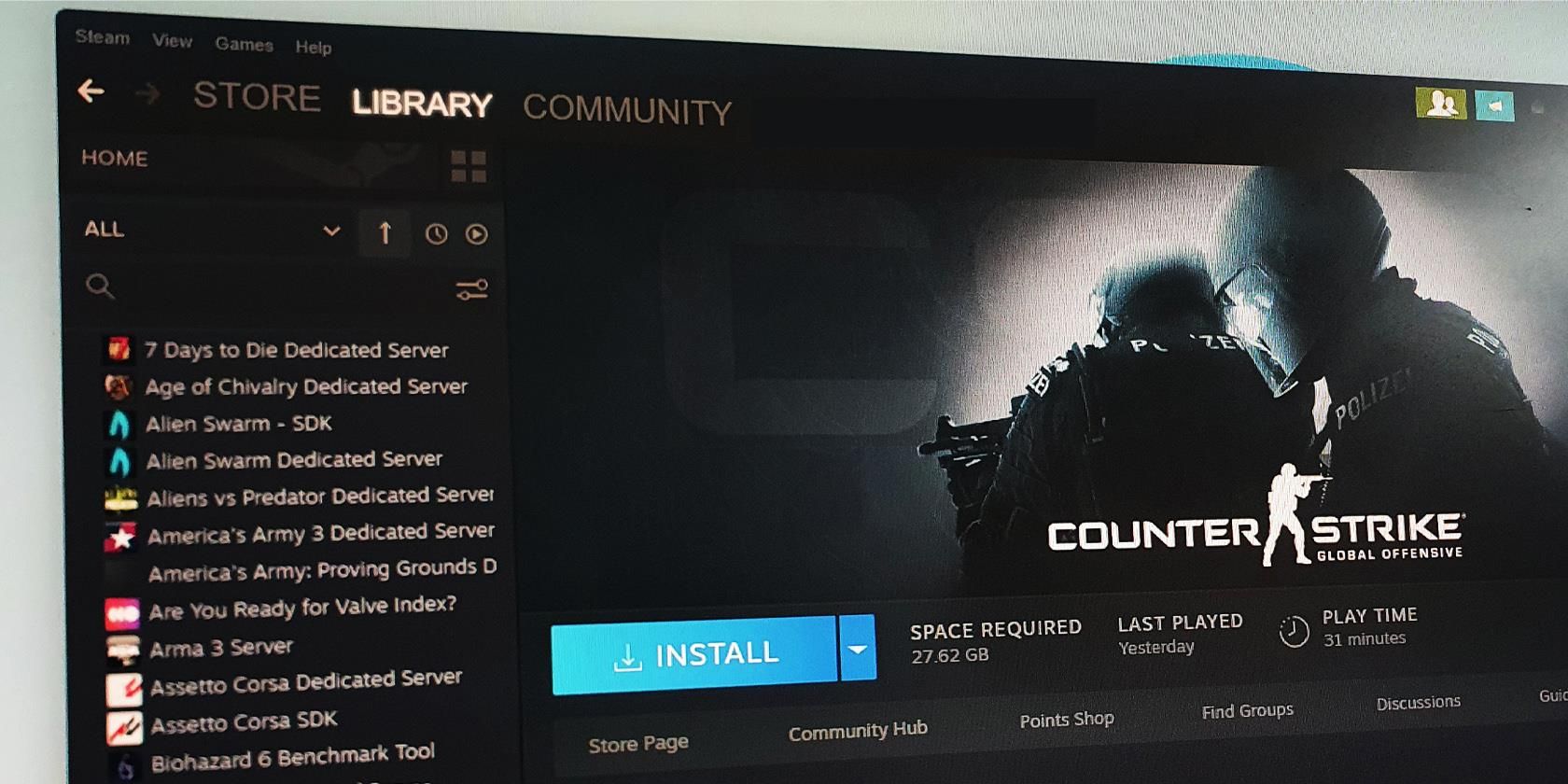
Как удалить игру из библиотеки Steam
Если вы уверены, что хотите навсегда убрать игру из своей учётной записи, выполните следующие шаги. Сначала проверьте возможность возврата денег: Steam возвращает средства, если вы играли менее 2 часов и прошло не более 14 дней с покупки. Если возврат невозможен, переходите к удалению.
Краткая последовательность действий:
- Удалите игру с компьютера через клиент Steam или стандартными средствами ОС. Это предотвратит оставшиеся файлы после удаления учётной записи.
- Откройте Steam и перейдите в раздел «Библиотека». Найдите игру, которую хотите удалить.
- На странице игры справа нажмите ссылку Поддержка.
- Пролистайте страницу поддержки до самого низа и нажмите кнопку Я хочу навсегда удалить эту игру из своей учётной записи.
После нажатия система попросит подтвердить выбор. После подтверждения игра будет удалена навсегда вместе с привязанным DLC и бонусным контентом.
Важно: при удалении игры вы теряете права на неё в этой учётной записи. Для повторного доступа потребуется повторная покупка.
Когда сначала стоит попросить возврат
Факты об условиях возврата:
- Максимум 2 часа игрового времени для возврата.
- Срок — 14 дней с момента покупки.
Если вы попадаете под эти условия — оформляйте возврат через страницу игры в Steam или через «Поддержка».
Важно: возврат денег и удаление учётной записи — разные процессы. Возврат вернёт средства, удаление — уберёт продукт навсегда без компенсации.
Альтернативы полному удалению
Постоянное удаление подходит не всегда. Ниже — три безопасных альтернатив, которые решают разные задачи без удаления прав на игру.
Скрыть игру в библиотеке
Если вы не хотите, чтобы кто‑то видел игру в вашем списке, её можно скрыть. Откройте приложение Steam, выберите игру и нажмите значок Настройки. Затем перейдите Управление > Скрыть эту игру.
Скрытые игры остаются в учётной записи, но их не видно в основном списке. Чтобы просмотреть скрытые игры, в меню Просмотр выберите Показать скрытые игры. Чтобы вернуть — откройте Настройки > Управление > Убрать из скрытых.
Когда это работает: если вы хотите просто спрятать игру от детей или гостей. Когда это не работает: если вы хотите полностью отчуждать игровой ключ или отменить доступ другим лицам, у которых есть доступ к вашей учётной записи.
Удалить локально и при необходимости переустановить
Если вам нужен только порядок на диске или вы не хотите, чтобы другие пользовались игрой на этом компьютере — удалите её локально. Игра останется в библиотеке, вы сможете скачать её снова позже.
Плюсы: быстро, обратимо. Минусы: игра всё ещё видна в библиотеке и доступна тем, у кого есть доступ к вашей учётной записи.
Семейный доступ (Steam Family Sharing)
Если вы хотите предоставить доступ к игре друзьям или получить помощь в уменьшении личной библиотеки, используйте «Семейный доступ».
Как настроить:
- Войдите в свою учётную запись Steam на компьютере друга.
- Откройте меню Steam → Настройки → Семья.
- Включите переключатель Разрешить общий доступ к библиотеке на этом компьютере.
- Авторизуйте учётную запись друга.
После этого ваш друг сможет скачивать и запускать ваши игры на этом компьютере. Замечание: одновременный доступ к одной и той же игре ограничен — владелец имеет приоритет.
Можно ли продать игры Steam
Официально продать цифровую игру из библиотеки Steam нельзя. Цифровые лицензии привязаны к учётной записи и не подлежат передаче. Если вы хотите «реализовать» вложения, вы можете продать внутриигровые предметы на Торговой площадке сообщества Steam, но вы не получите вывод средств на банковский счёт — заработок остаётся в Steam‑кошельке и используется только в магазине Steam.
Мини‑методология: быстрый чек‑лист перед удалением
- Проверить право на возврат (менее 2 часов, 14 дней).
- Сохранить скриншоты или облачные сохранения, если нужно.
- Убедиться, что в игре нет ценных предметов, которые вы продаёте или используете в будущем.
- Создать резервную копию модов/настроек, если планируете возвращаться.
- Удалить локально файлы игры перед удалением из учётной записи (рекомендуется).
Пошаговый SOP — удалить игру и при необходимости откатить удаление
- Локально deinstall: клиент Steam → Библиотека → Правая кнопка по игре → Удалить.
- Убедиться, что сохранения в облаке синхронизированы (если хотите сохранить прогресс).
- На странице игры нажать Поддержка → Я хочу навсегда удалить эту игру из своей учётной записи.
- Подтвердить действие. Игра удаляется окончательно.
Откат: прямого отката нет. Чтобы вернуть игру, нужно купить её снова или воспользоваться другой учётной записью, где она есть.
Критерии приёмки
- Игра официально исчезла из раздела «Библиотека» текущей учётной записи.
- Все связанные DLC и бонусные материалы больше не отображаются в учётной записи.
- Локальные файлы удалены (если вы следовали чек‑листу).
Риски и способы их уменьшения
Риски:
- Потеря доступа к купленному контенту навсегда.
- Невозможность вернуть деньги после истечения срока возврата.
- Потеря привязанных DLC, косметики и внутриигровых предметов.
Митигаторы:
- Перед удалением сделать резервную копию сохранений.
- Проверить транзакции и возможности возврата.
- Использовать скрытие и удаление локально вместо удаления из учётной записи, если не уверены.
Ролевые чек‑листы
Для родителей:
- Скрыть или ограничить доступ к инсталляции.
- Включить семейный доступ только на доверенных компьютерах.
- Проверить возрастные рейтинги перед покупкой или удалением.
Для коллекционеров:
- Не удалять игру, если важна полнота библиотеки.
- Оставлять заметки о скидках и возможных будущих ресторациях.
Для тех, кто хочет приватности:
- Скрыть игру или удалить локально.
- Не давать доступ к учётной записи посторонним.
Когда стоит не удалять: примеры и контрпримеры
Подходит удалить:
- Когда вы уверены, что больше не будете играть и хотите окончательно освободить учётную запись.
- Когда это подарок или дубликат, который никогда не будет нужен.
Не подходит удалить:
- Если вы храните достижения, коллекционные карточки или внутриигровые предметы, которые можно продать.
- Если есть шанс, что игра будет востребована повторно (ремастеры, моды, мультиплеер).
Советы по оптимизации библиотеки
- Используйте коллекции и теги для сортировки игр.
- Скрывайте игры по категориям «хобби», «для детей», «стыдные» (если нужно).
- Подпишитесь на уведомления о распродажах и дождитесь скидки, прежде чем снова покупать удалённую игру.
Диаграмма принятия решения
flowchart TD
  A[Нужно ли навсегда удалить игру?] --> B{Подпадает ли покупка под возврат?}
  B -- Да --> C[Оформить возврат]
  B -- Нет --> D{Нужно ли окончательно лишиться доступа?}
  D -- Да --> E[Удалить из учётной записи через Поддержку]
  D -- Нет --> F{Хочу скрыть/удалить локально/поделиться?}
  F --> G[Скрыть игру]
  F --> H[Удалить локально]
  F --> I[Настроить семейный доступ]
Часто задаваемые вопросы
Можно ли вернуть деньги после удаления игры из учётной записи?
Удаление игры не отменяет или не заменяет процедуру возврата. Если прошло более 14 дней или вы играли больше 2 часов, возврат, как правило, не предоставят.
Можно ли продать цифровую лицензию Steam?
Нет. Цифровая лицензия связана с учётной записью и не подлежит продаже. Можно продавать внутриигровые предметы, но вырученные средства остаются в Steam‑кошельке.
Как быстро вернуть скрытую игру?
Откройте Просмотр → Показать скрытые игры, найдите игру, затем в её настройках выберите Управление → Убрать из скрытых.
Резюме
Удаление игры из учётной записи Steam — радикальный и необратимый шаг. Часто имеет смысл сначала использовать скрытие, удалить локально или поделиться игрой через семейный доступ. Если всё же решаете удалить — убедитесь в невозможности возврата и сохраните важные данные заранее.

Похожие материалы

Несколько аккаунтов Skype: Multi Skype Launcher

Журнал для работы: повысить продуктивность

Персональные звуки уведомлений на Android

Скачивание шоу Hulu для офлайн‑просмотра

Microsoft Start: персонализированная новостная лента
