
Как фильтровать сообщения на iPhone
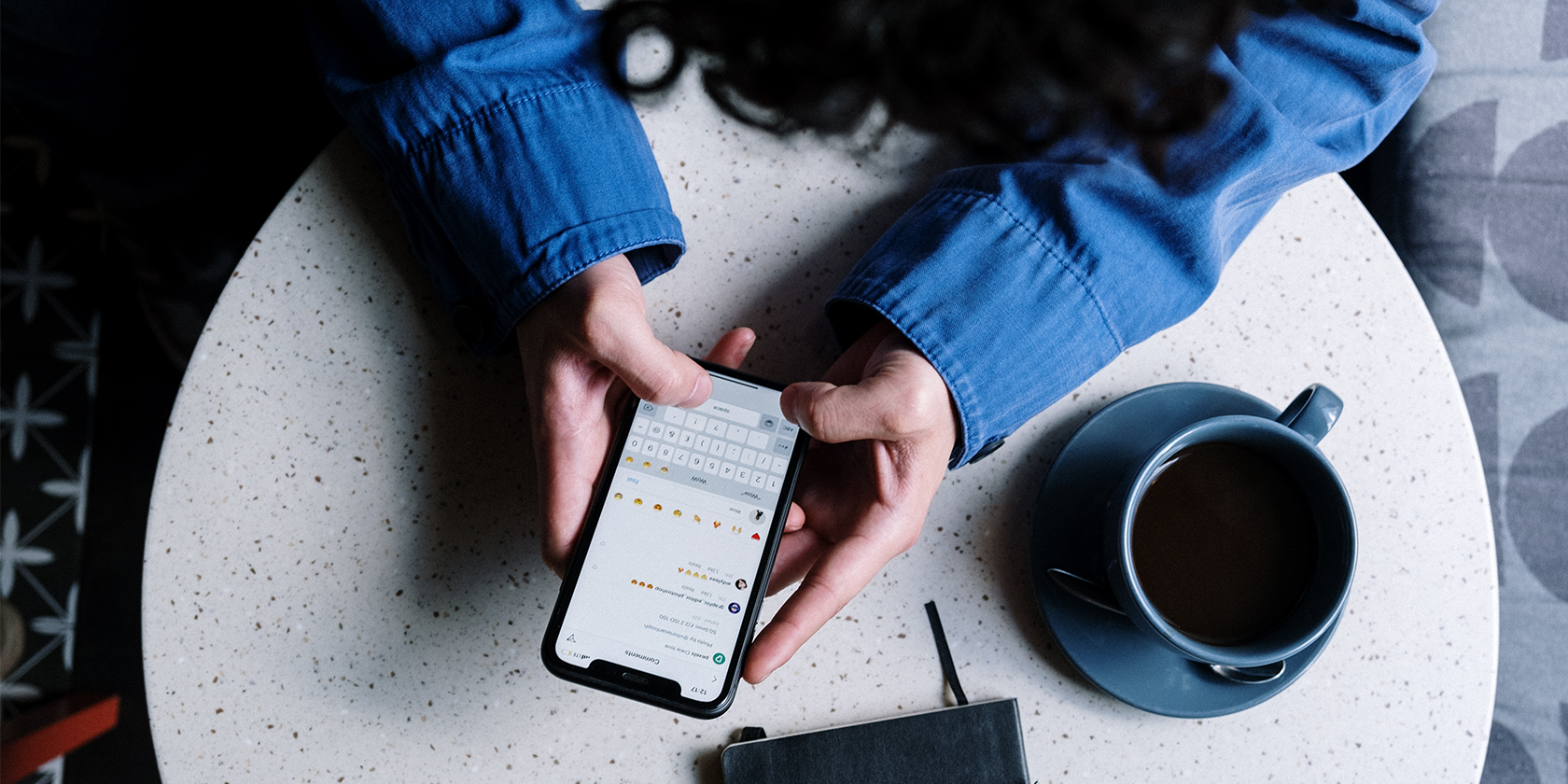
Фильтрация сообщений на iPhone полезна, если вы получаете много текстов и хотите быстрее находить важные. Вам не нужно устанавливать сторонние приложения: всё доступно в стандартном приложении «Сообщения».
Как включить фильтрацию сообщений
Функция по умолчанию отключена. Чтобы включить её:
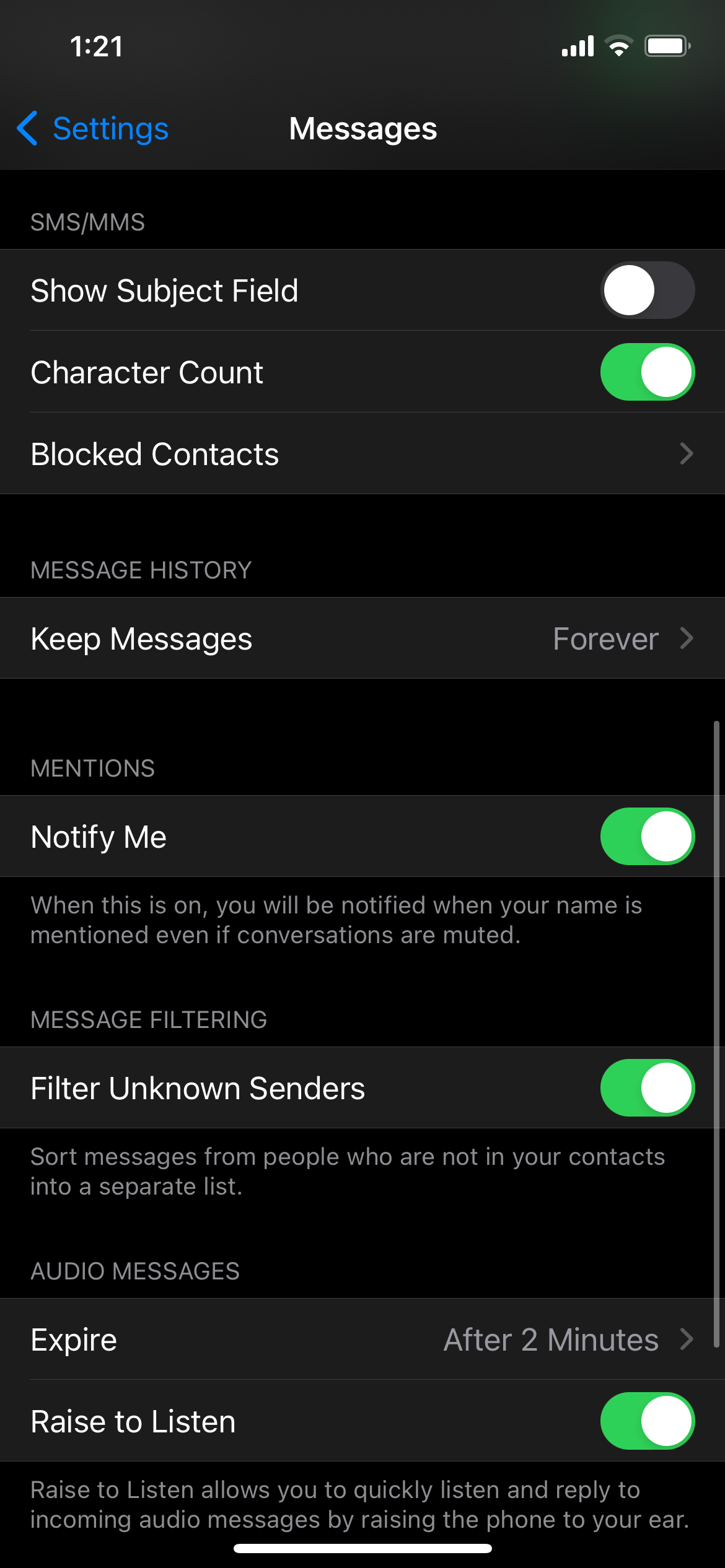
- Откройте приложение Настройки. Прокрутите вниз и выберите Сообщения.
- Найдите и включите опцию Фильтровать неизвестных отправителей.
- Откройте приложение Сообщения и нажмите Фильтры в левом верхнем углу экрана.
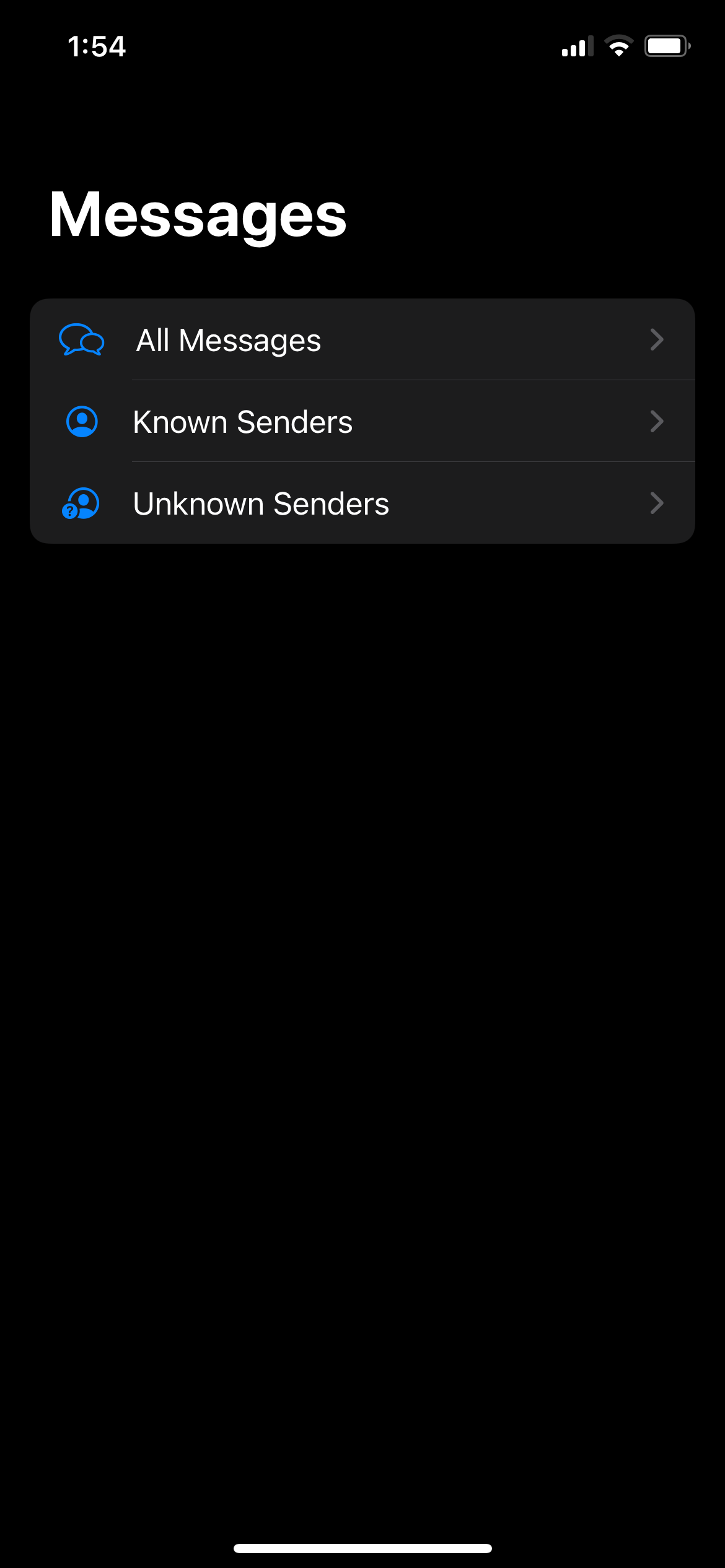
- В разделе Все сообщения появятся два фильтра: Известные отправители и Неизвестные отправители.
- Нажмите нужный фильтр, чтобы просмотреть отфильтрованный список сообщений.
- Для возврата к списку фильтров снова нажмите Фильтры в левом верхнем углу.
Закрыть
Включив фильтрацию, вы сможете сосредоточиться на списке «Известные отправители» и проверять «Неизвестные отправители» реже — когда удобно.
Что делает фильтр: простая модель
Коротко: приложение сравнивает номер/контакт отправителя с вашей адресной книгой и распределяет сообщения в две папки. Это помогает отделять спам и разовые уведомления от сообщений от людей, которых вы сохранили.
Важно: фильтрация опирается на сохранённые контакты на устройстве. Сообщения от знакомых номеров, которые не сохранены, попадут в «Неизвестные отправители» до тех пор, пока вы не добавите их в контакты или не начнёте беседу сами.
Предупреждение и советы
Важно: если вы часто забываете заносить номера в адресную книгу, возможна потеря важных SMS — особенно от курьеров или банковских сервисов. Рекомендуется добавлять контакты по мере поступления важных сообщений.
Если вы сами отправите сообщение на номер, эта переписка обычно будет отображаться в списке «Известные отправители», даже если номер не сохранён в контактах.
Когда фильтрация не сработает
- Если отправитель использует короткий код или сервисные номера (банки, один‑разовые коды), они могут оказаться в «Неизвестных отправителях». Проверяйте эту папку после важных транзакций.
- Если вы используете несколько Apple ID или несколько устройств без синхронизации контактов, фильтрация будет опираться только на контакты конкретного устройства.
- Фильтр не блокирует сообщения полностью — он лишь сортирует их. Спам всё ещё будет доставляться в «Неизвестные отправители».
Альтернативные и дополнительные методы управления сообщениями
- Блокировка номера: используйте, если нужно полностью прекратить получение сообщений от конкретного отправителя.
- Настройки уведомлений: оставляйте фильтрацию включённой, но отключайте звуки/баннеры для «Неизвестных отправителей», чтобы не отвлекаться.
- Фильтрация на уровне оператора: некоторые сотовые операторы предлагают сервисы антиспама, которые блокируют нежелательные SMS ещё до доставки.
- Сторонние приложения: существуют приложения для распознавания спама, но устанавливайте только из App Store и проверяйте отзывы и разрешения.
Быстрая шпаргалка (чеклист)
- Откройте «Настройки» → «Сообщения».
- Включите «Фильтровать неизвестных отправителей».
- В приложении «Сообщения» нажмите «Фильтры» → просматривайте «Известные» и «Неизвестные».
- Добавьте важные номера в «Контакты», чтобы они не терялись.
- Настройте уведомления для «Неизвестных отправителей», если нужно.
Критерии приёмки
- Фильтр включён в «Настройки» → «Сообщения».
- В приложении «Сообщения» видны три раздела: «Все сообщения», «Известные отправители», «Неизвестные отправители».
- Сообщения с номеров, сохранённых в контактах, отображаются в «Известные отправители».
- Если вы инициировали разговор с неизвестным номером, он отображается в «Известные отправители».
Конфиденциальность и хранение данных
Фильтрация опирается на содержимое ваших контактов на устройстве. Сортировка сообщений происходит на устройстве; это означает, что метаданные фильтрации — какие номера считаются известными — определяются вашими локальными контактами. Для дополнительной безопасности проверяйте настройки iCloud и синхронизации контактов, если используете несколько устройств.
Краткое резюме
Фильтрация сообщений на iPhone — быстрый способ разгрузить ваш основной список сообщений и сосредоточиться только на людях из адресной книги. Включается в настройках, не требует сторонних приложений и полезна тем, кто получает много уведомлений и SMS. Помните о проверке папки «Неизвестные отправители», особенно после важных операций, и добавляйте нужные номера в контакты.
FAQ
Вопрос: Удаляются ли сообщения из «Неизвестных отправителей» автоматически? Нет. Фильтр только сортирует сообщения — они остаются на устройстве, пока вы их не удалите.
Вопрос: По какому признаку iPhone определяет «известного» отправителя? Критерий — совпадение номера или идентификатора отправителя со списком контактов на устройстве.
Вопрос: Могу ли я отключить фильтрацию позже? Да. Отключите «Фильтровать неизвестных отправителей» в «Настройки» → «Сообщения».
Ключевые действия: включите фильтр в настройках, проверяйте «Неизвестные отправители» периодически и добавляйте важные номера в контакты, чтобы не пропускать сообщения.

Похожие материалы

Несколько аккаунтов Skype: Multi Skype Launcher

Журнал для работы: повысить продуктивность

Персональные звуки уведомлений на Android

Скачивание шоу Hulu для офлайн‑просмотра

Microsoft Start: персонализированная новостная лента
