
Поиск и тема в Диспетчере задач Windows 11
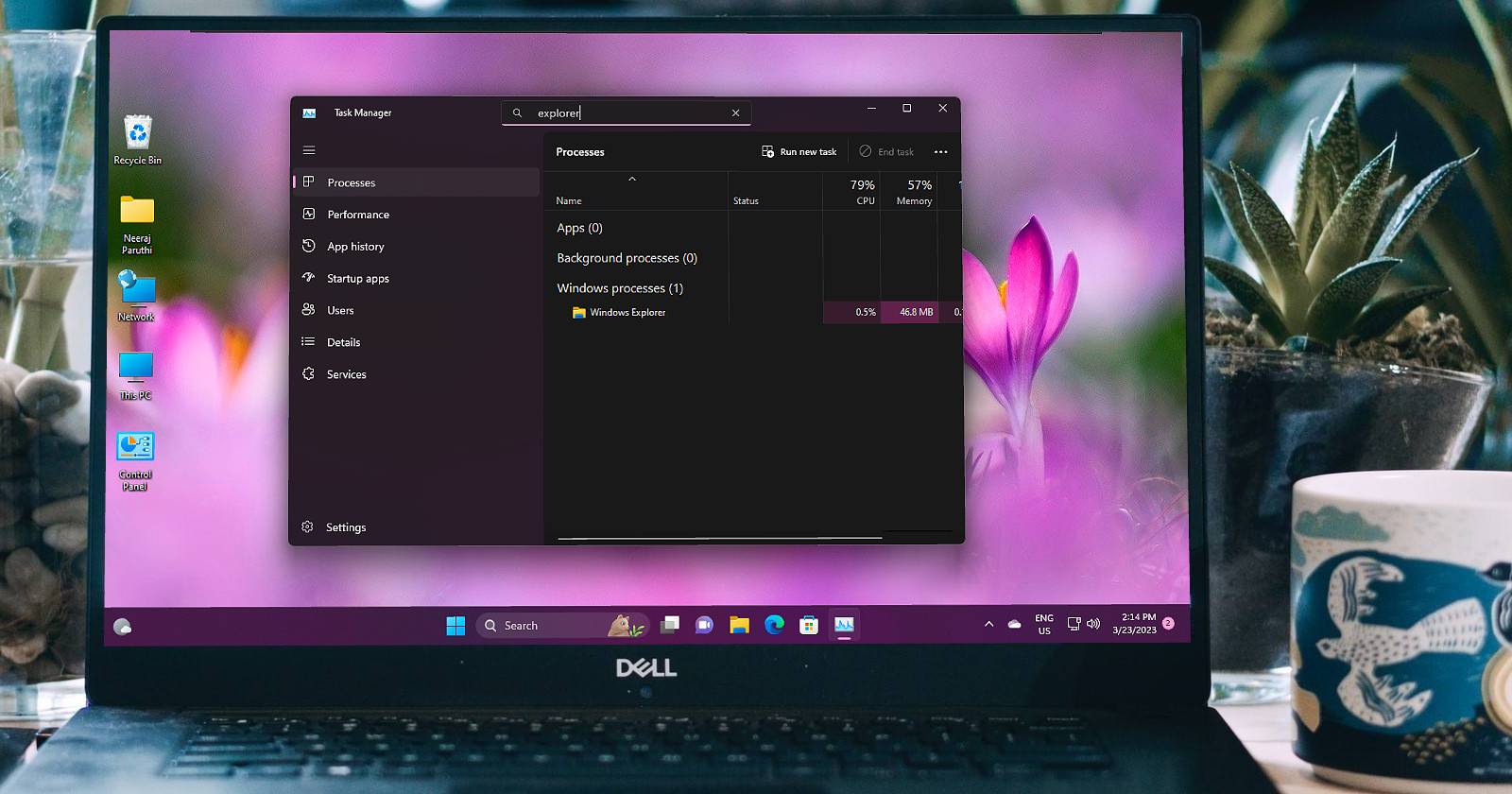
Важно: функции поиска и темы доступны в определённых сборках Windows и могут требовать обновления KB или прав администратора для некоторых действий.
Краткое введение
Диспетчер задач — это инструмент для мониторинга системы Windows: он показывает запущенные процессы, статистику использования ресурсов и позволяет управлять автозагрузкой. В новых сборках Windows 11 добавлены удобная строка поиска и возможность выбирать тему интерфейса отдельно от системной, что делает работу быстрее и приятнее.

Alt: Экран ноутбука с открытым Диспетчером задач Windows 11, показывающим процессы и графики загрузки процессора.
Быстрый чек — соответствует ли ваш ПК требованиям
- Наберите в поиске Windows «О системе» (About your PC) и откройте страницу сведений о ПК.
- Посмотрите номер сборки Windows. Если сборка 22621.1344 или выше, строка поиска должна быть доступна.
Alt: Страница «О системе» в настройках Windows, где видно модель и номер сборки ОС.
Как фильтровать процессы через строку поиска в Диспетчере задач
Мини‑метод: откройте Диспетчер задач → найдите строку поиска вверху → введите имя процесса, PID или издателя → просмотрите отфильтрованные результаты.
Подробные шаги:
- Откройте Диспетчер задач. Самый простой способ — щёлкнуть правой кнопкой по панели задач и выбрать «Диспетчер задач», либо нажать Ctrl+Shift+Esc.
- В строке поиска в верхней части окна начните вводить ключевое слово. Диспетчер задач будет фильтровать процессы в реальном времени.
- Можно искать по имени процесса (например, explorer), по PID (числовой идентификатор) или по имени издателя (например, Microsoft).
Alt: Диспетчер задач с выделенной строкой поиска в верхней части и отфильтрованным списком процессов.
Примеры использования:
- Введите «Microsoft» в разделе «История приложений», чтобы увидеть только приложения от Microsoft.
- Введите PID процесса, если вы его получили из журнала или из командной строки.
Alt: Результаты поиска в Диспетчере задач, отображающие только приложения Microsoft.
Преимущества поиска:
- Экономит время при большом количестве процессов.
- Удобно для отладки и анализа поведения приложений.
- Работает на нескольких вкладках: Процессы, История приложений, Автозагрузка, Подробности, Службы.
Alt: Результат поиска конкретного процесса в Диспетчере задач, список с подробностями выбранного процесса.
Как установить отдельную тему для Диспетчера задач
Начиная с обновления KB5022913 (февраль 2023), Диспетчер задач получил возможность выбирать тему приложения отдельно от системной. Это полезно, если вы хотите сохранить системную тему для рабочего стола, но использовать другую тему в Диспетчере для лучшей контрастности или визуального вкуса.
Шаги:
- Откройте Диспетчер задач.
- В левом нижнем углу нажмите «Параметры» (Settings).
- В поле «Тема приложения» (App theme) выберите «Светлая» (Light), «Тёмная» (Dark) или «Использовать системную тему» (Use system setting).
Alt: Окно параметров Диспетчера задач с опцией выбора темы приложения — Светлая, Тёмная, Использовать системную тему.
Если выбрать «Использовать системную тему», Диспетчер задач подхватит текущие системные цвета и акценты. В ином случае вы можете задать контрастную или тёмную тему только для Диспетчера задач.
Alt: Диспетчер задач с сине-голубой цветовой схемой, демонстрирующий применение системной темы к внешнему виду приложения.
Примечание: Microsoft отмечает, что большинство диалоговых окон поддерживают приложение‑специфичную тему, за исключением «Выполнить новую задачу» и окна «Свойства».
Когда поиск или тема могут не работать
- У вас устаревшая сборка Windows (меньше 22621.1344) — обновите систему через Центр обновления.
- Ограниченные права учётной записи — некоторые параметры и действия требуют прав администратора.
- В доменной среде администраторы могут отключать определённые UI‑функции через групповые политики.
- Сторонние оболочки или кастомные темы могут конфликтовать с визуальными настройками.
Альтернативные способы поиска и анализа процессов
Если встроенный поиск не отвечает потребностям, используйте:
- Process Explorer (Sysinternals) — продвинутый просмотр процессов и дерева дочерних процессов.
- Команды PowerShell: Get-Process и Get-Process | Where-Object для скриптового поиска и отчёта.
- WMIC или tasklist в командной строке для быстрого списка процессов в скриптах и автоматизации.
Короткие примеры (PowerShell):
- Получить процесс по имени: Get-Process -Name explorer
- Поиск по издателю в деталях требует комбинации Get-Process и дополнительного извлечения информации из подписи файлов.
Ролевые чек‑листы (кто и как использует)
Для обычного пользователя:
- Открыть Диспетчер задач.
- Найти автозапуск и отключить ненужные программы.
- Использовать строку поиска для нахождения приложения по имени.
Для продвинутого пользователя / Power user:
- Фильтровать процессы по PID и издателю.
- Открывать дерево процессов и завершать зависшие процессы.
- Настроить тему для лучшей читаемости метрик.
Для администратора / службы поддержки:
- Проверить версию сборки ОС при обращении пользователя.
- Использовать Process Explorer для детальной диагностики.
- Применять PowerShell для массового сбора данных и журналирования.
Мини‑методология диагностики с помощью поисковой строки
- Зафиксируйте симптомы (замедления, ошибки, всплески CPU/RAM).
- Откройте Диспетчер задач и сузьте список через поиск по известному имени или издателю.
- Посмотрите вкладки «Подробности» и «Службы» для связанной информации.
- Если процесс подозрительный — проверьте подпись исполняемого файла и расположение на диске.
- При необходимости завершите процесс или выполните перезапуск Windows Explorer.
Критерии приёмки
- Строка поиска отображается и фильтрует процессы в реальном времени.
- Тема приложения применяется немедленно после выбора без перезапуска Диспетчера задач.
- Фильтр работает на вкладках Процессы, Подробности, Службы, Автозагрузка и История приложений.
Короткое объявление (100–200 слов)
Обновление Диспетчера задач Windows 11 делает диагностику быстрее и удобнее: теперь в нём есть встроенная строка поиска, которая мгновенно фильтрует процессы по имени, PID или издателю. Также можно выбрать тему для самого Диспетчера задач отдельно от системной — тёмную, светлую или использовать системные настройки. Эти изменения экономят время, упрощают поиск нужных процессов и дают больше гибкости в настройке внешнего вида рабочего инструмента. Обновите Windows до рекомендованной сборки и проверьте параметры, чтобы применять новые возможности уже сегодня.
1‑строчная глоссарий
- PID — уникальный числовой идентификатор процесса в системе.
- Издатель — компания или разработчик, указанный в цифровой подписи исполняемого файла.
Часто задаваемые вопросы
Нужно ли обновлять Windows, чтобы увидеть строку поиска?
Да. Строка поиска доступна в сборках начиная с 22621.1344 и выше. Обновите Windows через «Центр обновления Windows».
Можно ли задать тему только для Диспетчера задач?
Да. В настройках Диспетчера задач выберите «Тема приложения» и укажите «Светлая», «Тёмная» или «Использовать системную тему».
Что делать, если поиск не находит процесс, который виден в списке?
Убедитесь, что вы вводите корректное имя или PID; попробуйте переключиться на вкладку «Подробности» и проверить точное имя процесса. Также проверьте права учётной записи.
Подведём итоги: строка поиска в Диспетчере задач ускоряет обнаружение процессов и помогает при диагностике; отдельная тема приложения улучшает восприятие интерфейса. Если ваша система не показывает эти функции, проверьте сборку Windows и права доступа.

Похожие материалы

Несколько аккаунтов Skype: Multi Skype Launcher

Журнал для работы: повысить продуктивность

Персональные звуки уведомлений на Android

Скачивание шоу Hulu для офлайн‑просмотра

Microsoft Start: персонализированная новостная лента
