
Поиск и тема в Диспетчере задач Windows
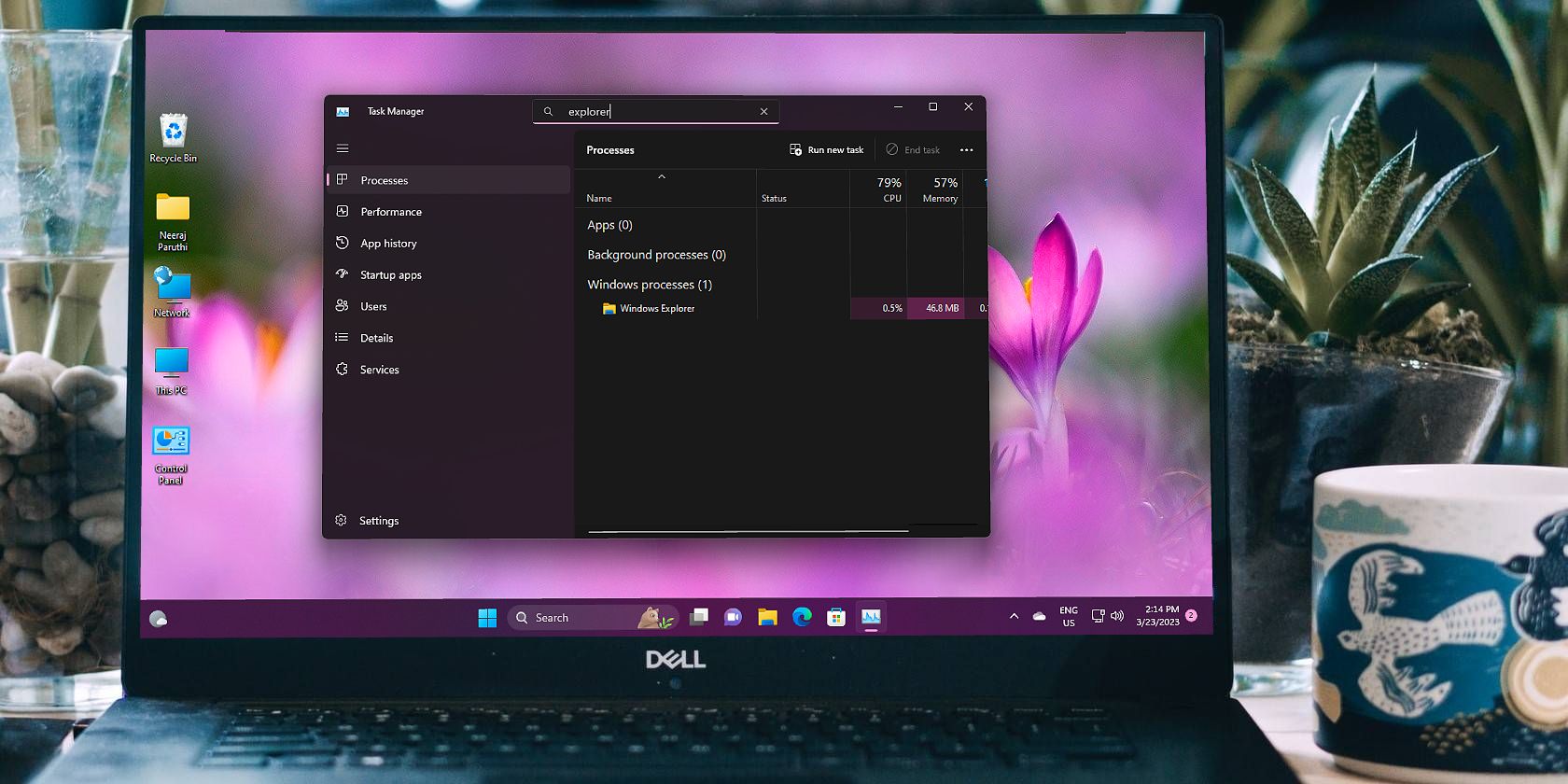
Диспетчер задач — удобный инструмент для мониторинга ПК с Windows и анализа загрузки системных процессов. Новые возможности делают его ещё быстрее и удобнее: теперь встроен поиск по процессам и настройка темы приложения.
Как узнать, доступна ли строка поиска в Диспетчере задач
- Откройте «О системе». Для этого нажмите Пуск и введите «О вашем ПК» или «About your PC», затем откройте соответствующую страницу. На ней отображается версия и сборка Windows.
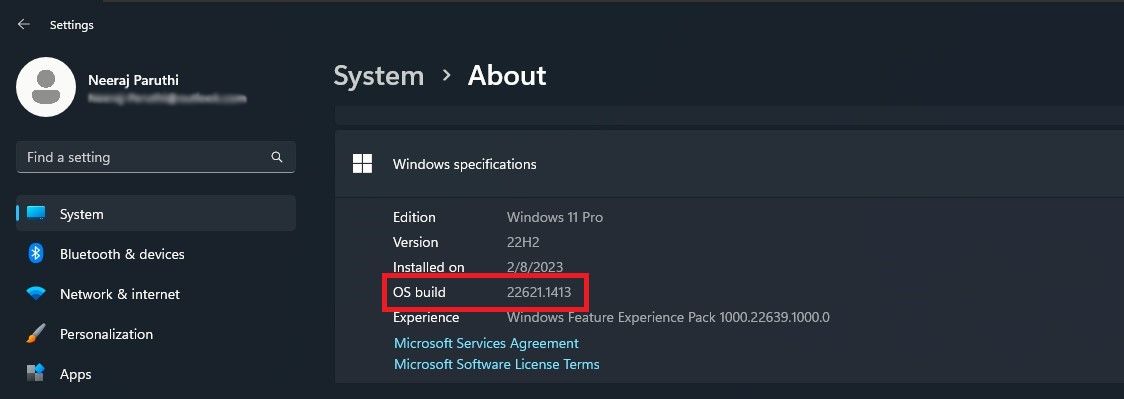
Важно: строка поиска появилась в Диспетчере задач начиная с билдов 22621.1344 и выше. Если у вас более старая сборка, обновите систему через Центр обновления Windows или примените соответствующие накопительные обновления.
Как фильтровать процессы с помощью строки поиска в Диспетчере задач
- Откройте Диспетчер задач. Самый простой способ — правый клик по панели задач и выбор «Диспетчер задач». Можно также нажать Ctrl+Shift+Esc.
- В верхней части окна, по центру, вы увидите строку фильтра/поиска.
- Введите ключевое слово: имя процесса, часть имени, PID (идентификатор процесса) или имя издателя (publisher) — результаты отфильтруются в реальном времени.
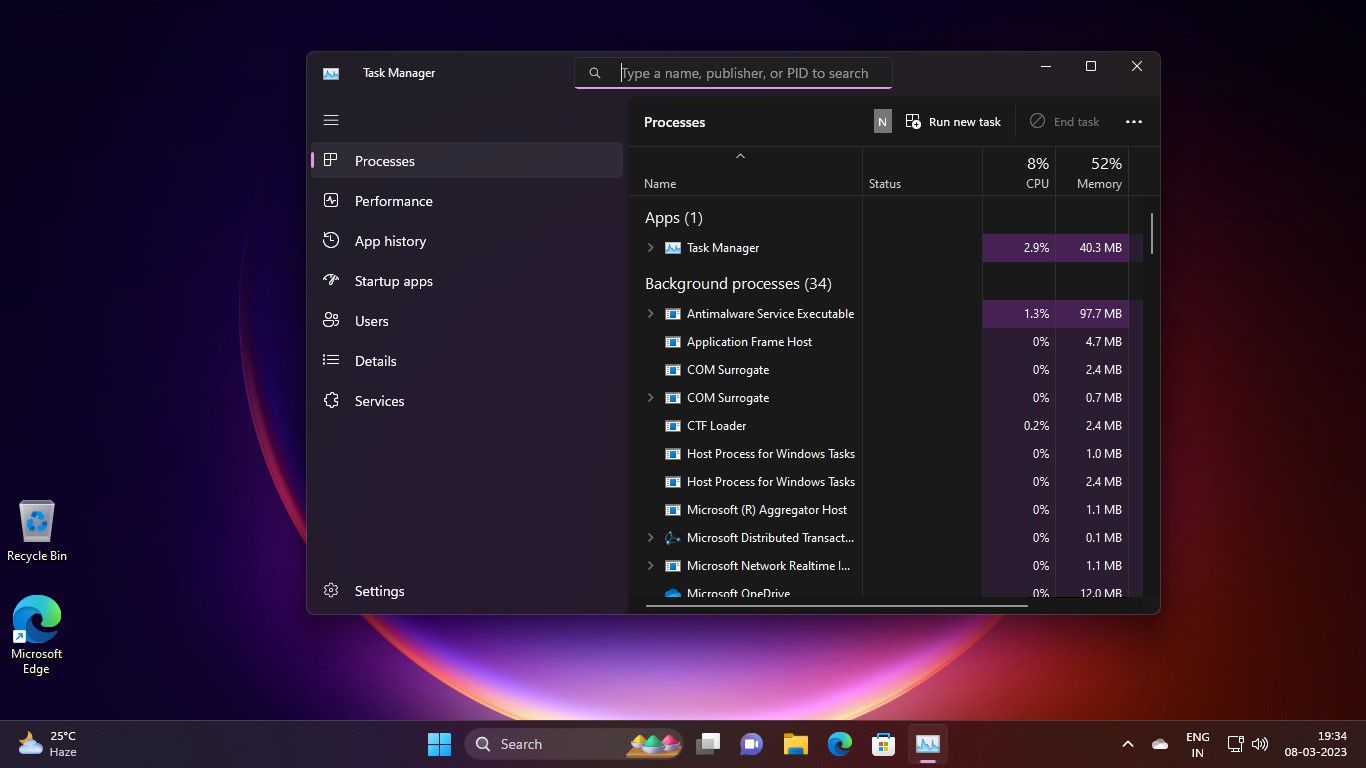
Примеры использования:
- Введите «chrome» или «Google» — увидите все процессы и приложения, связанные с браузером Chrome.
- Введите «Microsoft» на вкладке «История приложений» — получите список активностей приложений издателя Microsoft.
- Введите числовой PID, чтобы быстро найти конкретный процесс в «Подробностях».
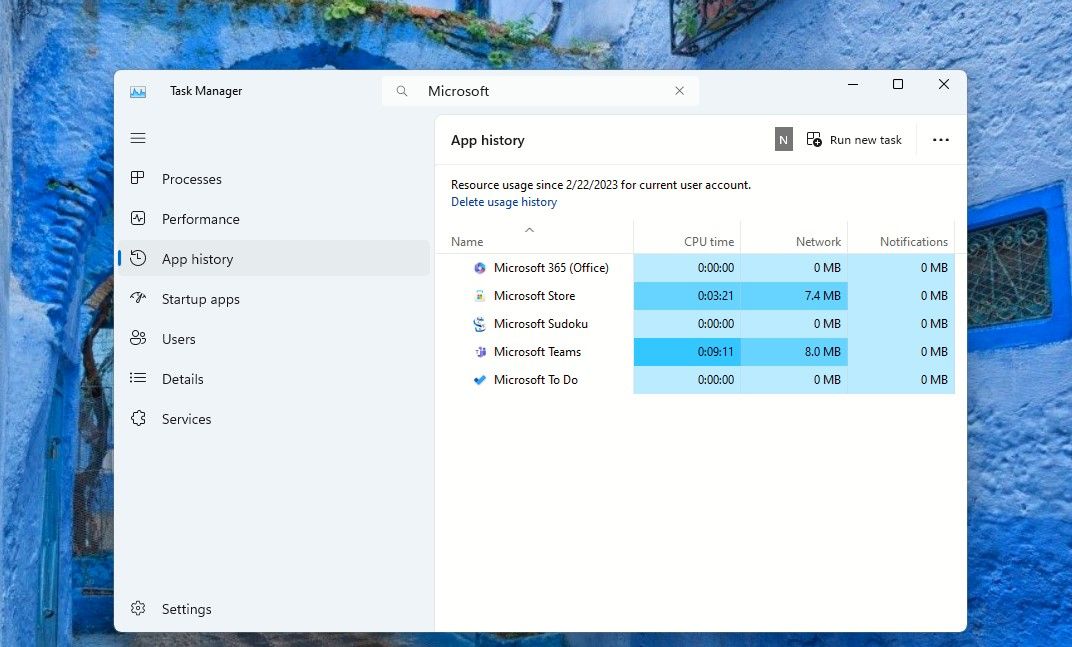
Преимущества поиска:
- Быстрый доступ к нужному процессу без ручного пролистывания длинного списка.
- Поиск по издателю помогает выявлять процессы от одного поставщика.
- Работает на нескольких страницах Диспетчера задач: Процессы, История приложений, Автозагрузка, Подробности и Службы.
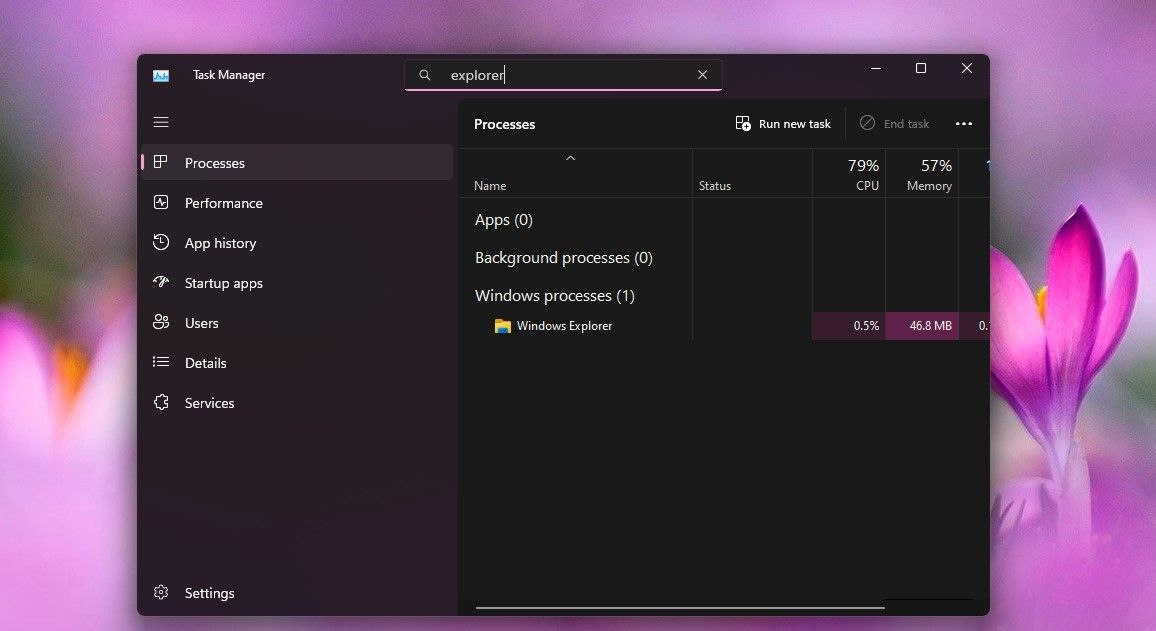
Примечание: фильтр не изменяет состояние процессов — он только отображает отфильтрованные строки. Для управления процессом (завершение, перезапуск, переход к файлу) используйте контекстное меню на найденной записи.
Как задать тему Диспетчера задач, отличную от системной
Обновление KB5022913, выпущенное в феврале 2023 года, добавило визуальные настройки в Диспетчер задач. Если в вашей системе установлено это или более позднее обновление, вы можете выбирать тему приложения отдельно.
- Откройте Диспетчер задач.
- В левом нижнем углу нажмите кнопку «Параметры».
- В разделе «Тема приложения» выберите «Светлая», «Тёмная» или «Использовать системную настройку».
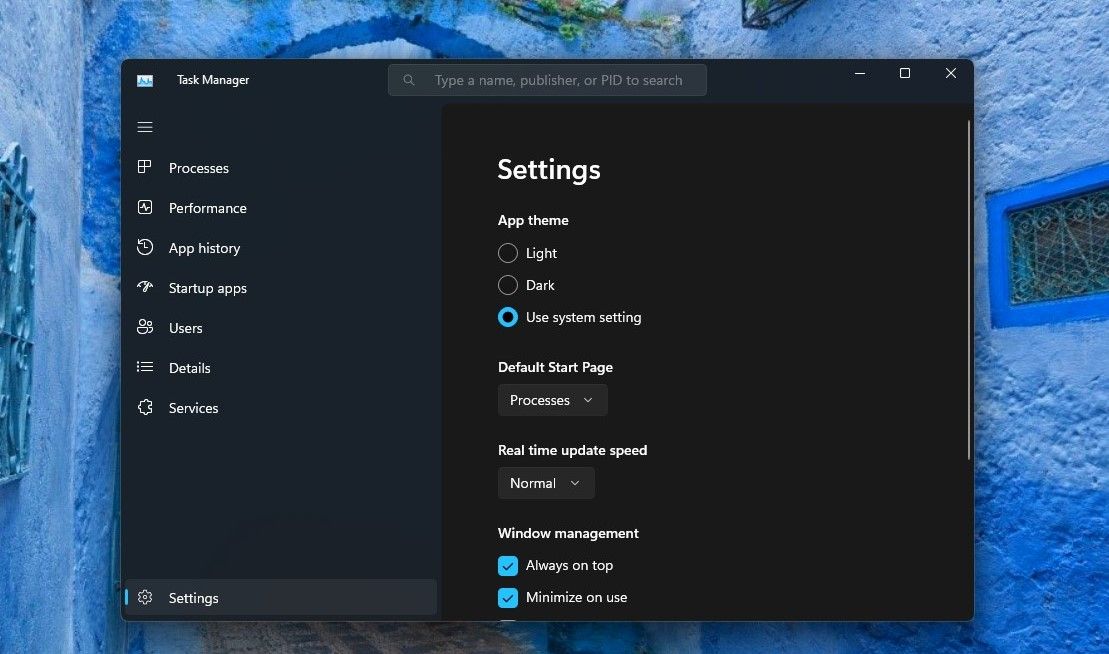
Если выбрать «Использовать системную настройку», Диспетчер задач примет текущую системную тему и цвета. Если выбрать явную тему, можно, например, использовать светлую систему и тёмный Диспетчер задач — это удобно при длительной работе или демонстрации экрана.
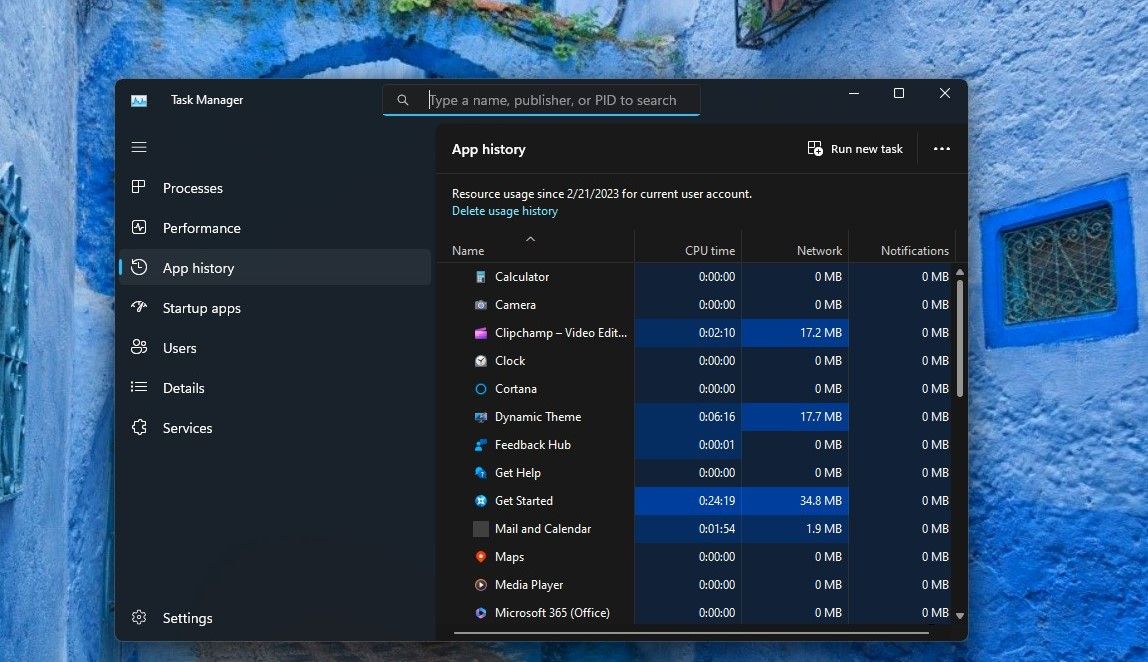
Важно: по информации Microsoft, все диалоги теперь поддерживают тему приложения, за исключением диалогов «Запустить новую задачу» и «Свойства».
Когда поиск или тема могут не работать
- Если сборка Windows ниже 22621.1344, встроенной строки поиска нет.
- При политике корпоративных образов некоторые настройки интерфейса могут быть отключены администратором.
- Если система частично обновлёна или установлены сторонние оболочки, визуальные элементы могут отображаться некорректно.
Альтернатива: для старых систем можно использовать сторонние утилиты мониторинга процессов (Process Explorer от Sysinternals), но они не интегрированы в Диспетчер задач и требуют отдельного запуска.
Методология быстрого расследования процесса с помощью поиска в Диспетчере задач
Шаги для быстрого анализа подозрительного процесса:
- Поиск: введите имя процесса или PID в строку поиска.
- Контекст: откройте вкладку «Подробности», проверьте путь к исполняемому файлу и издателя.
- История: на вкладке «История приложений» проверьте потребление ресурсов во времени.
- Действие: завершите процесс или создайте снимок состояния (при необходимости используйте Process Explorer для детального анализа).
- Проверка автозагрузки: на вкладке «Автозагрузка» проверьте, не добавлен ли процесс в автозапуск.
Критерии приёмки
- Поиск находит процессы по имени, PID и издателю.
- Тема приложения изменяется и применяется ко всем поддерживаемым диалогам.
- Работа Диспетчера не приводит к неожиданным сбоям после изменения темы или фильтрации.
Практические чек-листы для ролей
Чек-лист для системного администратора:
- Проверить сборку Windows на машинах пользователей.
- Раскатать обновление KB5022913 или более позднее, если функция критична.
- Проверить групповые политики, влияющие на интерфейс.
- Обучить поддержку использованию поиска и проверке издателя процесса.
Чек-лист для продвинутого пользователя:
- Использовать строку поиска вместо ручного поиска в списке процессов.
- Проверять путь к исполняемому файлу и издателя при подозрительном процессе.
- Настроить тему Диспетчера задач для удобства чтения и презентаций.
Быстрые подсказки и эвристики
- Если процесс потребляет много ЦП или памяти, отсортируйте по соответствующему столбцу и затем примените поиск по имени, чтобы увидеть все его экземпляры.
- Поиск по издателю помогает отфильтровать системные процессы от сторонних.
- Ввод части имени зачастую быстрее, чем полное совпадение (поиск работает как фильтр по подстроке).
Диаграмма принятия решения для действий после обнаружения процесса
flowchart TD
  A[Нашли процесс через поиск] --> B{Процесс официального издателя?}
  B -- Да --> C{Потребление ресурсов высокое?}
  B -- Нет --> D[Проверить путь к файлу и подпись]
  C -- Да --> E[Перезапустить процесс или завершить]
  C -- Нет --> F[Наблюдать и записать поведение]
  D --> G{Файл в системной папке?}
  G -- Да --> H[Обновить/проверить целостность системных файлов]
  G -- Нет --> I[Сканировать на вредоносное ПО и изолировать]
  E --> F
  H --> F
  I --> F
Безопасность и приватность
- Поиск не отправляет данные в облако — это локальная фильтрация списка процессов.
- Для случаев сомнений выполняйте дополнительную проверку цифровой подписи и сканирование на вредоносное ПО локальными или корпоративными средствами безопасности.
Короткий словарь терминов
- PID — идентификатор процесса, числовое значение, уникальное для экземпляра процесса.
- Издатель — разработчик приложения, указываемый в подписи исполняемого файла.
Короткое объявление для внутренней рассылки (100–200 слов)
Диспетчер задач Windows получил полезные обновления: встроенную строку поиска и отдельную настройку темы приложения. Теперь вы можете быстро найти процессы по имени, PID или издателю прямо в окне Диспетчера задач, а также задать светлую или тёмную тему для самого инструмента независимо от системной темы. Это ускорит диагностику и упростит демонстрации во время совещаний. Если вы управляете парком компьютеров, убедитесь, что устройства обновлены до сборки 22621.1344 или выше и примените обновление KB5022913, чтобы все пользователи получили эти возможности.
Резюме
- Строка поиска в Диспетчере задач доступна начиная с билдов 22621.1344.
- Поиск работает по имени процесса, PID и издателю и доступен на нескольких вкладках.
- Тему Диспетчера задач можно задать отдельно от системной после обновления KB5022913.
Важно: если функция недоступна, проверьте версию Windows и корпоративные политики.
Сохраните этот материал как короткое руководство для коллег и используйте чек-листы при настройке рабочих мест.

Похожие материалы

Несколько аккаунтов Skype: Multi Skype Launcher

Журнал для работы: повысить продуктивность

Персональные звуки уведомлений на Android

Скачивание шоу Hulu для офлайн‑просмотра

Microsoft Start: персонализированная новостная лента
