
Как фильтровать явный контент в Spotify

Кратко: Отключение явного контента в Spotify позволяет автоматически пропускать треки с пометкой «E» — удобно при прослушивании в компании детей, родителей или коллег. В статье показано, как включать и выключать фильтр на мобильных и настольных приложениях, в семейном тарифе, а также какие есть альтернативы и ограничения.
В то время как на рынке есть спрос на песни с явным содержанием, многие предпочитают более аккуратное звучание. Spotify позволяет исключать такие песни, чтобы вам не приходилось вручную пропускать треки во время прослушивания.
Как фильтровать явные песни на Spotify
Фильтрация явного контента в Spotify проста. Ниже — пошаговые инструкции для мобильного и настольного приложений, а также для семейного тарифа.
На мобильном приложении Spotify
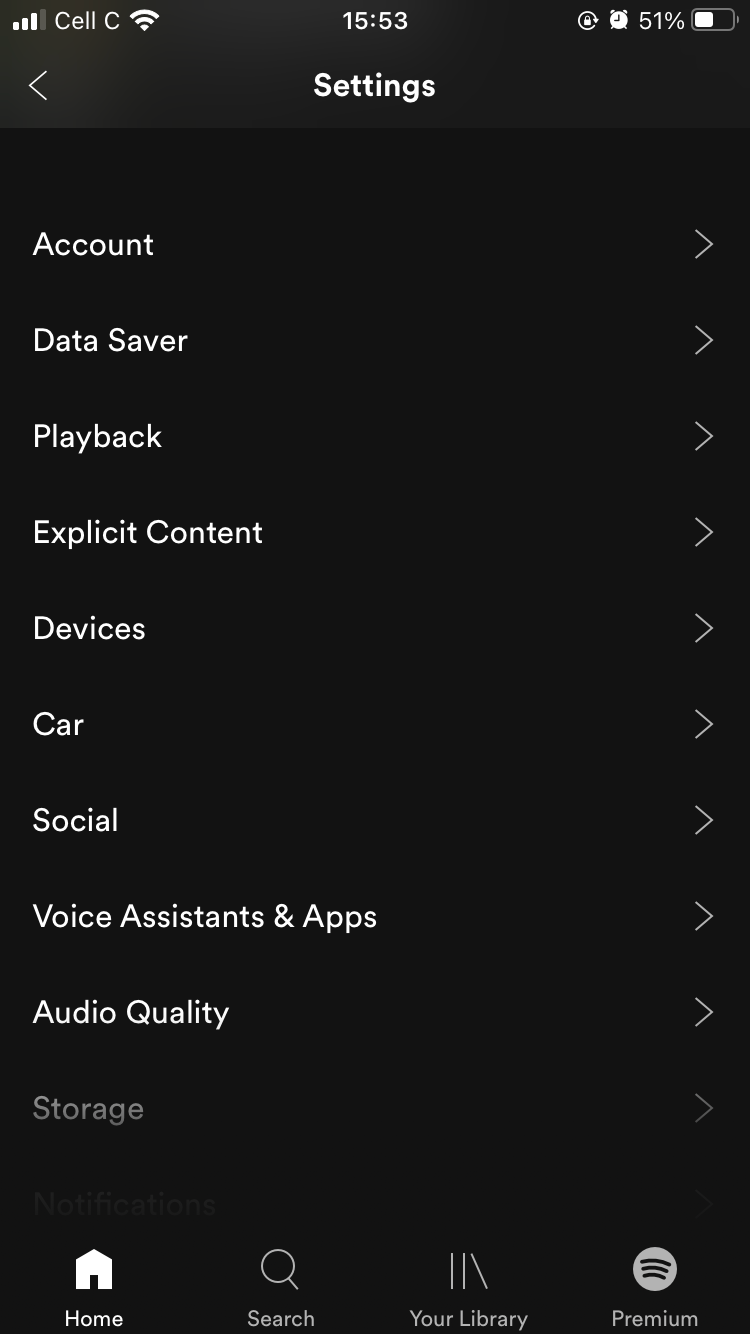
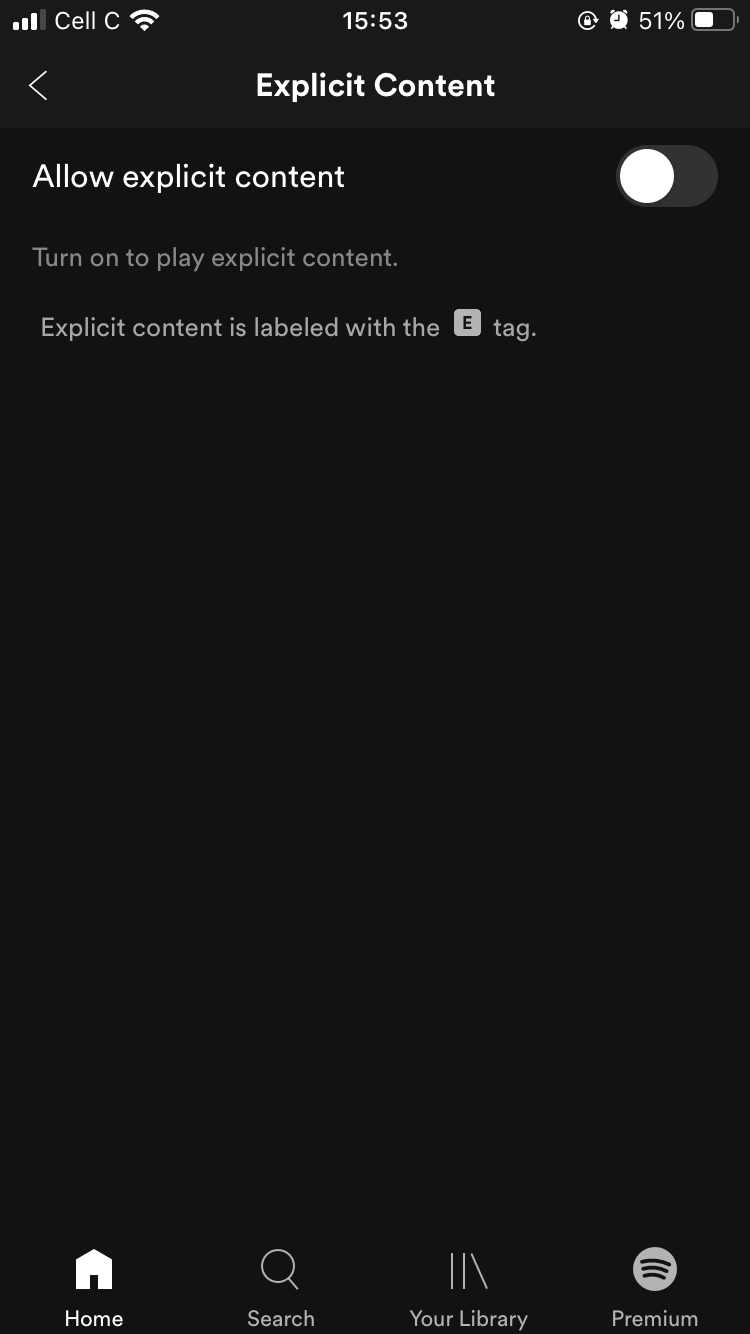
- Откройте приложение Spotify на смартфоне.
- Нажмите значок настроек в правом верхнем углу экрана.
- Если вы — подписчик Spotify Premium, в параметрах вы увидите переключатель «Разрешить явный контент» (Allow Explicit Content). Для остальных пользователей откройте раздел «Явный контент» (Explicit Content).
- Выключите переключатель «Разрешить явный контент» — теперь Spotify будет пропускать треки, помеченные как явные.
Важно: для некоторых версий приложения и на разных платформах названия настроек могут незначительно отличаться. Если не видите опции — обновите приложение.
На настольном приложении Spotify
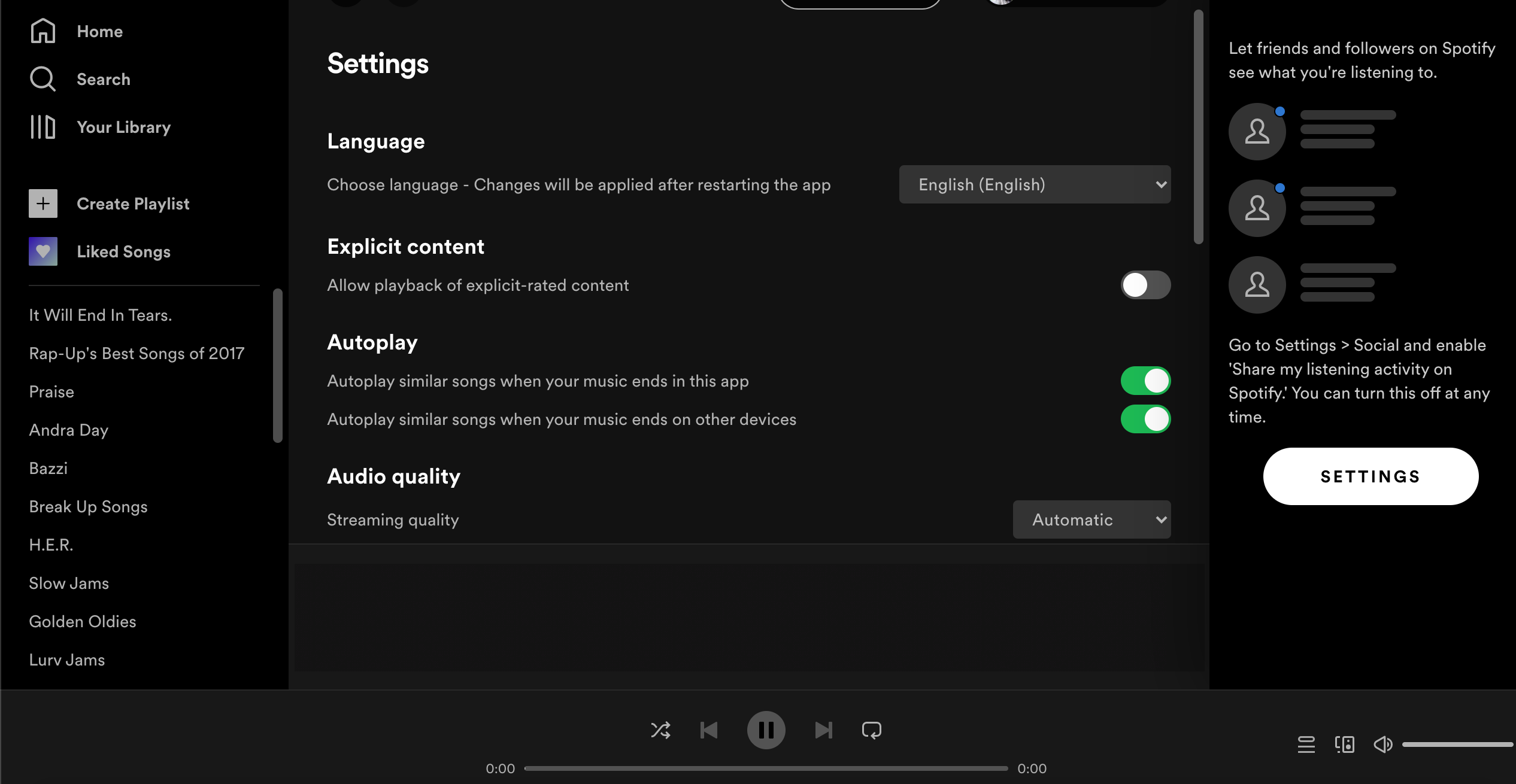
- Откройте приложение Spotify на компьютере.
- Перейдите в настройки: нажмите на своё имя в верхнем правом углу и выберите «Настройки» (Settings).
- Найдите опцию «Явный контент» (Explicit content) и отключите её.
После этого явные треки будут пропускаться и на компьютере.
Фильтрация в тарифе Premium Family
Вы можете заблокировать явный контент для любого участника семейной подписки (например, для ребёнка):
- Перейдите на страницу своего аккаунта Spotify в веб-браузере.
- В меню слева выберите «Premium Family».
- Выберите участника семьи, для которого хотите настроить фильтр.
- Включите «Фильтр явного контента» (Explicit Content Filter) для этого пользователя.
Этот режим полезен при семейном контроле слушаемого контента. Периодически проверяйте настройки аккаунта, чтобы убедиться, что фильтр остался включённым.
Альтернативы и практические советы
- Поиск чистых версий треков. Введите название песни в строке поиска и выберите версию без метки «E». Это удобно, если вы хотите единовременно найти радио- или редактированную версию.
- Создавайте собственные плейлисты из проверенных треков без явного контента.
- Используйте родительский контроль на устройстве (iOS/Android) в дополнение к фильтрам Spotify для дополнительной защиты.
Недостаток ручного поиска — это утомительно, если требуется делать это часто. Поэтому системный фильтр в настройках предпочтительнее для повседневного использования.
Как работает фильтр явного контента
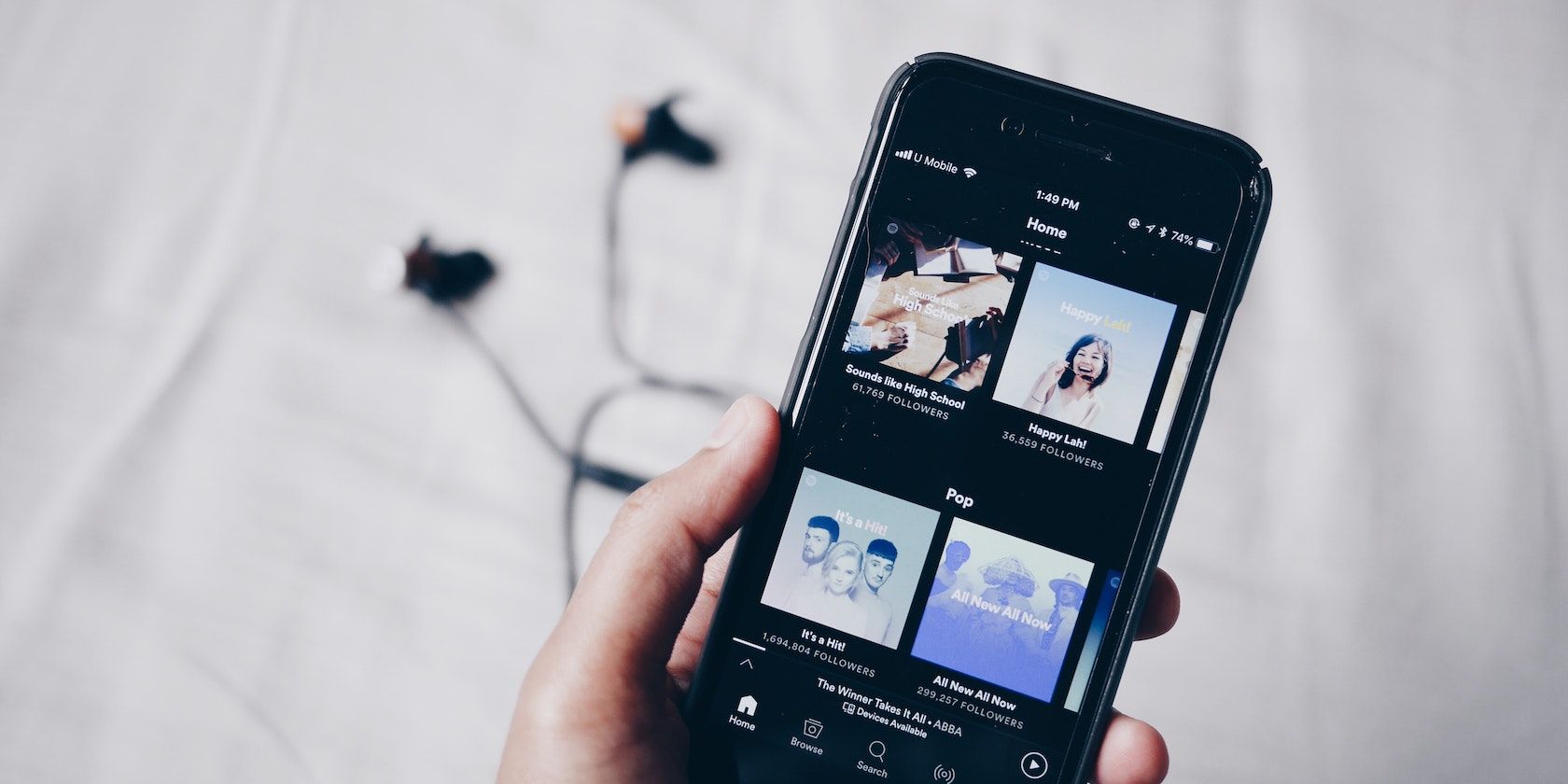
Spotify помечает треки как явные буквой «E». Решение о пометке принимает правообладатель трека при загрузке — исполнитель или лейбл указывает, что композиция содержит вульгарную лексику, детальное описание сексуальных сцен, агрессивную или оскорбительную лексику, либо иные элементы, неподходящие для детей.
При включённом фильтре Spotify пропускает помеченные «E» треки во время воспроизведения. Однако стоит учитывать два ограничения:
- Не все треки маркируются корректно — часть явного контента может не иметь пометки.
- Некоторые ремиксы, живые версии или сборники могут иметь разные пометки для одной и той же песни.
Когда фильтр может не сработать
- Трек не помечен: если правообладатель не отметил композицию как явную, фильтр её не отфильтрует.
- Локальные файлы: аудио, загруженное как локальный файл в библиотеке, не всегда подчиняется серверным фильтрам.
- Публичные и сторонние плейлисты: плейлисты, собранные другими пользователями, могут содержать как явные, так и неявные версии треков; в таком случае эффективность фильтра зависит от пометок самих треков.
Полезно периодически проверять плейлисты и локальные треки, если важен строгий контроль контента.
Руководство для родителей: чеклист
- Убедитесь, что ваша учётная запись — «Family Manager» в Premium Family.
- Перейдите в настройки аккаунта и откройте Premium Family.
- Выберите профиль ребёнка и включите «Фильтр явного контента».
- Проверяйте журналы прослушивания и плейлисты ребёнка раз в неделю или при изменениях устройств.
- Настройте родительский контроль на устройстве ребёнка (ограничения на установку приложений и покупки).
Мини-SOP: быстро включить фильтр (шаблон)
- Откройте Spotify (мобильное приложение или десктоп).
- Перейдите в «Настройки» → «Явный контент».
- Отключите «Разрешить явный контент» или включите «Фильтр явного контента» для профиля в семейном плане.
- Перезапустите приложение, если фильтр не сработал сразу.
- Протестируйте: запустите несколько популярных песен с разной маркировкой «E» и убедитесь, что явные треки пропускаются.
Быстрое дерево решений
flowchart TD
  A[Кто слушает?] --> B{Дети рядом?}
  B -->|Да| C[Включить фильтр на устройстве и в Family]
  B -->|Нет| D{Вы хотите явный контент?}
  D -->|Да| E[Оставить фильтр выключенным]
  D -->|Нет| C
  C --> F[Проверить локальные файлы и плейлисты]
  E --> F
Короткая глоссарий
- Явный контент — треки с ненормативной лексикой или сценами, помеченные «E».
- Правообладатель — артист или лейбл, который загружает и маркирует трек.
- Premium Family — семейная подписка Spotify с возможностью управления контентом для участников.
Факты и рекомендации
- Пометка «E» проставляется правообладателем при загрузке трека; платформа не производит автоматическую проверку речи на 100%.
- Для долгосрочного контроля лучше сочетать настройки Spotify и системные родительские ограничения на устройствах.
- Ручной выбор версии песни остаётся опцией, но неудобен при повседневном использовании.
Краткое содержание и следующий шаг
Если вам нужно быстро исключить возможный неприемлемый контент, включите фильтр в настройках Spotify на всех используемых устройствах и настройте профиль ребёнка в Premium Family. Для дополнительной безопасности используйте родительские ограничения на уровне устройства и периодически проверяйте плейлисты.
Важно: фильтр работает на основе пометок, поэтому он эффективен в большинстве случаев, но не гарантирует 100% отсеивания всех потенциально нежелательных фраз.
Подготовьте список доверенных исполнителей и плейлистов, если нужна максимально контролируемая библиотека.

Похожие материалы

Несколько аккаунтов Skype: Multi Skype Launcher

Журнал для работы: повысить продуктивность

Персональные звуки уведомлений на Android

Скачивание шоу Hulu для офлайн‑просмотра

Microsoft Start: персонализированная новостная лента
