
Как отключить или отфильтровать синий свет на Ubuntu
Почему это важно
Синий свет — коротковолновая часть видимого спектра, которую излучают экраны. Короткое определение: синий свет влияет на выработку мелатонина — гормона сна. Снижение экспозиции вечером помогает улучшить засыпание и качество сна. Это простая профилактика усталости глаз и нарушения циркадных ритмов.
Быстрый способ: вручную через Настройки
Это самое простое и безопасное решение для большинства пользователей Ubuntu с окружением GNOME.
- Нажмите на раскрывающееся меню в правом верхнем углу экрана.
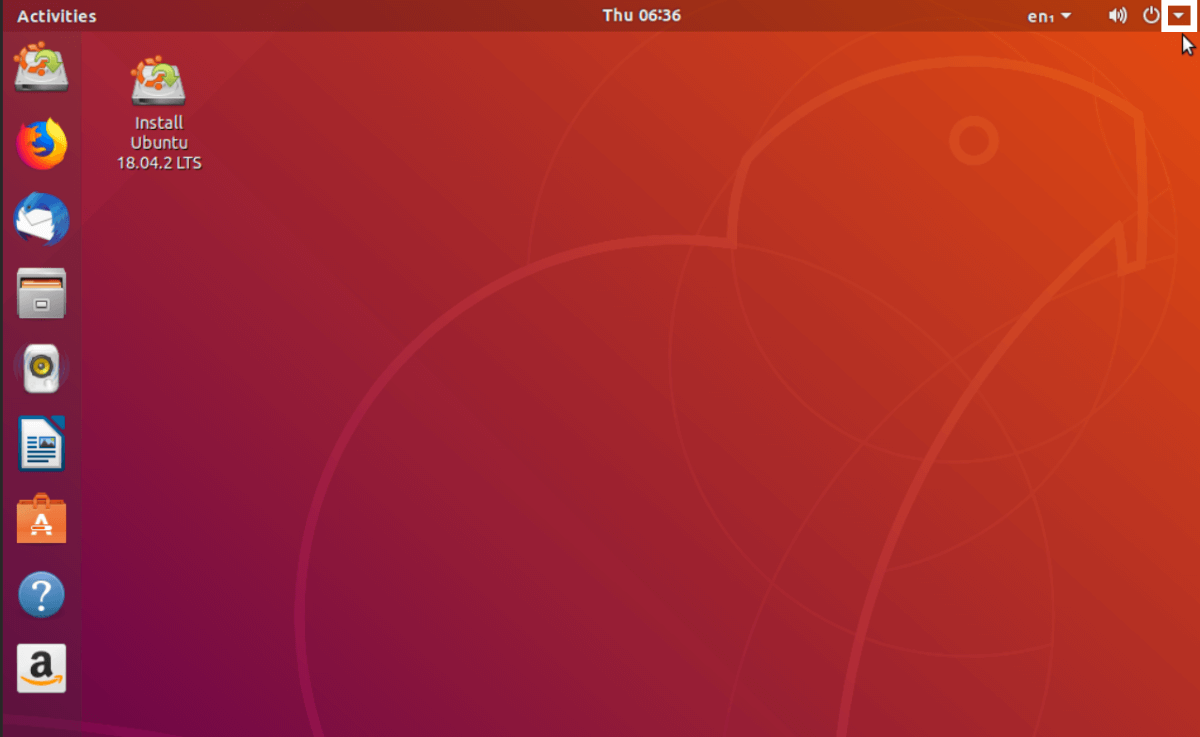
- Нажмите на значок Настройки.
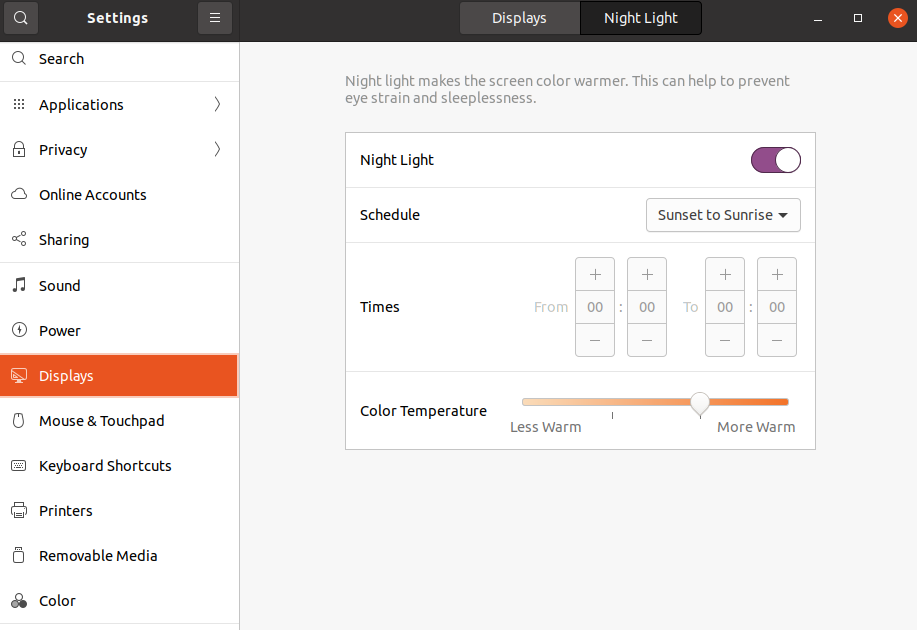
- В разделе Дисплеи переключитесь на вкладку Ночной свет.
- Включите фильтр Ночной свет.
Примечания и мелкие настройки:
- Вы можете задать расписание: вручную или по времени восхода/захода солнца. Это полезно, если вы регулярно работаете вечером.
- Ползунок цветовой температуры позволяет сделать экран теплее (меньше синего) или холоднее. Тёплая температура уменьшает синий компонент.
- Если у вас несколько мониторов, проверьте настройки для каждого экрана.
Совет для продвинутых: включить и настроить Ночной свет можно через терминал с помощью gsettings, например:
gsettings set org.gnome.settings-daemon.plugins.color night-light-enabled true
(замените true на false, чтобы выключить). Это полезно при автоматизации.
Через сторонние приложения
Если вам нужны дополнительные функции — тонкая регулировка, профили для разных задач или уменьшение мерцания — рассмотрите сторонние решения.
Iris Mini
Iris Mini — минималистичный и открытый инструмент, часто упоминаемый как альтернатива f.lux. Он умеет:
- фильтовать синий свет;
- снижать яркость без увеличения мерцания;
- переключаться между режимами и быстро менять цветовую температуру.
Как установить Iris Mini:
- Скачайте TAR.GZ с официального сайта Iris Mini.
- Распакуйте архив в удобную папку.
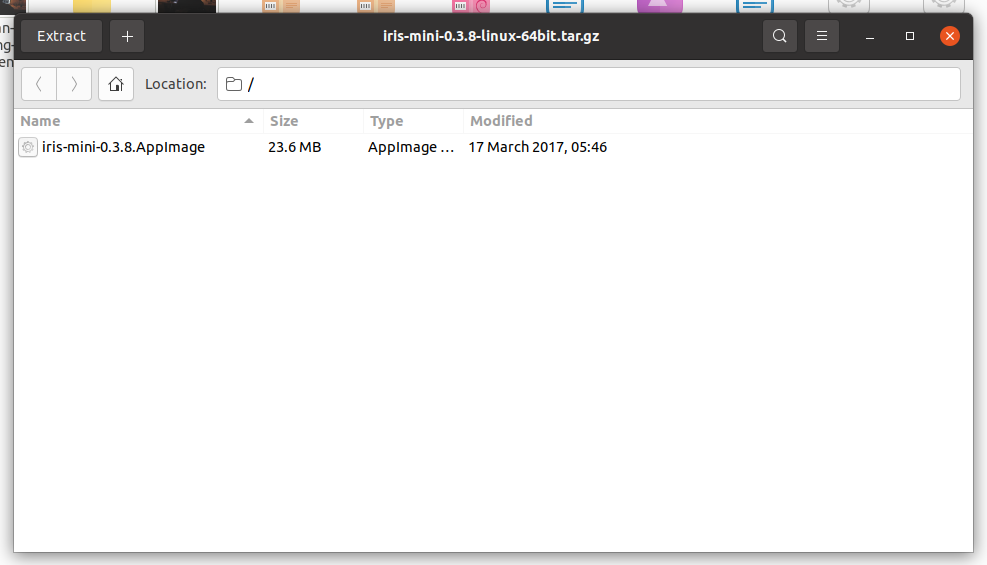
- Откройте распакованную папку, найдите файл AppImage и сделайте его исполняемым:
chmod +x iris-mini.AppImage
- Запустите AppImage двойным кликом или через терминал:
./iris-mini.AppImage
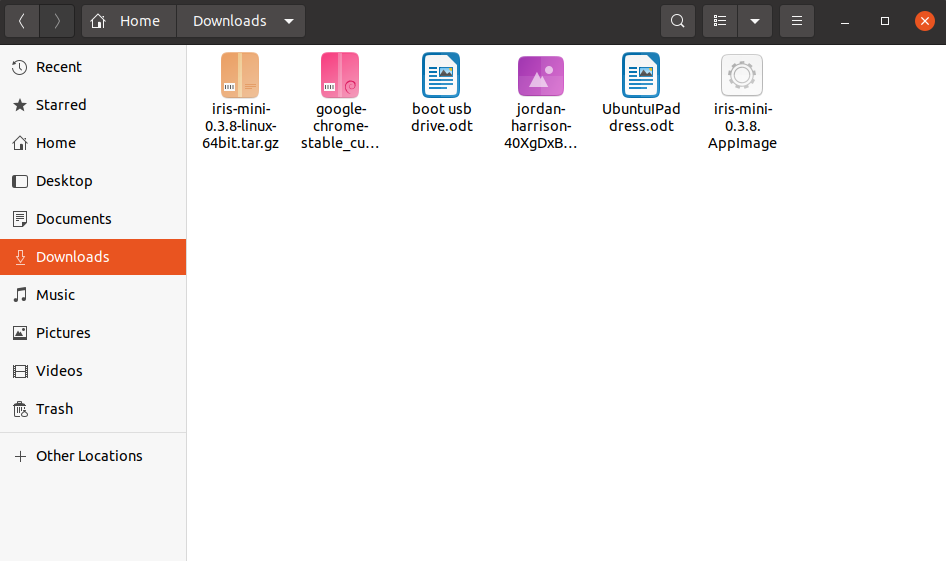
Iris Mini предлагает платную версию с расширёнными функциями, но базовый функционал часто достаточен.
Redshift
Redshift подстраивает цветовую температуру экрана в зависимости от времени суток. Проект вдохновлён f.lux; изначально это был инструмент командной строки, но доступны GUI-оболочки.
Установка:
- Через магазин Ubuntu Software: найдите Redshift и установите.
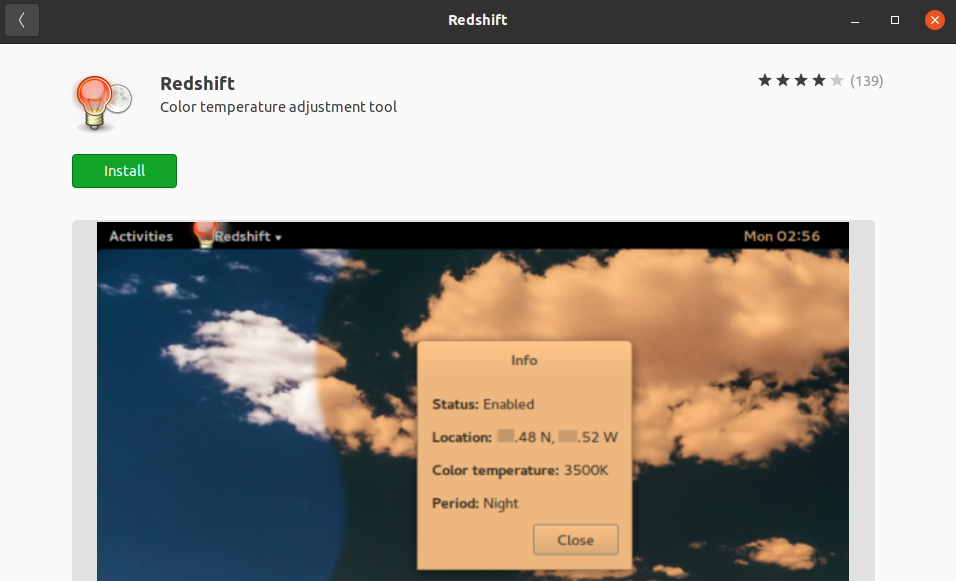
- Или через терминал: sudo apt install redshift
После установки настройте файл конфигурации (~/.config/redshift/redshift.conf) или используйте графический интерфейс для задания широты/долготы, часов работы и температур днем/ночью.
Как выбрать метод: мини-методология
- Нужен ли вам только вечерний фильтр? — Используйте встроенный Ночной свет.
- Требуется ли расписание для смены часовых поясов или тонкая настройка? — Redshift.
- Хочется графического интерфейса + минимализма и опции снижения мерцания? — Iris Mini.
- Работаете ли вы с цветом (фото/видео)? — временно отключайте фильтры при цветокоррекции.
Экспертная мысль: если вы замечаете падение точности цветов в профессиональной работе, переключайте профиль на нейтральный и используйте аппаратную калибровку монитора.
Когда фильтрация синего света не поможет
- Если у вас есть серьёзные нарушения сна, фильтр экрана — часть решения, но не замена медицинской помощи.
- При ярком внешнем освещении экран остаётся главным источником нагрузки, и простая фильтрация может не решить проблему усталости.
- В профессиональной цветокоррекции фильтры искажают цвета — используйте профиль «по умолчанию» для точной работы.
Контроль качества и критерии приёмки
Критерии приёмки фильтра:
- Ночной свет успешно включается вручную и по расписанию.
- Экран заметно теплее вечером (визуальная проверка).
- В режиме работы приложений цвета не мешают критической задаче (например, редактирование фото).
- При запуске AppImage или Redshift нет ошибок запуска.
Проверочный чек-лист перед сном:
- Включён Ночной свет или запущен активный фильтр.
- Расписание соответствует вашему времени сна.
- Для цветокоррекции фильтр выключен.
- Мерцание отсутствует или минимально.
Роль-based чек-листы
- Для web-разработчика: отключать фильтр перед проверкой цветовых схем, использовать отдельный терминал/скрипт для включения/выключения.
- Для студентов/ночных работников: настроить автоматическое включение за 2 часа до сна.
- Для родителей: настроить общий профиль на семейном ПК и применять детские временные ограничения.
Короткий глоссарий
- Синий свет: коротковолновая часть видимого спектра, влияющая на сон.
- Цветовая температура: характеристика цвета экрана в Кельвинах (теплее = меньше синего).
- AppImage: портативный формат приложений для Linux.
- Redshift: приложение для динамической регулировки цветовой температуры.
- Iris Mini: минималистичный фильтр синего света с GUI.
Тест-кейсы для проверки решения
- Включить Ночной свет вручную — экран становится теплее.
- Установить расписание и убедиться, что фильтр включается автоматически.
- Установить Iris Mini через AppImage и проверить запуск без ошибок.
- Установить Redshift и проверить смену температуры по времени.
Часто задаваемые вопросы
Снизит ли фильтр синего света усталость глаз?
Фильтр уменьшает экспозицию синего света, что может снизить субъективную усталость и улучшить сон. Однако он не заменяет перерывы и эргономику рабочего места.
Будет ли фильтр мешать профессиональной работе с цветом?
Да; при работе с точной цветопередачей рекомендуется временно отключать фильтры или использовать аппаратную калибровку монитора.
Как быстро вернуть стандартную цветопередачу?
Просто выключите Ночной свет в Настройках или завершите работу приложения-фильтра. Также можно перезагрузить систему для скорейшего возврата к дефолтным профилям цвета.
Итог
Фильтрация синего света на Ubuntu — простая и эффективная мера для улучшения сна и уменьшения усталости глаз. Начните с встроенного «Ночного света», а если нужны дополнительные возможности — попробуйте Iris Mini или Redshift. Применяйте чек-листы и тест-кейсы, чтобы убедиться, что решение подходит именно вам.
Важно: при серьёзных проблемах со сном проконсультируйтесь со специалистом.
Краткое резюме: Включите Ночной свет для простого решения; используйте Iris Mini или Redshift для тонкой настройки; выключайте фильтры при цветокоррекции и соблюдайте общие правила гигиены зрения.

Похожие материалы

Несколько аккаунтов Skype: Multi Skype Launcher

Журнал для работы: повысить продуктивность

Персональные звуки уведомлений на Android

Скачивание шоу Hulu для офлайн‑просмотра

Microsoft Start: персонализированная новостная лента
