
Как массово скачивать файлы в Google Chrome — обзор Download Master

После многих лет использования Firefox я наконец перешёл на ту сторону, где находятся многие мои коллеги — на Google Chrome. Одно из главных препятствий к переходу — богатая библиотека дополнений Firefox. Chrome тоже имеет расширения, но у Mozilla был огромный задел за годы развития: некоторые классы дополнений (например, DownThemAll!) до сих пор полностью отсутствуют в Chrome.
Тем не менее я нашёл рабочие альтернативы. Для меня важно иметь возможность массово скачивать файлы прямо в браузере — я коллекционер и храню многое на внешних дисках. Первой задачей после перехода было найти лучшее решение для массовой загрузки в Chrome.
Download Master — больше недоступно
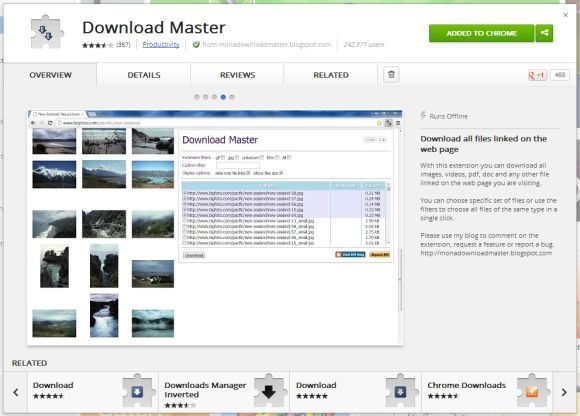
Download Master — простое расширение, которое делает ровно то, что нужно: оно парсит HTML страницы и показывает все найденные ссылки и встроенные файлы (изображения, аудио, видео и пр.). У расширения минималистичный интерфейс и немного настроек — в этом его сила: ничего лишнего, только массовая загрузка.
Что делает Download Master
- Перечисляет все элементы из HTML (ссылки, изображения, скрипты и т. п.).
- Даёт быстрые фильтры по типам файлов (изображения, аудио и т. п.).
- Позволяет скрывать «ненужные» ссылки и показывать только реальные файлы.
- Поддерживает пользовательские фильтры по расширению или по фрагменту URL.
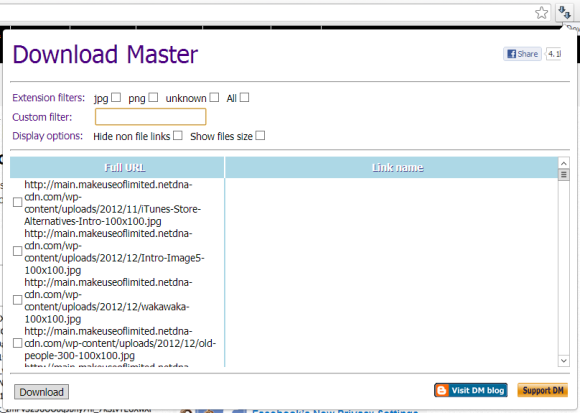
По умолчанию расширение показывает буквально все элементы на странице. Чтобы видеть только интересующие вас типы файлов, включите опцию «скрыть не‑файловые ссылки» (hide non-file links). Для фильтрации по расширениям используйте поле «custom filter» и введите, например, “.jpg”.
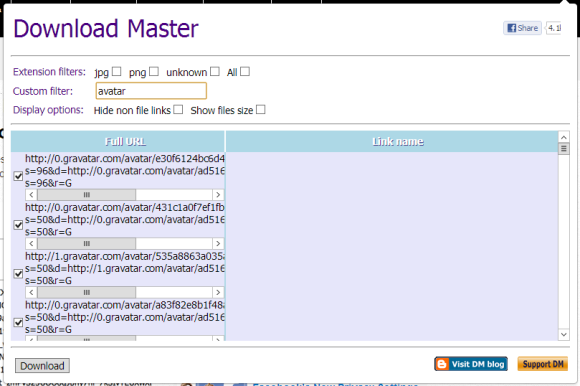
Если вы хотите, например, скачать аватары комментаторов, введите в фильтр слово “avatar” — расширение покажет только URL, содержащие это слово.
Как скачать отмеченные файлы
- Отметьте нужные элементы галочками.
- Нажмите кнопку “Download”.
- В появившемся диалоге разрешите скачивание (Chrome может показывать подтверждение для партии файлов).
Примечание: если вы скачиваете очень много файлов (например, сотню и более), Chrome может показывать повторяющиеся всплывающие окна. Нажмите «Разрешить» для каждого — это неудобно, но работает.
Важно: расширение работает в контексте текущей страницы — если сайт использует динамичесную подгрузку контента (infinite scroll, AJAX), сначала убедитесь, что нужные элементы видимы в DOM (прокрутите страницу/подгрузите контент).
Мини‑методология: быстрые шаги для массовой загрузки
- Откройте страницу с нужными файлами.
- Нажмите иконку Download Master в панели расширений.
- Включите «скрыть не‑файловые ссылки».
- Примените фильтр по расширению или по ключевой фразе (например, “.png” или “avatar”).
- Отметьте или выберите все элементы.
- Нажмите “Download” и подтвердите разрешения в Chrome.
Когда Download Master не подойдёт (контрпримеры)
- Сайты, которые защищают файлы через приватные токены или сессии: ссылки без прямого пути к файлу не будут работать.
- Страницы, где файлы генерируются динамически через API и не присутствуют в HTML — расширение их не найдёт.
- Потребность в одновременной многопоточности/очередях/переименовании файлов: Download Master прост и таких возможностей не даёт.
Альтернативы и подходы
- JDownloader — независимый менеджер загрузок, хорош для массовой загрузки и очередей; не зависит от браузера.
- DownThemAll! — мощное расширение для Firefox (если вы готовы остаться в Firefox или использовать профиль FF для задач скачивания).
- wget/cURL — скриптовые инструменты для автоматизированных скачиваний (подходит для продвинутых пользователей и серверных сценариев).
Сравнение: Download Master vs DownThemAll vs JDownloader
| Функция | Download Master (Chrome) | DownThemAll! (Firefox) | JDownloader |
|---|---|---|---|
| Простой парсинг HTML и выбор ссылок | Да | Да | Да |
| Фильтры по расширениям/строкам | Да | Да (более гибкие) | Да |
| Поддержка очередей и многопоточности | Нет | Есть | Есть |
| Автоматическое переименование/масштабная обработка | Ограничено | Расширено | Расширено |
| Работает автономно вне браузера | Нет | Нет | Да |
Роль‑ориентированные чеклисты
Для обычного пользователя:
- Открыл страницу, запустил расширение, применил “.jpg” или “image” фильтр, скачал.
Для продвинутого пользователя (коллекция, бэкап):
- Проверил, что все файлы доступны по прямым ссылкам.
- Использовал JDownloader для больших партий и контроля скорости.
- Настроил папки по датам/тегам.
Для системного администратора/разработчика:
- Проверил, что скачивание не нарушает политику сайта (robots.txt / Terms of Service).
- Для массовых задач предпочёл бы wget/cURL или JDownloader с параметрами очередей.
Критерии приёмки (как понять, что задача выполнена)
- Все требуемые файлы отображаются в списке расширения.
- Фильтр исключил нерелевантные ссылки.
- После нажатия “Download” файлы пришли в папку загрузок без ошибок.
- Если часть ссылок требует авторизации — для них подготовлен отдельный план (JDownloader или скрипт с cookies).
Короткий глоссарий
- DOM: модель документа (Document Object Model) — представление структуры HTML, которое парсит расширение.
- Фильтр по расширению: строка вроде “.jpg” для показа только файлов с этим расширением.
Советы и heuristics (эмпирическое правило)
- Если файлы видны в виде картинок на странице, но не появляются в списке — посмотрите исходный HTML (правый клик → Просмотреть код) и найдите прямой URL.
- Для больших пакетов музыки/видео используйте менеджер загрузок вне браузера, чтобы избежать ограничений Chrome.
- При массовой загрузке проверяйте политику сайта — частые обращения могут привести к блокировке.
FAQ
Download Master всё ещё работает?
Расширение может быть недоступно в магазине; в тексте отмечено, что оно больше недоступно. Если вы не видите расширение в Chrome Web Store, используйте альтернативы: JDownloader, wget или Firefox + DownThemAll.
Как скачать только определённый тип файлов (например, только аватары)?
Используйте пользовательский фильтр и введите уникальную часть URL (например, “avatar”) или фильтр по расширению (“.png”, “.jpg”).
Что делать, если Chrome запрашивает множество подтверждений на скачивание?
Нажмите «Разрешить» для каждого окна. Для очень больших загрузок используйте сторонний менеджер загрузок, чтобы избежать повторных подтверждений.
Краткое резюме
Download Master — удобный быстрый инструмент для разовых массовых загрузок прямо в Chrome: лёгкий интерфейс, фильтры по расширениям и строкам URL. Он не заменит полноценных менеджеров загрузок, но отлично подходит для случаев, когда нужно «захватить» видимые на странице файлы. Для более крупных и автоматизированных задач предпочтительнее JDownloader или командные утилиты.
Важно: перед массовой загрузкой убедитесь, что вы не нарушаете правила сайта и не перегружаете его запросами.

Похожие материалы

Несколько аккаунтов Skype: Multi Skype Launcher

Журнал для работы: повысить продуктивность

Персональные звуки уведомлений на Android

Скачивание шоу Hulu для офлайн‑просмотра

Microsoft Start: персонализированная новостная лента
