
Зелёный и синий экран в iMovie на iPhone и iPad
Кратко
Научитесь быстро делать хромакей в iMovie на iPhone и iPad: как снять на зелёный/синий экран, импортировать клипы, настроить силу эффекта и устранить распространённые проблемы.
Быстрые ссылки
Как работает синий и зелёный экран
Как использовать зелёный/синий экран на iPhone и iPad
Как редактировать зелёный/синий экран
Зелёный и синий экран (хромакей) — стандартный приём киносъёмки: одноцветный фон делается «прозрачным», а на его место помещают другое видео или изображение. На iPhone и iPad это можно сделать в бесплатном приложении iMovie — без съёмочной группы и больших затрат.
Как работает синий и зелёный экран
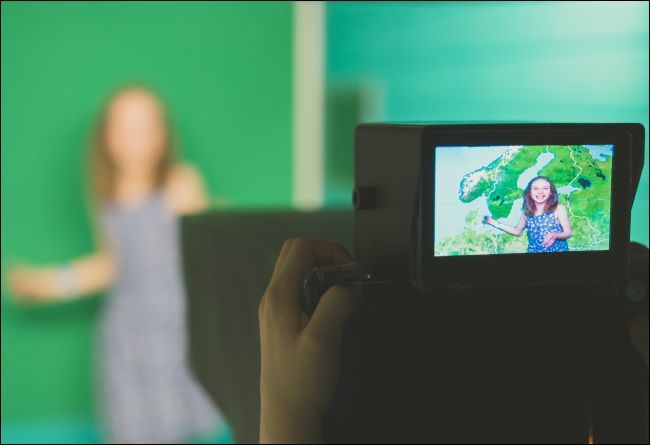
Съёмка перед равномерным однотонным фоном даёт программному обеспечению однородный цвет, который легко выделить и сделать прозрачным. Затем под ним размещают второй слой — изображение или ролик, которое и будет видимо вместо экрана.
Такой приём часто используют для прогноза погоды, когда карта отображается за ведущим, или для замены фона в сценных планах.
Dmitri Ma/Shutterstock.com
Как использовать зелёный/синий экран в iMovie на iPhone и iPad
- Установите и откройте iMovie из App Store.
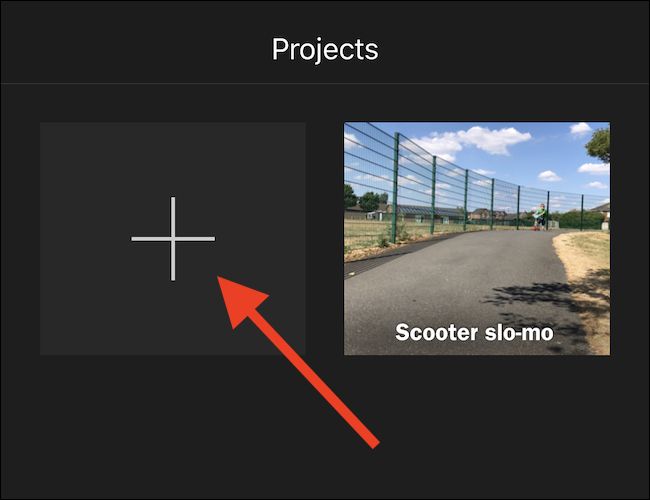
- Нажмите большую кнопку «+», чтобы создать новый проект.
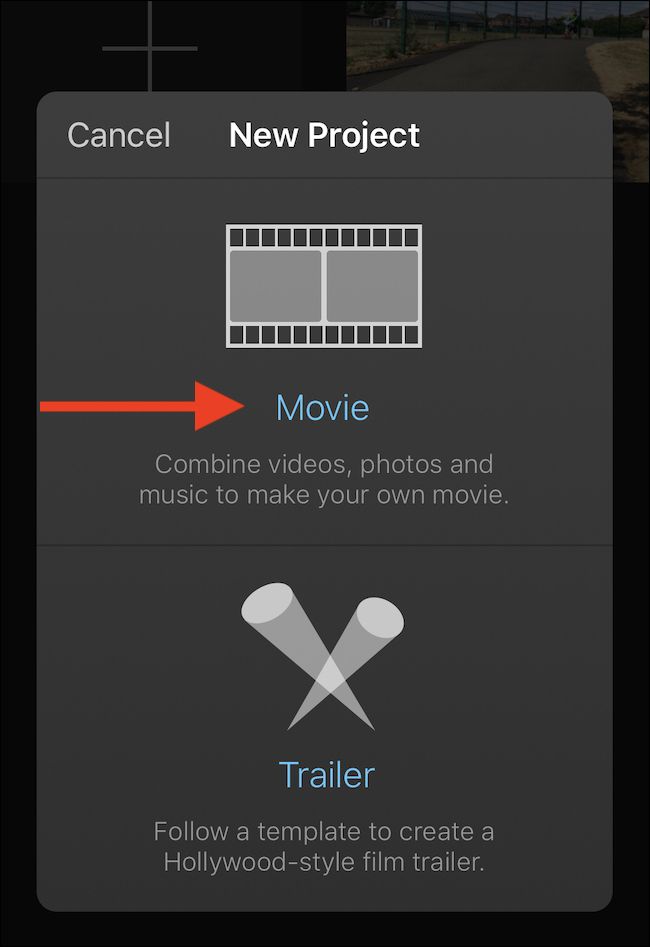
- Выберите тип проекта — нажмите “Movie” (в русской локали — «Фильм»).
- Найдите видео, которое будет основой проекта, и отметьте его галочкой.
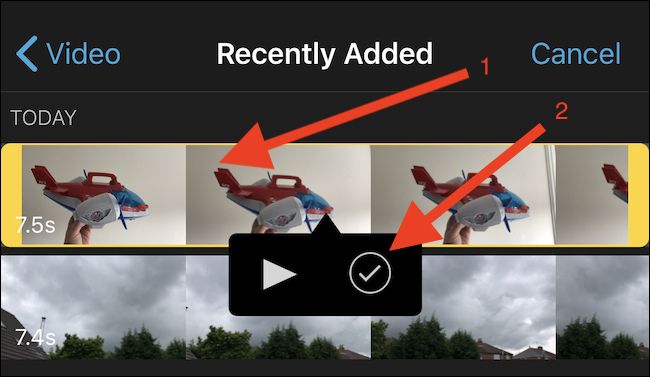
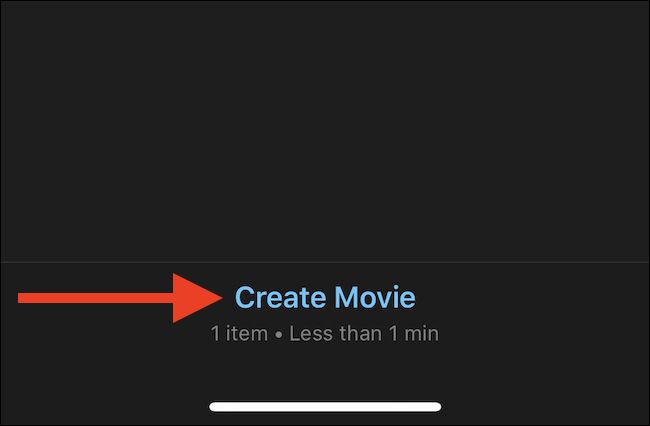
- Нажмите “Create Movie”, чтобы открыть монтажную панель.
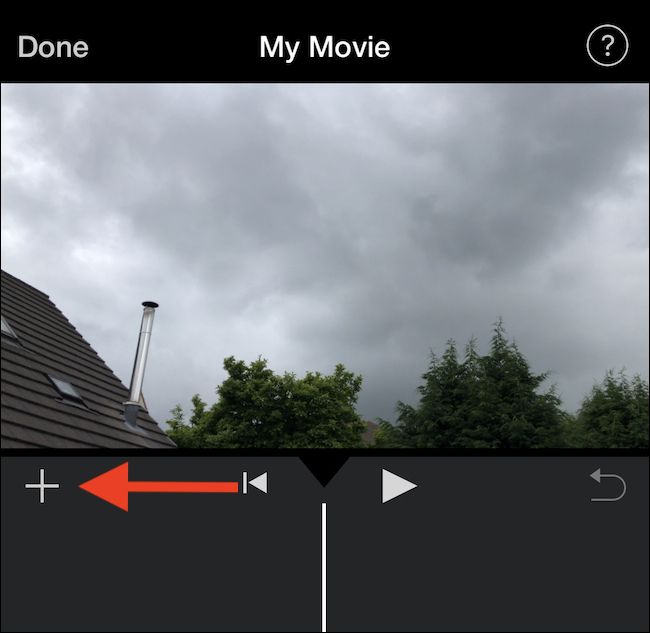
- Нажмите кнопку “+”, чтобы добавить второе видео или изображение — это станет фоном вместо зелёного/синего экрана. Лучше использовать клип с равномерным цветом фона.
- Выберите видео или фото, которое хотите добавить, затем в появившемся меню коснитесь иконки с троеточием.
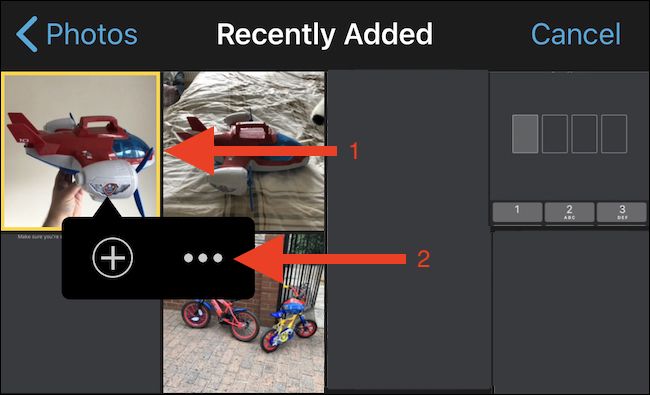
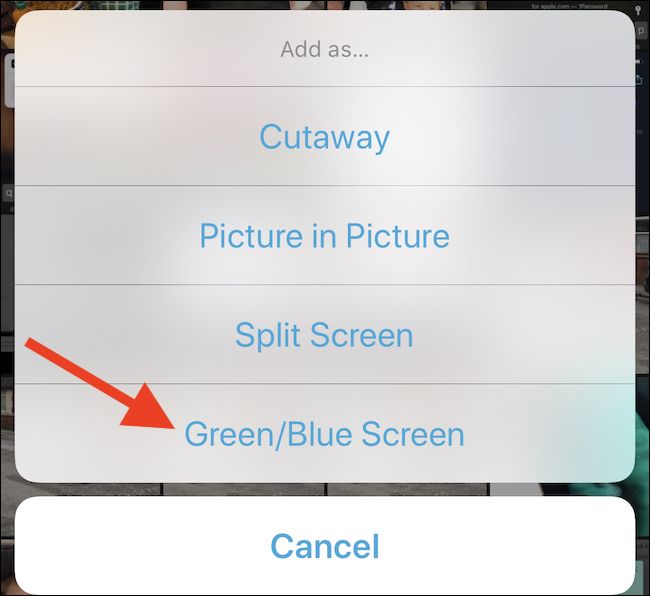
- В меню выберите опцию “Green/Blue Screen” — клип автоматически наложится как верхний слой и цвет фона станет прозрачным.
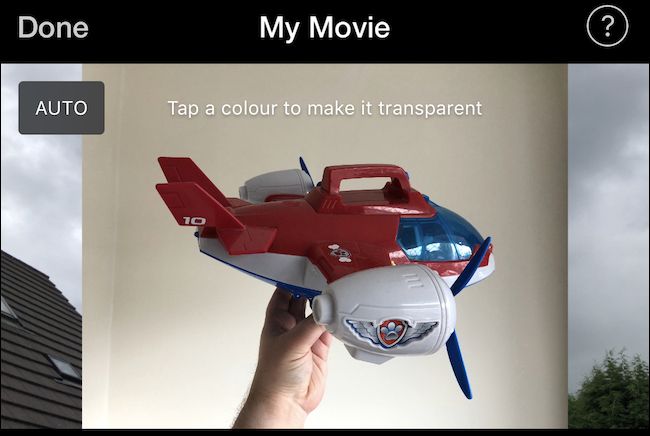
- Коснитесь цвета на изображении, который хотите удалить — это сделает этот цвет прозрачным и покажет фон под ним.
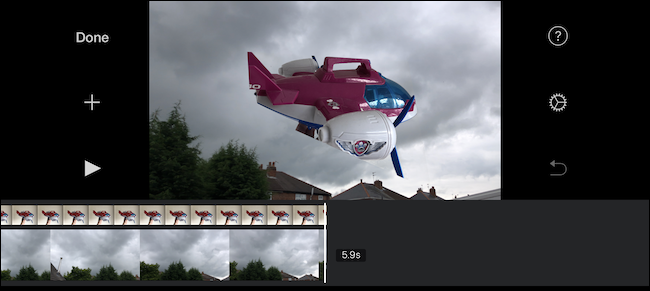
- Перемещайте второй клип по временной шкале, чтобы синхронизировать появление фона и объекта.
Как редактировать эффект зелёного/синего экрана
iMovie даёт два основных ручных инструмента для настройки хромакея: силу эффекта и маску обрезки.
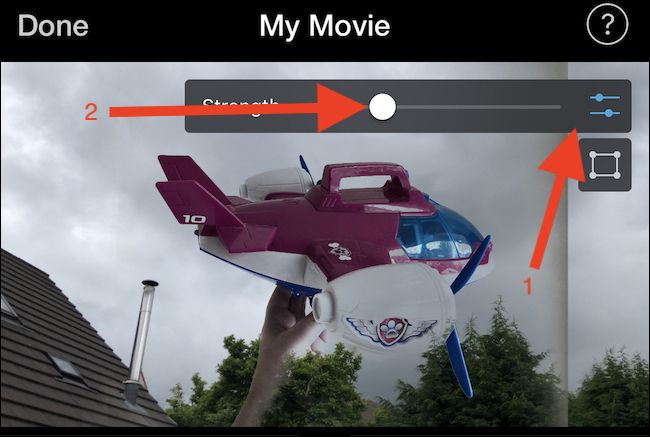
- Выберите верхний клип (тот, что с однотонным фоном) и нажмите кнопку настроек. Появится слайдер, которым можно усилить или ослабить эффект: чем сильнее, тем жёстче вырезание цвета, но при этом могут появиться артефакты по краям.
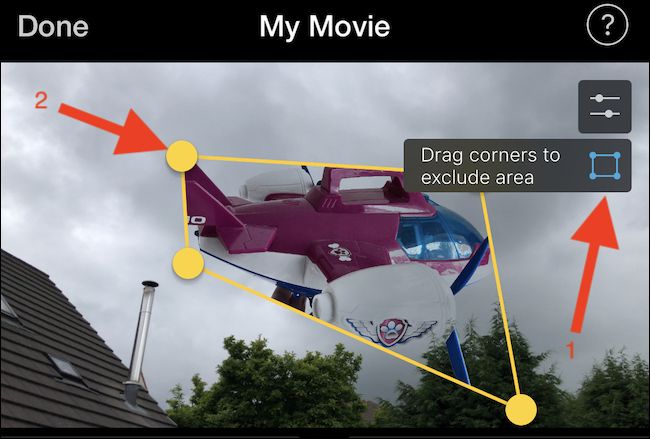
- Нажмите кнопку обрезки, чтобы активировать четырёхточечную маску. Перетащите углы маски, чтобы оставить в кадре только нужную область и убрать лишние участки одного цвета.
После настройки можно добавить переходы, фильтры и аудио, затем экспортировать проект как обычное видео.
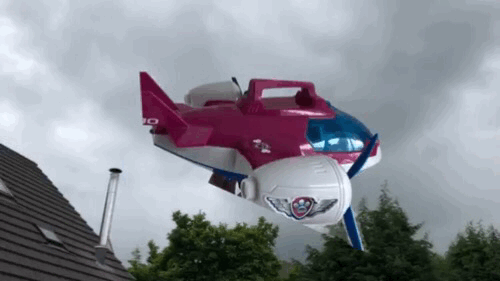
Пример выше сделан за пару минут: не идеально, но наглядно показывает силу инструмента в руках креативного пользователя.
Apple также реализовала функцию хромакея в iMovie для Mac — рабочий процесс схожий.
Советы по съёмке для надёжного хромакея
- Освещение: равномерно освещайте фон, чтобы не было переходов цвета и теней. Используйте два боковых источника света и один для объекта.
- Расстояние: отодвиньте объект от фона на 1,5–3 метра, чтобы уменьшить цветной «подсвет» (spill) на волосах и одежде.
- Однотонность: фон должен быть максимально ровным и насыщенным цветом — чаще используют зелёный, потому что он реже встречается в коже и одежде.
- Одежда и аксессуары: избегайте тех же оттенков, что и фон; блестящие элементы и полупрозрачные материалы дают незапланированные пропуски фона.
- Камера: зафиксируйте экспозицию и фокус, чтобы кадры не «прыгающие» при наложении.
Когда хромакей не сработает или будет плохо выглядеть
- Тени и неравномерное освещение на фоне.
- Движение с сильным смазом (motion blur) — края будут расплывчатыми.
- Блестящие или прозрачные предметы, отражающие цвет фона.
- Слишком маленькое расстояние между объектом и фоном — появится цветовой ореол.
- Низкое разрешение или сильная компрессия у исходного видео.
Отладка и устранение артефактов
- Уменьшите силу эффекта, если края становятся рваными; затем аккуратно накройте проблемные зоны маской обрезки.
- Измените угол и мощность освещения, чтобы убрать тени на фоне.
- Если остаётся «завихрение» зелёного света на волосах, попробуйте слегка осветлить объект или добавить направленный свет позади, чтобы создать контровой ободок.
Альтернативы и дополнительные инструменты
Если iMovie не даёт нужного контроля, рассмотрите другие приложения для iOS/iPadOS:
- LumaFusion — профессиональный монтаж с тонкими настройками хромакея.
- KineMaster — хорош для быстрых мобильных правок и слоёв.
- Filmmaker Pro — удобен для любителей, имеет дополнительные фильтры.
Выбор зависит от ваших требований к аккуратности вырезки и доступных настроек маски и цветокоррекции.
Контрольный список перед съёмкой
- Фон ровный, без складок и пятен.
- Объект не носит одежду того же цвета, что фон.
- Фон и объект равномерно освещены.
- Камера зафиксирована на штативе.
- Достаточное расстояние между объектом и фоном.
Критерии приёмки
- Фон полностью заменён на выбранный слой по всей длительности клипа.
- Края объекта выглядят естественно, без заметного зелёного/синего ореола.
- Нет видимых зон, где цвет фона частично просвечивает сквозь объект.
Краткая методология
- Снять: обеспечить ровное освещение и ровный фон.
- Импортировать: создать проект в iMovie и добавить клипы.
- Настроить: выбрать “Green/Blue Screen”, отрегулировать силу, применить маску.
- Доработать: цветокоррекция, переходы, экспорт.
Совместимость и примечания
iMovie регулярно обновляется в App Store; для корректной работы убедитесь, что приложение и ваша ОС актуальны. Интерфейс может отличаться в зависимости от локализации iOS и версии iMovie — в русской локали кнопки могут называться «Фильм» и «Создать фильм». Всегда проверяйте предпросмотр при полном экране.
Сводка
Хромакей в iMovie на iPhone и iPad — быстрый способ заменить фон и получить выразительные визуальные эффекты без профессионального оборудования. Ключевыми факторами являются равномерное освещение, правильный выбор цвета фона и аккуратная регулировка силы эффекта и маски. При проблемах попробуйте изменить освещение, отодвинуть объект от фона или использовать более продвинутые приложения.
Важное
Если вы планируете публикацию с изображениями людей, убедитесь, что у вас есть разрешение на использование материалов и что вы соблюдаете принципы конфиденциальности при публикации личных данных.

Похожие материалы

Несколько аккаунтов Skype: Multi Skype Launcher

Журнал для работы: повысить продуктивность

Персональные звуки уведомлений на Android

Скачивание шоу Hulu для офлайн‑просмотра

Microsoft Start: персонализированная новостная лента
