
Заполнение текста изображением в Photoshop
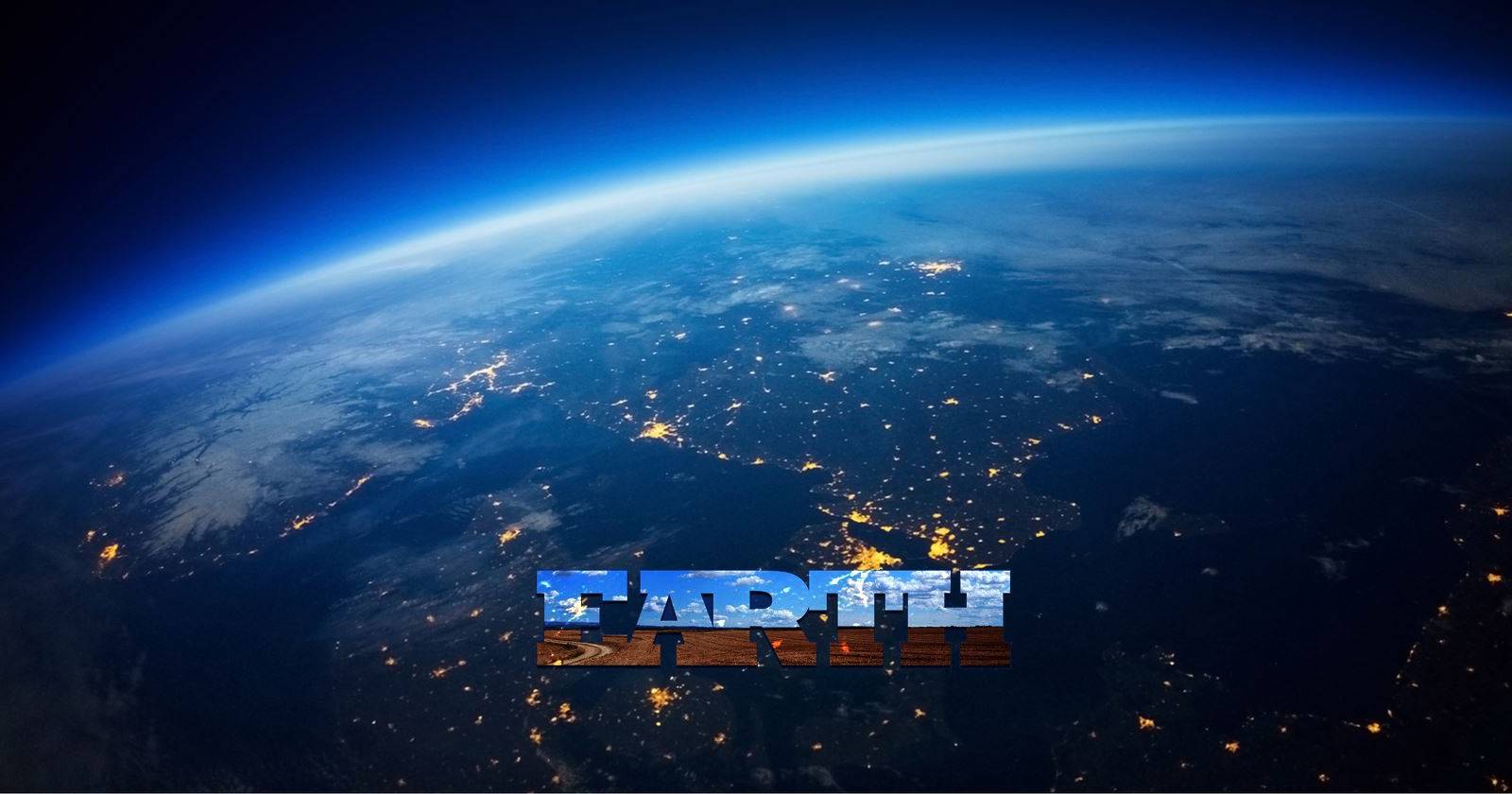

Кombинация изображения и текста — простой и мощный приём для плакатов, заголовков и соцкреативов. В этом руководстве шаг за шагом показано, как заполнить слово изображением с помощью маски отсечения (Clipping Mask) в Adobe Photoshop, а также даны советы по выбору шрифта, композиции и альтернативные приёмы.
Что потребуется
- Adobe Photoshop (любая современная версия). По смыслу используется инструмент «Маска отсечения».
- Качественная фотография, отражающая смысл слова (например, для слова «Земля» используйте фото планеты или ландшафта).
- Шрифт с крупными и плотными буквами (капиталы или полужирный гарнитур).
Шаг 1: Выберите крупный жирный шрифт
Выбор шрифта — ключ к эстетике. Обычно подходят шрифты с широкими штрихами: они дают достаточно «поверхности», чтобы изображение выглядело выразительно.
- Откройте панель «Символ» (Character).
- Поставьте высокий размер шрифта; используйте полужирный или экстра-полужирный стиль.
- Примените отрицательный трекинг (Tracking), чтобы сократить расстояние между буквами и получить плотную композицию.
Совет: с активным инструментом «Текст» кликните между двумя символами, зажмите Alt и нажимайте стрелки влево/вправо для тонкой корректировки межбуквенного интервала (kerning).
Шаг 2: Подготовьте изображение и примените маску отсечения
- Откройте или перетащите фотографию в документ Photoshop. Убедитесь, что изображение находится на отдельном слое выше текстового.
- Правый клик по слою изображения → «Создать маску отсечения» (Clipping Mask). Это сделает видимую часть изображения только внутри контура букв.
- С выделенным слоем изображения используйте инструмент «Перемещение», чтобы сдвинуть или масштабировать картинку и показать самые выразительные фрагменты через буквы.
Важно: маска отсечения не обрезает само изображение — вы всегда можете изменить позицию или масштаб, сохраняя гибкость редактирования.
Шаг 3: Финальные штрихи
- Добавьте лёгкую тень к текстовому слою через стиль слоя «Тень» (Drop Shadow), чтобы усилить читаемость.
- Для контраста создайте слой-заливку цветом (Fill or Adjustment layer) и поместите его ниже всех слоёв: тёмный или светлый фон улучшит восприятие заполненного изображения.
- Сохраните итог как JPEG для обычного изображения или как PNG с прозрачным фоном, если фон отсутствует.
Когда этот приём не подходит
- Очень узкие или скриптовые шрифты — изображение будет незаметно внутри тонких штрихов. Используйте его только с полными буквами.
- Если важны мелкие детали изображения (лицо, текст на фото), они могут обрезаться; в таком случае лучше использовать отдельный кадр или рамку.
- Низкое разрешение фотографии приводит к размытости внутри букв — используйте качественные исходники.
Альтернативные подходы
- Маска слоя (Layer Mask) и выделение по тексту: конвертируйте текст в выделение и примените маску, если требуется нелинейная ретушь изображения внутри букв.
- Векторные маски и формы: для резких букв лучше использовать векторный контур, чтобы сохранить четкие края при масштабировании.
- Smart Object: превратите изображение в смарт-объект перед трансформацией, чтобы сохранять качество при масштабировании.
Пошаговый чеклист (SOP)
- Создайте новый документ нужного размера и разрешения (рекомендуется 300 ppi для печати, 72 ppi для веб).
- Напечатайте слово крупным жирным шрифтом на новом слое.
- Импортируйте изображение и разместите слой изображения выше текстового слоя.
- Примените маску отсечения к слою изображения.
- Подкорректируйте положение и масштаб изображения.
- Добавьте тень и фоновую заливку при необходимости.
- Сохраните рабочий PSD и экспортируйте финальный файл в нужном формате.
Роль‑ориентированные чеклисты
Дизайнер:
- Убедиться в качестве и композиции фото.
- Проверить читаемость букв на разных фонах.
- Экспортировать в требуемых размерах и цветовой модели.
Маркетолог:
- Оценить соответствие изображения бренду и посланию.
- Подготовить варианты для A/B теста (цвет фона, тень, масштаб изображения).
Веб‑разработчик:
- Получить PNG с прозрачным фоном или оптимизированный JPEG для скорости загрузки.
- Проверить доступность — добавить альтернативный текст и подходящий заголовок.
Проверочные тесты и критерии приёмки
- Читаемость: текст остаётся читаемым при размере 72–144 пикселей в вебе.
- Качество: отсутствие пикселизации при 100% просмотра на целевом устройстве.
- Соответствие сообщению: изображение усиливает смысл текста.
Краткий глоссарий
- Маска отсечения: способ ограничить видимость слоя формой слоя ниже.
- Трекинг: равномерное расстояние между символами.
- Smart Object: слой, сохраняющий исходные данные для недеструктивных трансформаций.
Советы по композиции и эвристики
- Подбирайте части изображения, которые визуально совпадают с формой букв (например, горизонтальные линии — для штрихов «E», «H»).
- Старайтесь избегать ключевых элементов (лица, логотипы) в тонкой части букв — они потеряются.
- Используйте контрастный фон, чтобы буквы не «сливались» с окружением.
Когда это лучше не делать и альтернативы
Если вам нужна точная интеграция текста и изображения (например, лицевая графика с точной ретушью), лучше использовать композитинг с маской слоя и ручной ретушью внутри букв. Для анимации текста используйте After Effects с альфа‑масками.
Важно: проверьте лицензии на использованные фотографии и соблюдайте авторские права при коммерческом использовании.
Итог
Эффект заполненного текста — быстрый и выразительный приём, который можно освоить за 5–10 минут и использовать в плакатах, обложках и социальных сетях. Главное — подобрать подходящий шрифт и фото, а затем аккуратно подправить позицию и стили слоя.
Как вам этот урок? Напишите обратную связь.
Image Credit: IM_photo via Shutterstock.com

Похожие материалы

Несколько аккаунтов Skype: Multi Skype Launcher

Журнал для работы: повысить продуктивность

Персональные звуки уведомлений на Android

Скачивание шоу Hulu для офлайн‑просмотра

Microsoft Start: персонализированная новостная лента
