
Как добавить GIF в избранное в Discord
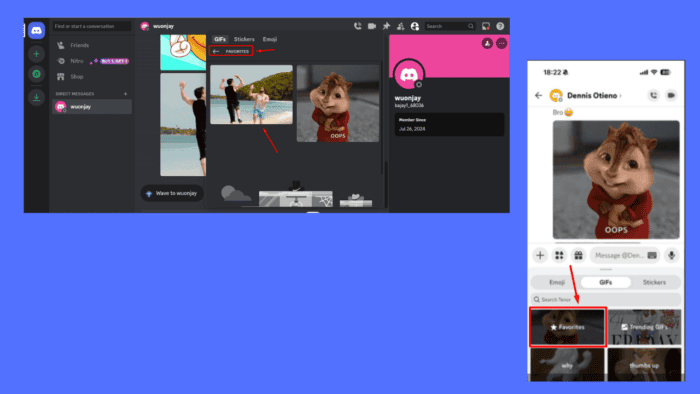
Добавление GIF в избранное делает набор часто используемых анимаций доступным в один клик. Ниже — пошаговые инструкции и полезные советы по организации и использованию избранного в Discord.
Как это работает
Коротко: когда вы отмечаете GIF звездочкой, Discord сохраняет ссылку на этот медиа-объект в вашем пользовательском разделе «Избранное». Вы сможете быстро открыть этот раздел через кнопку GIF в окне ввода сообщения.
Определение: GIF — короткая анимированная картинка в формате GIF (Graphics Interchange Format), используемая для реакций и мемов.
На компьютере
- Откройте Discord на компьютере и перейдите в чат, где находится нужный GIF.
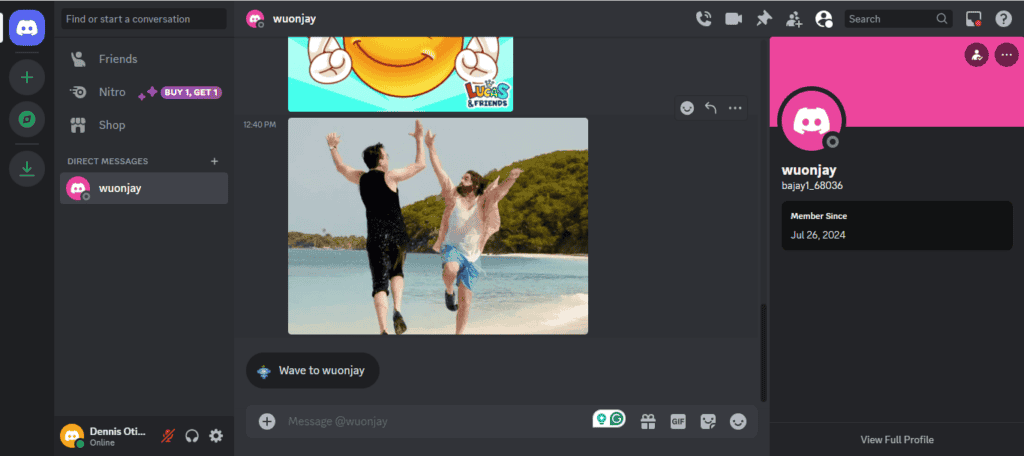
- Наведите курсор на GIF. В левом верхнем углу должна появиться иконка звезды.
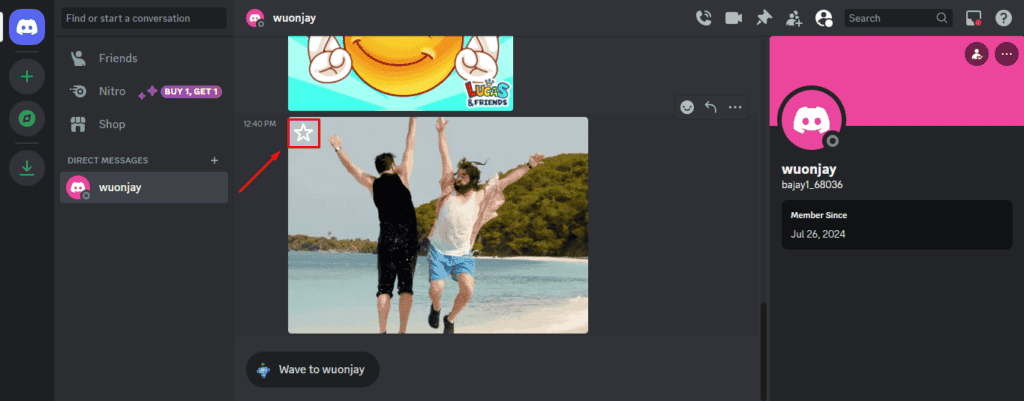
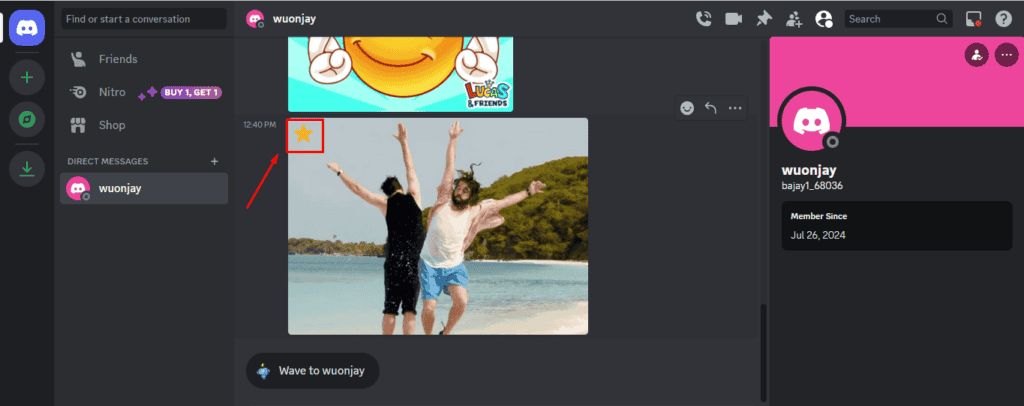
- Нажмите на иконку звезды. Она изменит цвет на жёлтый — это значит, что GIF добавлен в избранное.
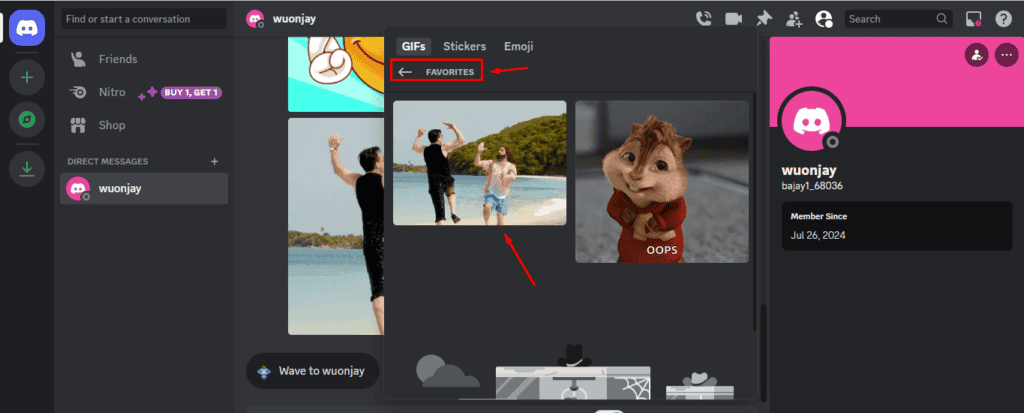
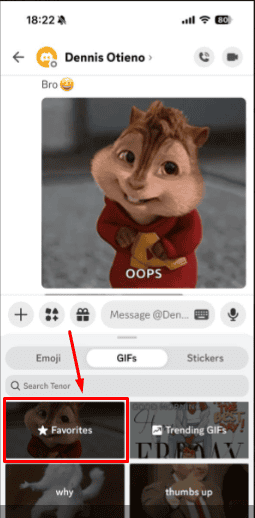
- Нажмите кнопку GIF в поле ввода сообщения и откройте вкладку «Избранное», чтобы убедиться, что анимация там есть.
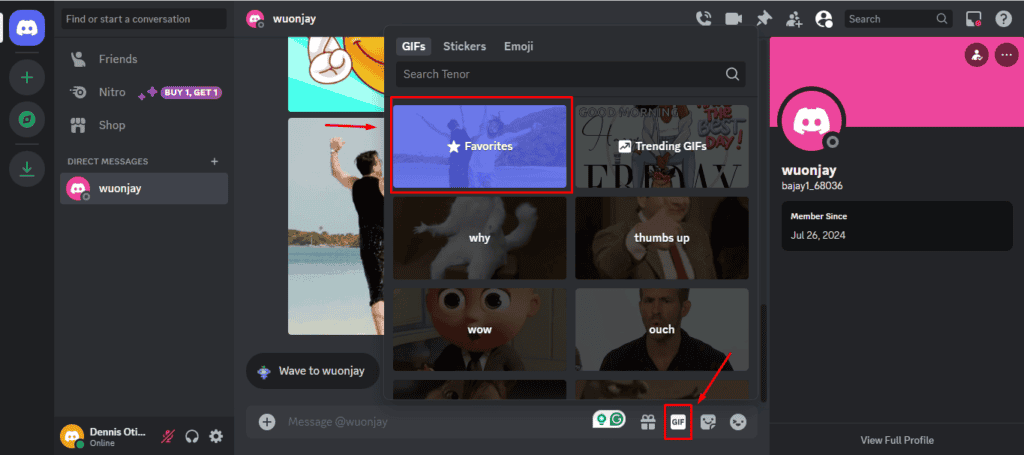
- В этом разделе вы увидите все сохранённые GIF и сможете отправить любой из них одним нажатием.
На мобильном устройстве
Запустите приложение Discord на смартфоне и откройте чат с нужным GIF.
Коснитесь GIF, чтобы открыть контролы сообщения.
Нажмите иконку звезды в правом верхнем углу сообщения.
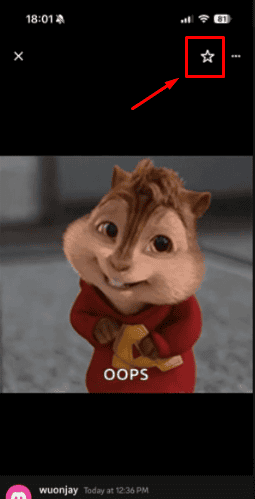
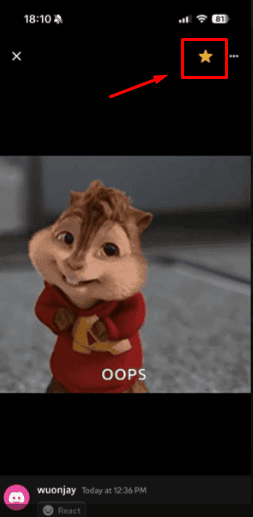
- Звезда станет жёлтой — GIF сохранён в избранном.
- Нажмите на смайлик в поле ввода сообщения, откройте вкладку «Избранное» и выберите нужную анимацию.
Советы и альтернативы
- Если GIF встроен как внешняя ссылка (например, через сторонний хостинг), функция «Избранное» может не сохранить локальную копию — сохранится лишь ссылка или миниатюра. В таких случаях можно сохранить URL или скачать GIF в локальные файлы.
- Альтернатива: используйте сообщения «Избранное» (закреплённые заметки) или личные каналы/закладки для хранения наборов GIF, чтобы иметь бэкап независимо от того, удалён ли исходный пост.
- Организация: давайте фаворитам смысловые имена (в голове) и используйте не более 30–50 активных фаворитов, чтобы не терять нужные.
Когда способ не сработает
- GIF уже удалён пользователем или сервером — избранное может показывать пустую миниатюру или сломанную ссылку.
- Если у вас устаревшая версия приложения — обновите Discord (десктоп или мобильное), иначе элементы UI могут отсутствовать.
- Серверные ограничения: некоторые боты или плагины могут изменять поведение сообщений и блокировать взаимодействие со звёздочкой.
Чек-листы по ролям
Для обычного пользователя:
- Откройте чат с GIF.
- Нажмите звезду.
- Проверьте «Избранное» через кнопку GIF.
Для модератора/администратора:
- Убедитесь, что у пользователей нет ограничений на реакции.
- Посоветуйте участникам использовать личные каналы для бэкапа популярных GIF.
- Проверяйте целостность ссылок после удаления сообщений.
Ментальные модели и быстрота выбора
- Правило 3–5: держите в избранном 3–5 «основных» реакций для быстрой реакции в часто используемых чатах.
- Архивная модель: используйте избранное как быстрый доступ, а личный «архив» (сообщение/закладка) — как долгосрочное хранилище.
Глоссарий — 1 строка
GIF — короткая анимация в формате GIF, часто используемая в реакциях и мемах.
Часто задаваемые вопросы
Как удалить GIF из избранного?
Наведите курсор на GIF в разделе «Избранное» и снова нажмите жёлтую звезду — она станет неактивной и GIF удалится из списка.
Сохраняется ли GIF локально на устройстве?
Нет, Discord обычно сохраняет ссылку на GIF. Для локального файла нужно скачать изображение отдельно.
Можно ли синхронизировать избранное между устройствами?
Да, избранное связано с вашим аккаунтом Discord и доступно на всех устройствах после входа.
Критерии приёмки
- GIF отмечен жёлтой звездой в интерфейсе.
- GIF отображается в разделе «Избранное» на том же или другом устройстве после входа в аккаунт.
Важно: если один из критериев не выполнен, попробуйте обновить приложение и проверить статус сообщения в оригинальном чате.
Краткое резюме
Добавление GIF в избранное ускоряет повторное использование любимых анимаций. Процесс прост и схож на всех платформах: найдите GIF — нажмите звезду — проверьте раздел «Избранное». Если GIF удалён или хост недоступен, используйте альтернативные способы хранения.
Примечание: дополнительно можно использовать форматирование текста (жирный шрифт) для выделения важных частей сообщения и статус «Невидимый», чтобы появляться офлайн во время тестирования или чтения.

Похожие материалы

Несколько аккаунтов Skype: Multi Skype Launcher

Журнал для работы: повысить продуктивность

Персональные звуки уведомлений на Android

Скачивание шоу Hulu для офлайн‑просмотра

Microsoft Start: персонализированная новостная лента
