
Как пропустить более 10 секунд в видео YouTube

Кратко
Вы можете изменить длину перемотки двойным тапом в мобильном приложении YouTube: по умолчанию 10 секунд, но в настройках можно установить до 60 секунд. Ниже — пошагово для Android и iOS, альтернативы для десктопа, рекомендации и когда функция не помогает.
Представьте: вы ищете важную инструкцию и находите ролик на YouTube, но в начале идёт длинное интро или реклама. Двойное нажатие по правой стороне плеера перематывает на 10 секунд — иногда этого мало. К счастью, в мобильном приложении можно увеличить шаг перемотки до 60 секунд и сэкономить время.
Как изменить шаг двойного нажатия (Android и iOS)
- Откройте приложение YouTube на телефоне (Android или iOS).
- Нажмите на свою фотографию профиля в верхнем углу.
- Перейдите в Настройки > Общие.
- Нажмите «Двойное нажатие для перемотки» (Double-tap to seek).
- Выберите желаемую длину одного двойного тапа (от 10 до 60 секунд).
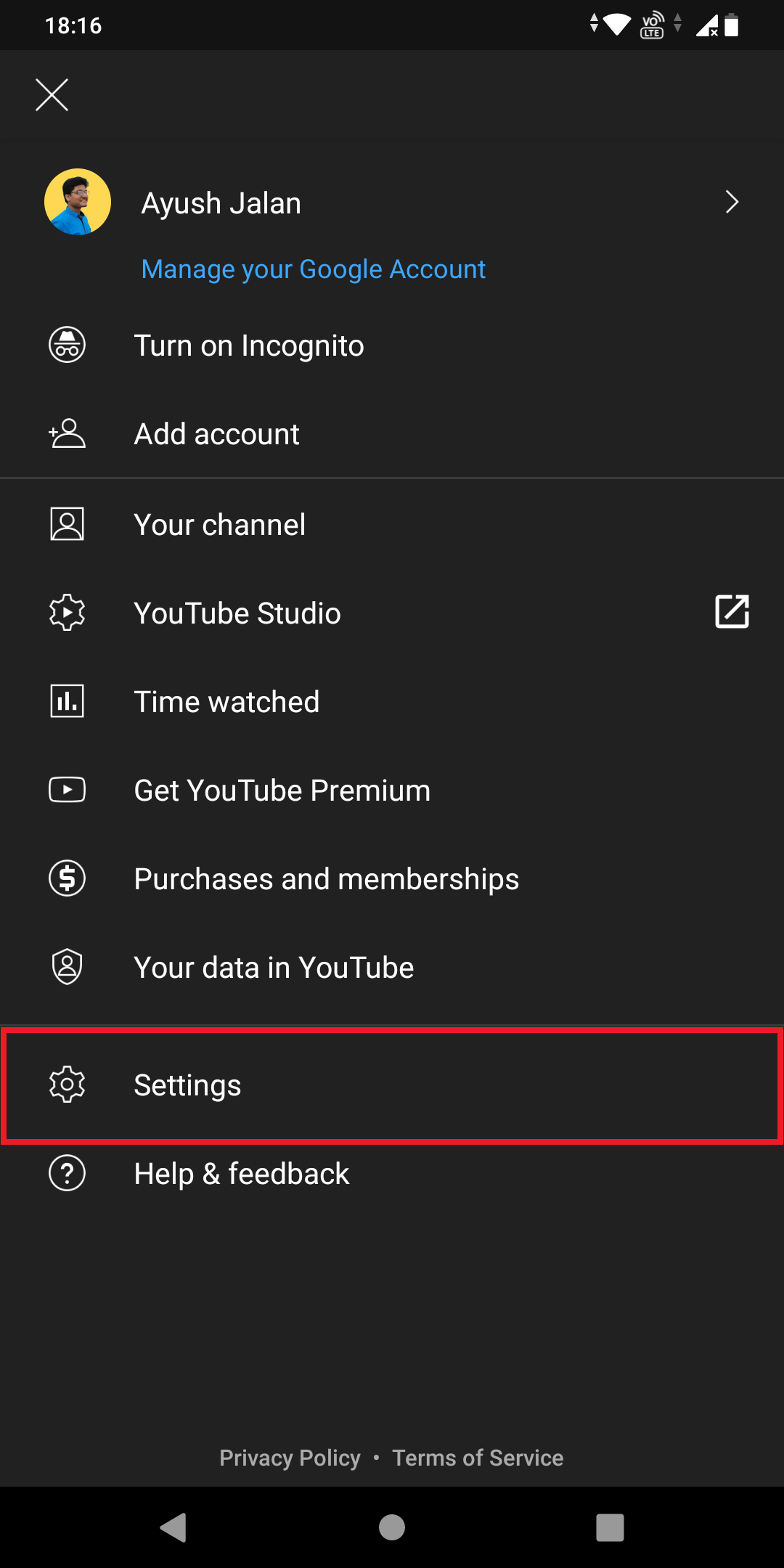
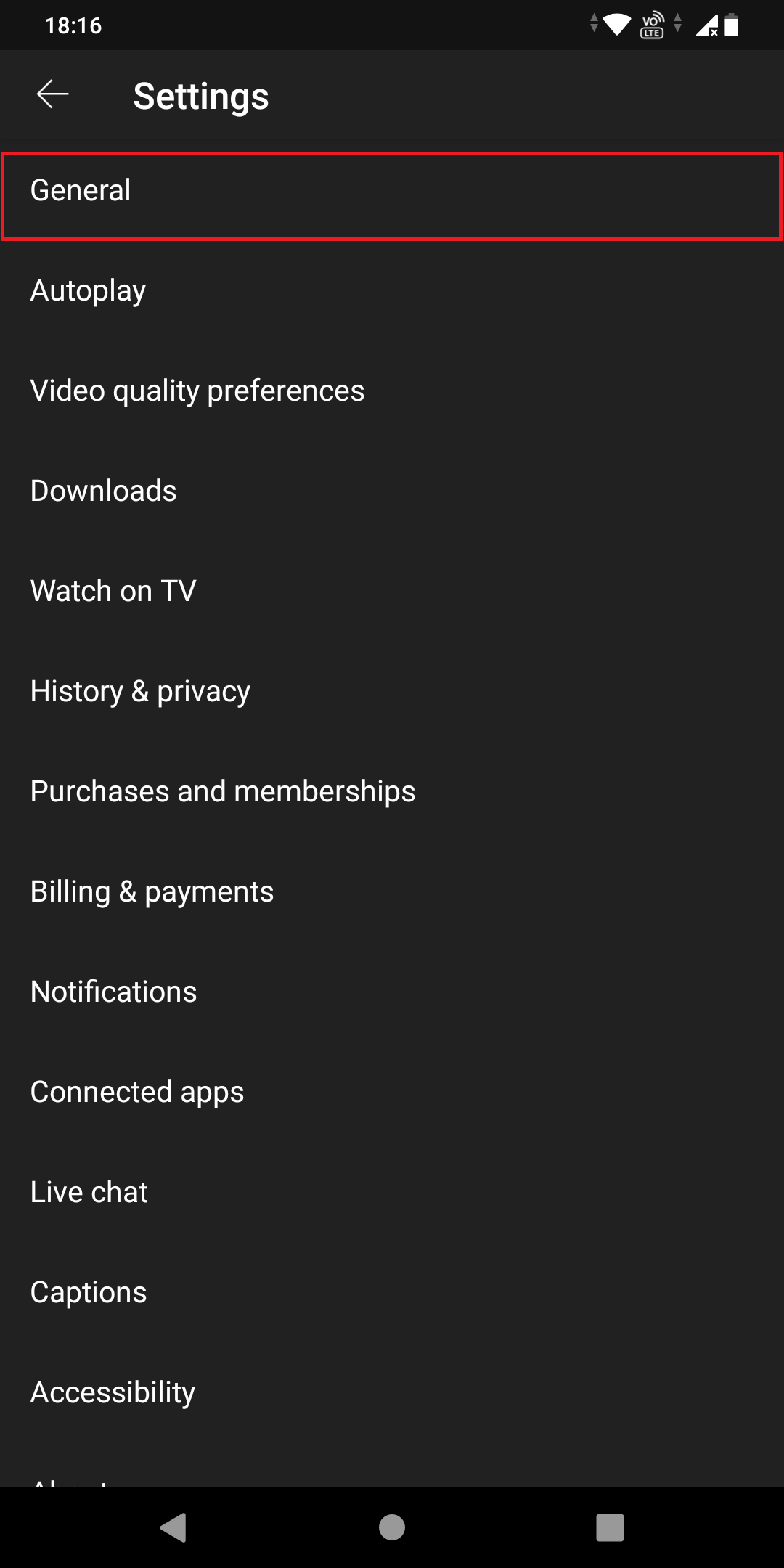
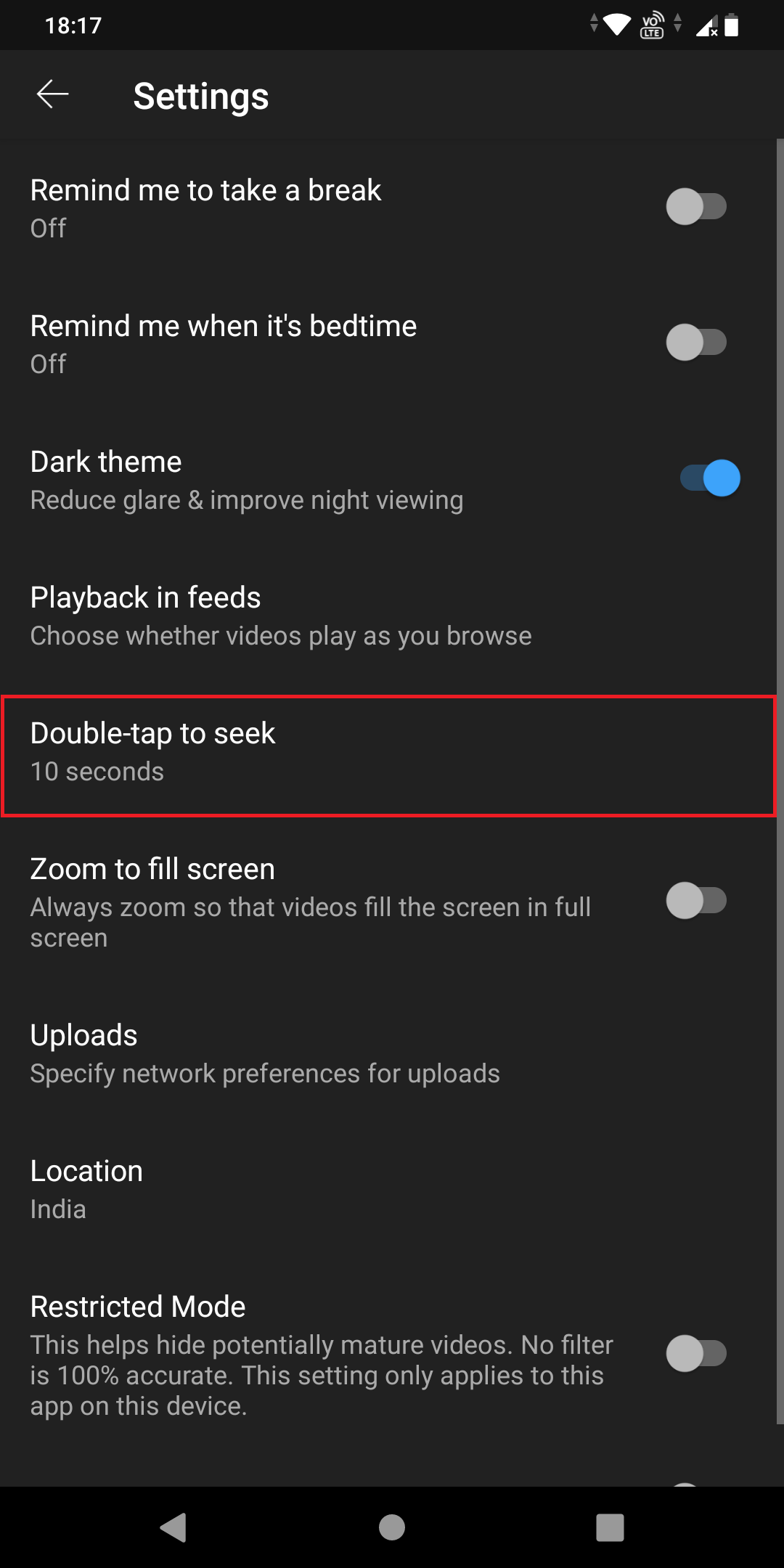
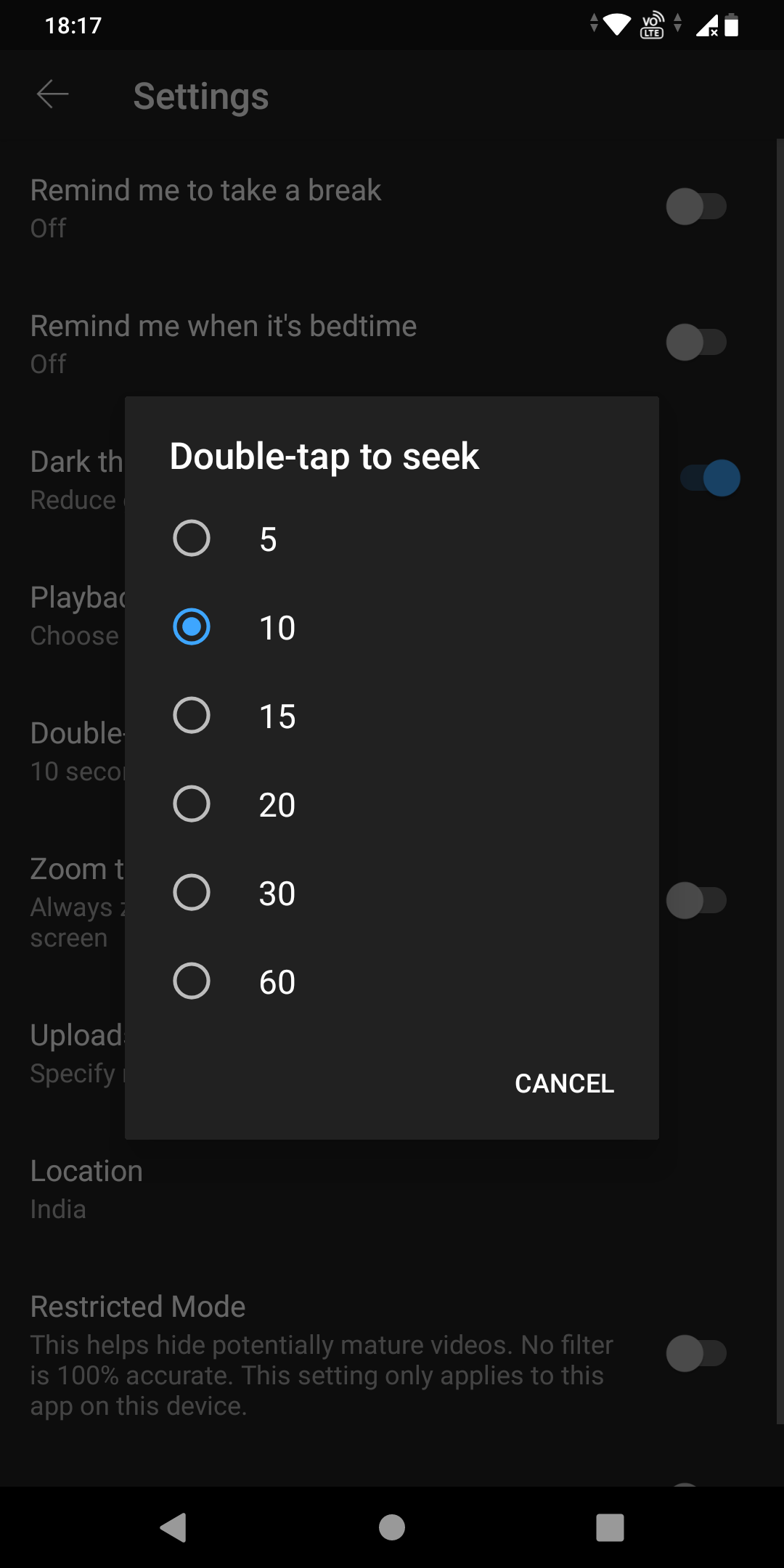
Важно: изменение влияет только на мобильное приложение и единичный шаг перемотки при двойном тапе по левой или правой стороне плеера. Функция работает в обе стороны — вперёд и назад.
Почему это полезно
- Экономит время при просмотре длинных видео.
- Удобно для поиска нужного момента в уроках и подкастах.
- Позволяет быстрее проматывать интро и повторы.
Альтернативные способы быстрее догнать нужный момент
- Используйте шкалу прогресса: перетащите ползунок, чтобы перейти к примерной позиции.
- На десктопе применяйте сочетания клавиш: стрелки влево/вправо (обычно 5 с), клавиши J/K/L (10 с/пауза/10 с). Некоторые расширения для браузера позволяют задать пользовательские шаги.
- Искать таймкоды в описании видео или в главках (chapters). В описании авторы иногда оставляют ссылки с точными метками.
- Использовать функцию «Скорость воспроизведения», если хотите просмотреть материал быстрее, а не перепрыгивать фрагменты.
Мини-метод: как выбрать подходящую длину перемотки
- Короткие видео (до 5 минут): 5–10 секунд — чтобы не пропустить короткие фразы.
- Средние видео (5–30 минут): 10–30 секунд — баланс между точностью и скоростью.
- Длинные видео и подкасты (более 30 минут): 30–60 секунд — экономия времени при поиске конкретной темы.
Совет: если вам нужно попасть на заметную секцию (начало главы), сначала переместитесь грубо большим шагом, затем уменьшите шаг для точной установки.
Когда это не помогает и ограничений, которые нужно знать
- Живые трансляции: двойное нажатие перематывает к моментам в буфере, но нельзя перескочить вперед за пределы доступного буфера.
- Видео с жестко встроенной рекламой (не пропускаемой) или спонсорскими вставками: функция не удалит рекламу, только перемотает её в пределах доступного буфера.
- Платформы и встроенные проигрыватели в других приложениях могут не поддерживать этот параметр.
- На некоторых старых версиях приложения опция может отсутствовать; обновите приложение.
Чек-листы по ролям
Для обычного зрителя
- Открыть приложение и проверить наличие опции в Настройках > Общие.
- Установить шаг 15–30 с, попробовать на видео и скорректировать.
- Использовать шкалу прогресса для точной позиции.
Для «power user» / продвинутого зрителя
- Установить шаг 30–60 с для быстрых проверок длинного контента.
- На десктопе добавить расширение, которое позволяет настраивать шаги клавиш.
- Поддерживать горячие клавиши и маркировать полезные таймкоды в заметках.
Для автора канала / создателя
- Добавляйте главы (timestamps) в описание — это помогает зрителям быстро переходить к нужным секциям.
- Если у вас длинные вводные, указывайте время начала основной темы вверху описания.
Простая схема принятия решения
flowchart TD
  A[Нужно быстро найти момент?] -->|Да| B{Устройство}
  A -->|Нет| Z[Смотреть дальше]
  B --> C[Мобильное]
  B --> D[Десктоп]
  C --> E[Изменить шаг в Настройках на 10–60 с]
  D --> F[Использовать клавиши J/K/L или расширение браузера]
  E --> G[Если не точно — уменьшить шаг]
  F --> G
  G --> H[Найти точную позицию с помощью шкалы прогресса или таймкодов]
Глоссарий — 1 строка
- Двойное нажатие для перемотки: мобильная опция, которая перемещает воспроизведение на заданное число секунд при двойном тапе по левой или правой стороне экрана.
Краткое резюме
- Настройка «Двойное нажатие для перемотки» позволяет изменить шаг перемотки в мобильном приложении YouTube с 10 до 60 секунд. Изменение полезно при пропуске интро, рекламных вставок и при поиске нужных разделов в длинных видео. Для десктопа используйте клавиши или расширения, а авторам каналов стоит добавлять таймкоды и главы в описании.
Важно: не все типы контента позволят перемещаться произвольно (например, живые трансляции и непропускаемая реклама).
Ключевые ресурсы: проверьте, что приложение YouTube обновлено до последней версии, чтобы увидеть опцию в настройках.

Похожие материалы

Несколько аккаунтов Skype: Multi Skype Launcher

Журнал для работы: повысить продуктивность

Персональные звуки уведомлений на Android

Скачивание шоу Hulu для офлайн‑просмотра

Microsoft Start: персонализированная новостная лента
