
Как изменить текст на веб‑странице в Chrome
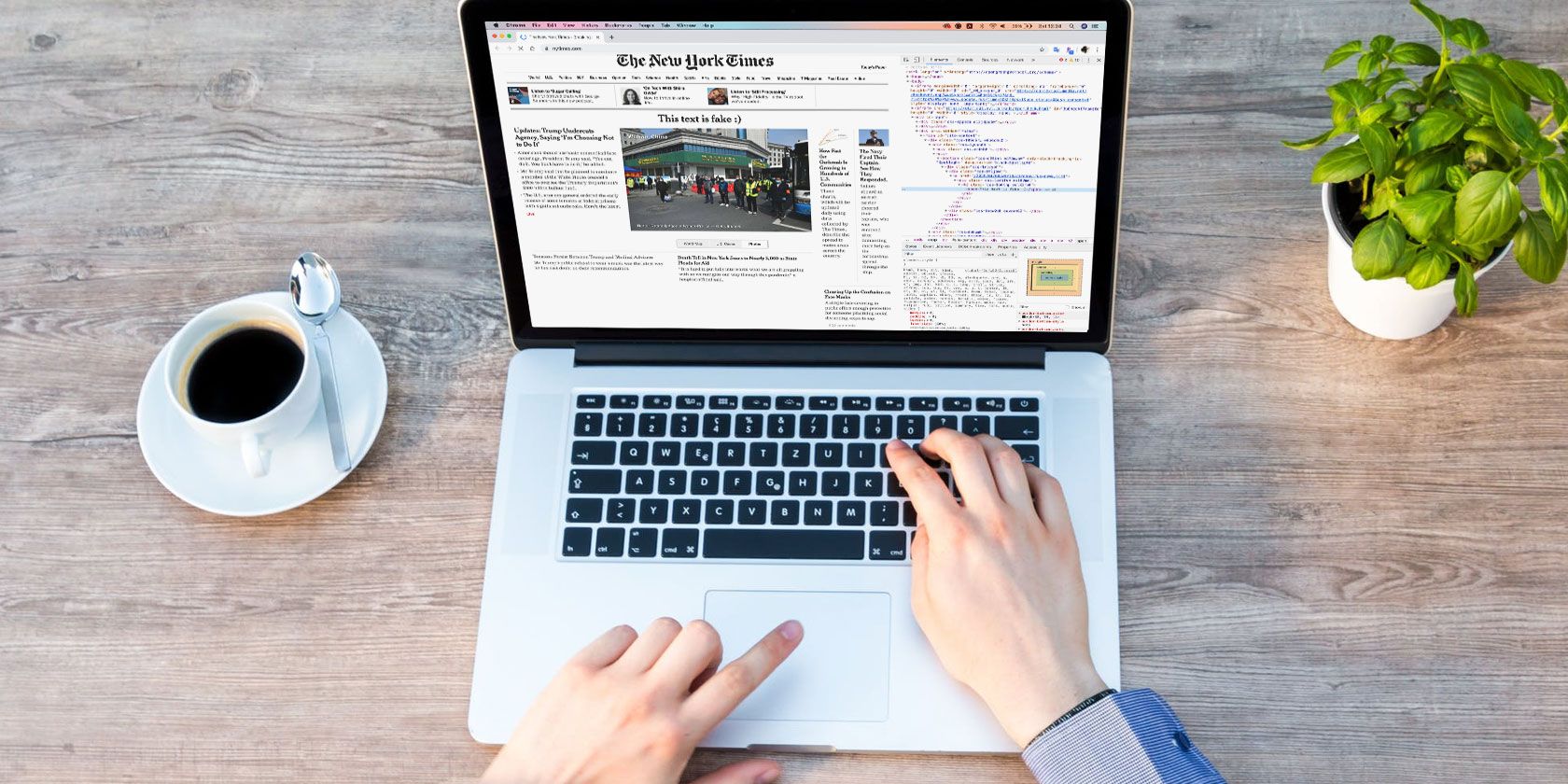
Долистайте любую ленту в соцсетях — и вы рано или поздно увидите скриншот невероятного разговора. Чаще всего такие снимки фейковые: текст на веб‑странице легко подделать прямо в браузере. Ниже — простая, пошаговая инструкция по изменению текста в Chrome, варианты подходов, ограничения и рекомендации по безопасности.
Быстрая проверка: что вы получите
- Локальное редактирование текста на любой загруженной странице.
- Мгновенный визуальный результат для скриншотов или демонстраций.
- Поле применения: дизайн‑навигации, презентации, тестирование и безобидные шутки.
Как редактировать текст на странице через Инструменты разработчика
- Откройте страницу в Chrome.
- Правой кнопкой мыши щёлкните по фрагменту текста, который хотите изменить, и выберите Inspect (иногда отображается как «Inspect Element» или «Просмотреть код»). Откроется панель разработчика на вкладке Elements. Альтернатива: нажмите F12.
- В панели вы увидите HTML-структуру страницы. Найдите тег, содержащий нужный текст (например,
, ,
,и т.д.). Нажмите стрелку рядом с тегом, чтобы развернуть содержимое и увидеть текст.
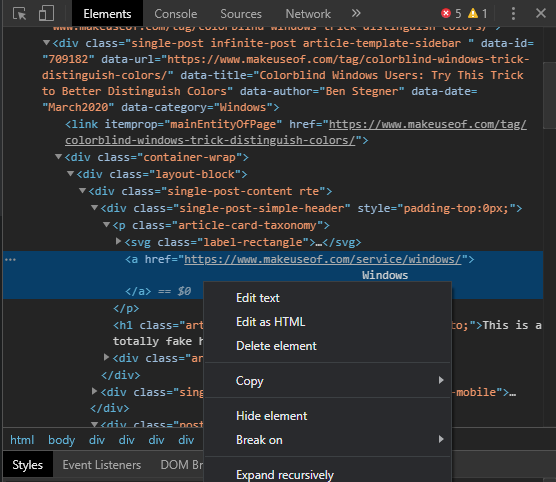
- Дважды щёлкните по тексту внутри тега или нажмите правой кнопкой и выберите «Edit text». Введите новый текст и нажмите Enter или кликните вне поля — страница обновится локально.
- Чтобы удалить элемент целиком, щёлкните правой кнопкой по тегу в панели и выберите Delete element.
- Изменения видны только до обновления страницы (F5). Снимите скриншот, если хотите сохранить результат.
Важно: такие изменения локальны и не затрагивают сайт на сервере.
Режим Design Mode для быстрого редактирования
Если нужно быстро править много блоков текста, используйте режим редактирования страницы в браузере (Design Mode).
- Откройте Developer Tools (F12) и перейдите на вкладку Console.
- Введите и выполните:
document.designMode = "on"- Теперь можно кликать по любому тексту на странице и править его прямо в месте отображения.
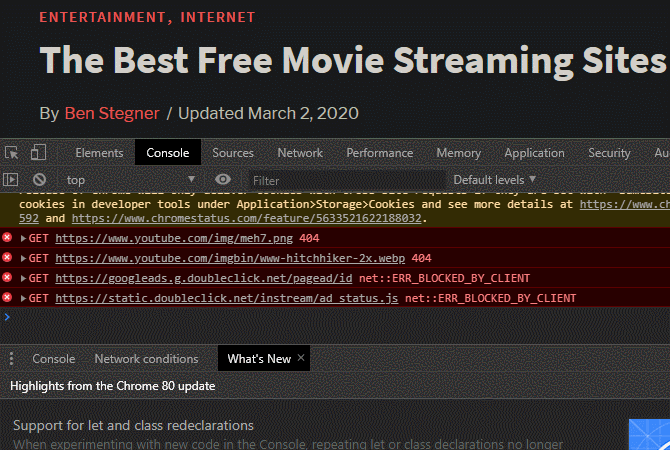
Режим действует только для текущей вкладки и выключается при обновлении или закрытии вкладки.
Когда это не работает (ограничения и контрпримеры)
- Защищённые или динамически перерисовываемые элементы: некоторые сайты используют сложные JavaScript‑фреймворки, которые сразу же перезаписывают изменения. В таких случаях правка в панели может исчезнуть мгновенно.
- Изменение не изменяет исходный код сервера: другие пользователи не увидят ваших правок по ссылке.
- Элементы, созданные внутри Canvas или изображениях, нельзя править как текст — придётся редактировать изображение.
Альтернативные подходы
- Использовать расширения типа «Custom Style» или «User JavaScript» для автоматической подмены текста при загрузке страницы.
- Скачать HTML страницы и редактировать офлайн в редакторе, затем открывать локально.
- Создать скриншот и отредактировать изображение в графическом редакторе (например, для точных визуальных подделок).
Мини‑методика: шаги для безопасного редактирования
- Решите цель: демонстрация, тестирование или шутка.
- Сделайте копию оригинального контента (скриншот до изменений).
- Отредактируйте через Inspect или designMode.
- Снимите итоговый скриншот.
- Подписывайте контент, если он может быть воспринят как реальный (этика).
Контроль качества и критерии приёмки
- Изменения отображаются корректно в Chrome без визуальных артефактов.
- Текст не выходит за пределы контейнера и сохраняет читаемость.
- Скриншот содержит метаданные или подпись, если это демо, чтобы избежать дезинформации.
Ролевые чеклисты
- Дизайнер: проверить шрифты, межстрочный интервал и переносы.
- Тестер: убедиться, что изменение не ломает поведение страницы и что элементы кликабельны.
- Журналист/блогер: пометить изображение как «смоделировано», чтобы избежать ложных заявлений.
Безопасность и конфиденциальность
Важно: не используйте эту технику для фишинга, распространения ложной информации или изменения чужих личных данных. Не копируйте и не публикуйте скриншоты с реальными личными данными без согласия — это может нарушать приватность и законодательство о персональных данных.
Краткий глоссарий
- Inspect: встроенная функция браузера для просмотра и правки DOM/HTML.
- document.designMode: свойство, которое делает содержимое документа редактируемым на стороне клиента.
Часто задаваемые вопросы
Можно ли изменить текст на сайте навсегда?
Нет. Правки выполняются локально в вашем браузере. Чтобы изменить сайт на сервере, нужны права доступа к исходному коду или CMS.
Исправит ли это ошибки в чужом контенте?
Изменения видны только вам и не исправляют исходные данные на сервере.
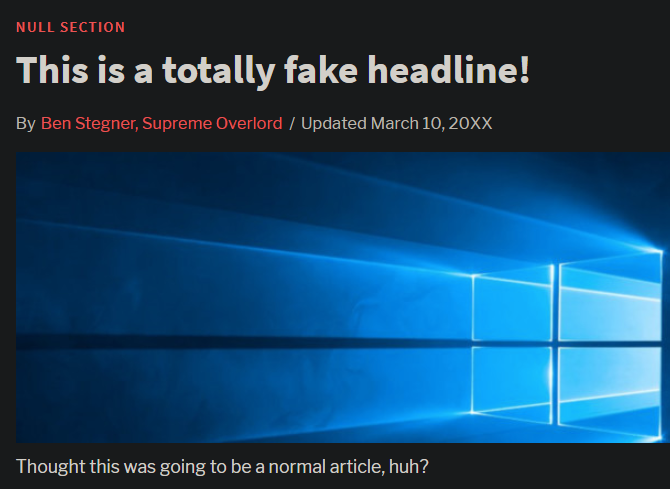
Image Credit: nevodka/ Shutterstock
Итог
Изменять текст в Chrome просто и удобно: используйте Inspect для точечных правок или document.designMode для быстрого редактирования множества блоков. Помните об этике и ограничениях: изменения временные и локальные, не нарушайте приватность и не используйте приемы для обмана.
Заметки:
- Если вам нужно массово подменять текст на страницах для тестирования, рассмотрите user scripts или прокси для автоматизации.
- Для образовательных целей добавьте отметку «смоделировано» прямо на скриншот.
См. также: смешные компьютерные шутки для друзей — если вы используете это в развлекательных целях, действуйте аккуратно и ответственно.

Похожие материалы

Несколько аккаунтов Skype: Multi Skype Launcher

Журнал для работы: повысить продуктивность

Персональные звуки уведомлений на Android

Скачивание шоу Hulu для офлайн‑просмотра

Microsoft Start: персонализированная новостная лента
