
Лучшие Android‑приложения для имитации эффекта SLR: размытие фона и портретный стиль
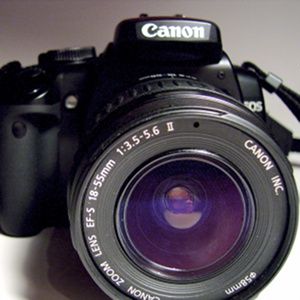
Камеры Android‑устройств за последние годы значительно улучшились. Они делают чёткие и насыщенные снимки, но по‑прежнему чаще уступают полноформатным зеркалкам (SLR) в контроле глубины резкости и естественном боке. Вместо дорогой оптики многие разработчики предлагают софт‑имитацию: приложение определяет передний и задний план и размывает фон так, чтобы объект казался снятым на объектив с большой апертурой.
В этой статье — перевод, разбор и руководство по четырём популярным приложениям, которые помогают добиться эффекта SLR на Android: Cymera, AfterFocus, Motion Camera и Camera Illusion. Для каждого — описание, сильные и слабые стороны, когда лучше использовать, мини‑методика съёмки и проверочные сценарии.
Как работает эффект SLR в приложениях
Коротко: эффект SLR имитируется двумя подходами.
- Сегментация по глубине. Приложение пытается разделить кадр на «передний план» и «фон» с помощью анализа изображения и/или ввода пользователя. Это создаёт маску для мягкого размытия фона.
- Эмуляция боке и движения. На основе маски применяется размытие (Gaussian, направленное motion blur, апертурные фильтры) и дополнительно корректируется яркость/хроматические аберрации для реалистичности.
Определения в одну строку:
- Глубина резкости — зона кадра, где объекты выглядят резкими.
- Боке — характер размытия источников света и деталей на заднем плане.
Важно: качественное «искусственное» боке зависит от правильной сегментации. Если маска ошибочна, результат выдастся неестественным.
Cymera
Cymera — бесплатное приложение с большим набором функций. Оно включает семь «объективов», один из которых симулирует DSLR, а также множество фильтров и эффектов размытия. Среди ключевых возможностей:
- Режимы съёмки: таймер, касание экрана, анти‑шаттер.
- Автоматическая коррекция экспозиции и баланса белого.
- Функции красоты: распознавание лица, изменение формы глаз, улучшение кожи, виртуальная причёска и макияж.
- Интеграция с соцсетями (Facebook, Twitter и другие).
Плюсы:
- Универсальность — много инструментов в одном приложении.
- Хорошая симуляция SLR‑эффекта через набор объективов и фильтров.
Минусы:
- Элементы «красоты» могут сделать портрет неестественным, если их переборщить.
- Встроенные украшения чаще ориентированы на соц‑формат, а не профессиональную ретушь.
Когда использовать:
- Для быстрого создания «инстаграмных» портретов с выраженным фоном.
- Когда нужен быстрый рабочий процесс: снять → обработать → запостить.
Краткая методика для SLR‑подобного кадра в Cymera:
- Выберите объектив типа DSLR в меню «объективы».
- Снимите с небольшого расстояния до объекта (30–150 см в зависимости от телефона).
- Выключите/минимизируйте «beauty»‑функции для более естественного вида.
- Примените мягкое размытие фона и отрегулируйте силу эффекта.
- Подстройте резкость по объекту и экспортируйте.
AfterFocus
AfterFocus специализируется на размытии и даёт инструмент для точного определения переднего плана. Ключевые возможности:
- Ручная и полуавтоматическая разметка зоны фокуса (рисованием линий или заливкой пальцем).
- Несколько стилей апертуры для имитации разных объективов, включая DSLR‑стиль и эффект движения.
- Профессиональные фильтры, например Cross Process.
- Платная версия: поддержка высокого разрешения, сглаживание границы (edge‑feathering), дополнительные фильтры и функция «двойного снимка» (две фотографии для автоматического определения ближайших объектов).
Плюсы:
- Точная ручная маска — идеально для сложных сцен.
- Хороший контроль перехода между резким объектом и фоном.
Минусы:
- Требуется немного времени и терпения для аккуратной разметки.
- В бесплатной версии ограничены разрешение и инструменты.
Когда использовать:
- Для портретов с детализированными краями (волосы, прозрачные предметы).
- Когда нужно тонко контролировать маску и градиент размытия.
Мини‑методика:
- Откройте фото и выберите инструмент разметки.
- Обведите пальцем или штрихами границу объекта; для сложных форм используйте двойной снимок.
- Выберите стиль апертуры и силу размытия.
- Примените edge‑feathering (если доступно) для естественного перехода.
Motion Camera [Больше недоступно]
Motion Camera ориентирована на эффект движения, а не на классическую имитацию боке. Программа предлагает:
- Реальное размытие движения в режиме реального времени.
- Выбор режима размытия: всё, светлые объекты или тёмные объекты.
- Базовые функции камеры: автофокус, вспышка, фронтальная камера, масштаб.
Плюсы:
- Отлично подходит для съёмки движущихся объектов и создания динамичного фона.
Минусы:
- Не подходит для стационарных портретов, где важен именно эффект «мягкого боке».
- Приложение может показывать рекламу в бесплатной версии; платный вариант убирает рекламу, но дополнительных функций не добавляет.
Когда использовать:
- Для творчества с динамическими сценами: транспорт, спорт, танцы.
Примечание: приложение отмечено как недоступное в некоторых регионах или версиях ОС. Если Motion Camera не работает на вашем устройстве — используйте эффекты движения в других редакторах.
Camera Illusion
Camera Illusion предлагает базовые инструменты редактирования и размытия. В бесплатной версии доступны:
- Эффект размытия, фильтры цвета (hue/saturation).
- Сохранение оригинального изображения рядом с обработанным.
- Быстрый доступ из системной камеры.
Плюсы:
- Удобно, если нужно сохранить и исходник, и результат.
- Подходит для простых правок «на ходу».
Минусы:
- Много функций заблокировано в платной версии.
- Размытие часто применяется ко всему изображению, поэтому не подходит для сцен, где передний план и фон близки по яркости.
Когда использовать:
- Для простых художественных эффектов и когда фон действительно занимает большую часть кадра.
Когда приложения не дадут желаемого результата
- Сложный фон с множеством пересекающихся объектов: алгоритм может неправильно отделять передний план.
- Прозрачные или полупрозрачные предметы (стёкла, сетки) создают артефакты по краю маски.
- Сцены с похожим уровнем яркости на переднем и заднем плане: программы, ориентированные на яркостный контраст, будут ошибаться.
Если вам нужна 100% естественность — лучше использовать оптику с большой апертурой или телефоны с настоящим многомодульным «портретным» режимом, который использует несколько камер и сенсоров глубины.
Альтернативные подходы
- Использовать «портретный режим» в системном приложении камеры (если он есть). Он использует аппаратную комбинацию камер для лучшей карты глубины.
- Приобрести внешние линзы‑приставки (широкоугольная, макро, телеобъектив) для телефона — они влияют на перспективу и детализацию.
- Ретушь на компьютере (Photoshop, Affinity Photo): ручная маска и реалистичное боке даёт наилучший контроль.
Ментальные модели и эвристики
- Думайте в терминах маски: хороший результат начинается с правильной маски передний/фон.
- Проверяйте края волос и предметов: именно там чаще всего возникают ошибки.
- Меньше — лучше: слабое размытие смотрится естественнее, чем слишком сильное.
Роль‑ориентированные чек‑листы
Чек‑лист для блогера/инфлюенсера
- Минимум 2 кадра: один для обработки, один как резервный оригинал.
- Снимок при дневном свете для мягких теней.
- Нейтральные цветовые фильтры, чтобы не менять тон кожи.
Чек‑лист для продвинутого фотографа
- Снимайте в наибольшем доступном разрешении.
- Используйте AfterFocus или двойной снимок для точной маски.
- Экспортируйте в 1.5–2× целевого размера для соцсетей (чтобы оставить запас на ретушь).
Чек‑лист для непрофессионала
- Выберите Cymera для простоты.
- Отключайте агрессивные beauty‑фильтры.
- Проверьте результат на телефоне и ПК.
Критерии приёмки
Чтобы принять обработанное изображение как «удачно имитирующее SLR», проверьте:
- Объект в фокусе остаётся резким.
- Переход между резким объектом и фоном выглядит естественно (нет резкого ореола).
- Боке по краям источников света выглядит плавным.
- Качество кожи и текстур не пострадало из‑за агрессивных фильтров.
Тестовые сценарии и критерии успеха
- Портрет с волосами на ветру — успех, если края волос не «отрезаны» и фон плавно размывается.
- Сцена с прозрачным стеклом — успех, если стекло остаётся корректно обозначенным и нет артефактов.
- Ночной город с точками света — успех, если блики превращаются в реалистичное боке, а не в пятна.
Приватность и обмен
- Многие приложения предлагают прямой экспорт в соцсети. Проверьте, какие разрешения запрашивает приложение (доступ к файлам, камере).
- Если вы храните оригиналы и резервные копии в облаке, убедитесь, что используете надёжный сервис и понимаете политику конфиденциальности приложения.
Важно: никогда не давайте доступ к контактам или местоположению, если это не требуется для функциональности.
Совместимость и миграция
- Некоторые приложения могут перестать поддерживаться на новых версиях Android. Если приложение начинает работать нестабильно — сохраняйте исходники и перейдите на альтернативу.
- Для проф‑рабочих процессов сохраняйте и исходный файл, и изменённую версию в высоком разрешении.
Быстрый список советов для съёмки
- Сфокусируйтесь на глазах при портрете.
- Снимайте при естественном боковом свете для объёма.
- Держите фон подальше от объекта (чем дальше фон, тем легче приложение его размыть).
- Делайте несколько дублей с разной экспозицией.
Заключение
Из четырёх рассмотренных приложений я бы рекомендовал Cymera как наиболее универсальное решение для создания SLR‑подобных изображений на Android. AfterFocus лучше подходит для аккуратной ручной маски и тонкого контроля. Motion Camera хорош в творческих задачах с движением, а Camera Illusion — для простых и быстрых эффектов.
Если вы хотите добиться максимально естественного результата, комбинируйте съёмку с качественным освещением, снимайте в высоком разрешении и используйте ручную маску для критических сцен.
Спасибо за внимание — если вы пробовали другие приложения или у вас есть свои приёмы, оставьте комментарий.
Image Credits: Dan Foy

Похожие материалы

Несколько аккаунтов Skype: Multi Skype Launcher

Журнал для работы: повысить продуктивность

Персональные звуки уведомлений на Android

Скачивание шоу Hulu для офлайн‑просмотра

Microsoft Start: персонализированная новостная лента
