
Как подменить местоположение на iPhone и iPad с помощью iToolab AnyGo
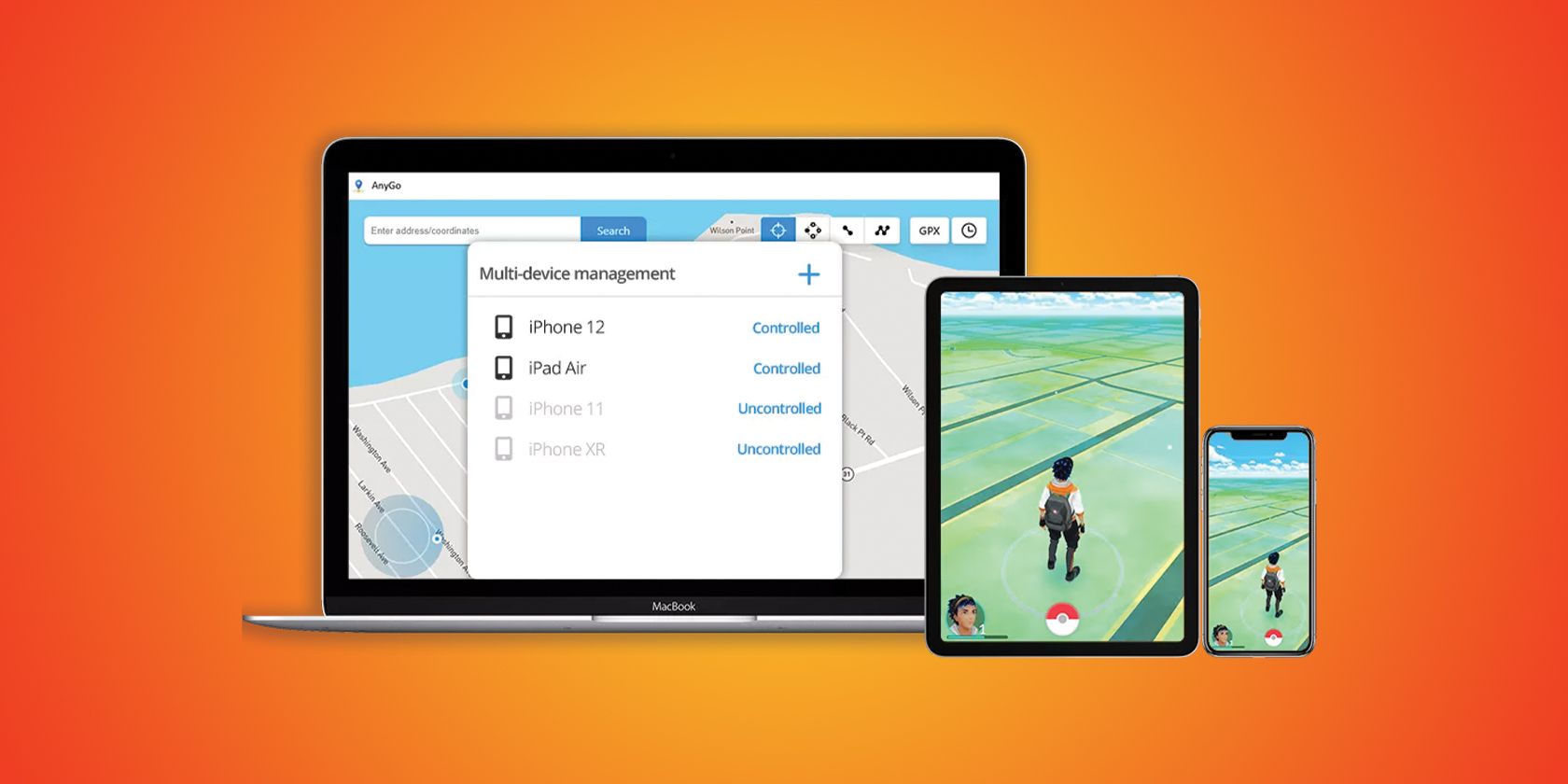
Ключевые варианты использования
- Точная подмена координат для приложений типа Tinder, Bumble, Pokémon GO, Life360.
- Симуляция движения по маршруту (поддержка GPX и реалистичной скорости ходьбы).
- Одновременная подмена местоположения на нескольких iPhone/iPad.
Описание изображения: Макбук, iPad и iPhone с работающим приложением AnyGo на экране на столе.
Что такое iToolab AnyGo?
iToolab AnyGo — это инструмент для подмены GPS‑координат на устройствах iOS. Приложение запускается на компьютере под Windows или macOS и подменяет координаты, которые получает iPhone или iPad. Это не VPN: AnyGo меняет GPS‑данные, а не сетевой маршрут.
Короткое определение: подмена местоположения — процесс отправки устройству фейковых координат GPS вместо реальных, чтобы приложения думали, что вы в другом месте.
Основные возможности:
- Подменить GPS‑координаты в любое место мира.
- Смоделировать движение по произвольному маршруту (две точки, маршрут GPX, пользовательский путь).
- Режим реалистичной ходьбы с регулируемой скоростью.
- Управление несколькими устройствами одновременно.
- Импорт GPX-файлов для точного повторения траекторий.
- Оптимизировано для LBS (Location Based Service) — Tinder, Pokémon GO, Bumble, Life360 и др.
Почему стоит использовать AnyGo?
AnyGo полезен, когда нужно:
- Тестировать поведение приложений, зависящих от геолокации (QA, разработчики).
- Получать доступ к региональному контенту или событиям в AR‑играх без поездок.
- Изменять местоположение в приложениях соцсетей и мессенджерах, когда вы не хотите раскрывать реальную позицию.
- Демонстрировать функциональность гео‑сервисов клиентам или подрядчикам.
Important: подмена местоположения может противоречить правилам некоторых сервисов. Используйте AnyGo ответственно и ознакомьтесь с пользовательским соглашением приложений.
Описание изображения: Экран приложения AnyGo с несколькими режимами имитации движения и элементами управления скоростью.
Как работает AnyGo — два практических сценария
AnyGo использует десктоп‑приложение для связи с iPhone/iPad через USB. Apple не разрешает подмену GPS прямо на iOS без использования таких инструментов, поэтому рабочий процесс происходит через компьютер.
Ниже — пошаговые инструкции для двух типичных задач: телепортация и симуляция движения.
Телепорт в любую точку мира
- Скачайте AnyGo с официального сайта iToolab и установите на Mac или Windows.
- Запустите AnyGo и подключите iPhone или iPad к компьютеру через USB-кабель.
- Нажмите «Start» (Запустить). На карте отобразится текущее реальное местоположение устройства. Если метка не центрируется, кликните по иконке “Center-On”.
- Введите в строке поиска адрес или координаты места, куда хотите телепортироваться, и нажмите Enter или кнопку поиска.
- Нажмите “Go” (Перейти) — устройство получит новые координаты, и все приложения, использующие геолокацию, будут видеть подменённую позицию.
Описание изображения: Экран установки/начала AnyGo на macOS, показан интерфейс старта приложения.
Результат: все LBS‑приложения на устройстве начнут использовать фейковые координаты до тех пор, пока вы не вернёте устройство в исходное состояние.
Симуляция движения по заданному маршруту
- Откройте AnyGo и подключите iPhone/iPad к компьютеру.
- Нажмите «Start» на главной странице приложения.
- Выберите режим «Two‑Spot Route» (двухточечный маршрут) или импортируйте GPX для сложного пути.
- На карте укажите начальную и конечную точки. Приложение покажет расстояние между точками.
- Выберите режим движения: «Realistic» для вариативной скорости или «Linear» для постоянной скорости.
- Настройте скорость с помощью бегунка и укажите количество повторов или циклов между точками.
- Нажмите «Go» — AnyGo начнёт отправлять устройству координаты, имитирующие движение по маршруту.
Описание изображения: Экран AnyGo с картой, отмеченными точками маршрута и элементами управления перемещением.
Пояснение: симуляция движения делает фейковые координаты более правдоподобными для приложений, которые анализируют изменение позиции во времени (например, AR‑игры и сервисы мониторинга).
Практические советы по использованию
- Всегда тестируйте выбранный маршрут и скорость сначала на одном устройстве. Это поможет понять, как сервис реагирует на подмену.
- Используйте реалистичные скорости (шаговая скорость ≈ 3–6 км/ч), чтобы уменьшить риск блокировок со стороны LBS‑сервисов.
- Если приложение рассчитывает время/расстояние между событиями, адаптируйте траекторию и задержки вручную.
- Для массовой подмены подключайте устройства по очереди или используйте концентратор USB с правильным питанием.
Когда подмена местоположения не сработает
- Сервисы, комбинирующие GPS с данными сети (IP, Wi‑Fi‑сети, Bluetooth‑маяки), могут обнаружить несоответствие между GPS и другими источниками и заблокировать доступ.
- Приложения с серверной проверкой (сервер сверяет IP‑адрес и GPS) могут распознавать попытки подмены.
- Некоторые сервисы используют машинное обучение для выявления аномалий в траекториях и подозрительных паттернов движения.
Пример: если вы телепортируетесь из одной страны в другую за несколько секунд и продолжаете работать с тем же IP, сервисы безопасности могут пометить сессию как подозрительную.
Альтернативы AnyGo и их минусы
- VPN: скрывает IP и «эмулирует» нахождение в другой стране, но не меняет GPS. Не годится для AR‑игр или приложений, где важна точная геопозиция.
- Джейлбрейк и системные твики: дают локальную подмену GPS прямо на устройстве, но аннулируют гарантию и повышают риск безопасности.
- Мобильные приложения‑подменщики (на Android): просты в использовании, но на iOS почти не встречаются без джейлбрейка.
Вывод: для iPhone/iPad сочетание десктоп‑инструмента вроде AnyGo и аккуратного использования остаётся самым универсальным и безопасным вариантом.
Цены и планы AnyGo
Описание изображения: Скрин прайса AnyGo с тарифными планами на месячную, квартальную и бессрочную подписку.
Официальные примеры тарифов (указано продавцом):
- 1 месяц — $9.95
- 3 месяца — $19.95
- Пожизненная лицензия — $59.95
AnyGo предлагает 30‑дневную гарантию возврата денег, пожизненные обновления и поддержку клиентов. На момент написания доступна скидка 30% по купону PLAB30S — проверьте актуальность на сайте.
Безопасность, конфиденциальность и юридические нюансы
- AnyGo не шифрует трафик: оно меняет именно GPS‑координаты. Для приватности сетевого трафика используйте VPN отдельно.
- Не используйте подмену для мошенничества или обхода платных ограничений — это может нарушать правила сервиса и закон.
- В корпоративной среде согласуйте тестирование с отделом безопасности, чтобы не повлиять на мониторинг и аудит.
Замечание: стоит быть честным с сервисами, где действия влияют на других людей (например, соцсети, сервисы доставки, приложения для мониторинга семьи).
Критерии приёмки (как проверить, что подмена работает)
- На устройстве в настройках геолокации отображаются новые координаты, совпадающие с выбранной точкой в AnyGo.
- Проверенные LBS‑приложения показывают местоположение, соответствующее заданным координатам.
- При симуляции маршрута координаты изменяются плавно и с заданной скоростью.
- Нет ошибок авторизации или предупреждений от целевых приложений.
Мини‑методология тестирования (чек‑лист)
- Подключите устройство и сделайте резервную копию iPhone/iPad через iTunes/Finder.
- Выполните телепортацию в небольшой радиус (тестовый город).
- Запустите целевое приложение и задокументируйте поведение (скриншоты, логи).
- Попробуйте симуляцию движения и проверьте изменение событий в приложении.
- Верните устройство в исходное состояние и подтвердите восстановление реальной геолокации.
План отката и инцидент‑руководство
- Немедленно отключите AnyGo (кнопка Stop/Disconnect).
- Перезагрузите iPhone/iPad и отключите USB‑подключение.
- Если приложение сохраняет временные данные, выполните очистку кэша и повторную авторизацию.
- При подозрительной активности аккаунта свяжитесь со службой поддержки сервиса и, при необходимости, с iToolab.
Тестовые случаи и критерии приёмки
- TC‑01: Телепортация в заданную координату — ожидаемый результат: приложение отображает новую локацию.
- TC‑02: Симуляция между двумя точками с реалистичной скоростью — ожидаемый результат: координаты меняются плавно, приложение не помечает сессию как аномалию.
- TC‑03: Импорт GPX и воспроизведение маршрута — ожидаемый результат: устройство проходит по точкам GPX в установленном темпе.
Критерий приёмки для TC: ни одно из целевых приложений не должно показывать ошибку геолокации, а тестовая метрика «время ответа на смену координат» должна быть в допустимом диапазоне.
Совместимость и практические советы по подключению
- Поддерживаемые ОС: Windows 7/8/8.1/10 и macOS 10.10 и выше (проверяйте актуальные системные требования на сайте разработчика).
- Для стабильной работы используйте оригинальные кабели или качественные сертифицированные копии.
- При подключении нескольких устройств обеспечьте питание USB‑хаба: недостаток питания может привести к обрывам соединения.
Локальные альтернативы и подводные камни
- В некоторых странах магазины приложений или платёжные системы ограничивают покупку сторонних подписок. Используйте проверенные способы оплаты.
- Если в вашей стране действуют строгие законы о защите локальных сетей и данных, учитывайте юридические риски при подмене геопозиции.
Часто задаваемые вопросы
Работает ли AnyGo без джейлбрейка?
Да. AnyGo использует десктопный клиент и USB‑подключение, поэтому джейлбрейк не требуется.
Могут ли меня заблокировать в Pokémon GO или Tinder?
Сервис может выявить аномалии в поведении и принять меры — от предупреждений до блокировки. Используйте реалистичные скорости и не совершайте резких телепортаций, чтобы снизить риск.
Нужно ли дополнительно использовать VPN?
VPN не обязателен, но полезен для приватности сетевого трафика. VPN не заменяет подмену GPS: они решают разные задачи.
Как вернуть реальную геолокацию?
Отключите AnyGo (Stop), перезагрузите устройство и при необходимости выключите/включите службу геолокации в настройках iOS.
Рекомендации для разных ролей
- Для тестировщика: всегда документируйте шаги и снимайте логи, используйте конфигурации с разными скоростями.
- Для блогера/путешественника: заранее тестируйте доступность контента в выбранном регионе и не используйте подмену для обхода платной региональной подписки.
- Для геймера: комбинируйте реалистичные маршруты с периодами ожидания, чтобы избежать детекции.
Заключение
iToolab AnyGo — удобный инструмент для подмены местоположения на iPhone и iPad, который не требует джейлбрейка и предлагает широкий набор функций: телепортация, симуляция маршрутов, импорт GPX, работа с несколькими устройствами. Он особенно полезен для разработчиков, тестировщиков и пользователей LBS‑приложений. При использовании стоит учитывать правила целевых сервисов и соблюдать осторожность, чтобы не нарушить пользовательские соглашения и не подвергнуть аккаунт риску.
FAQ: для быстрых ответов смотрите раздел выше. Если планируете массовое использование, сначала протестируйте на одном устройстве и настройте реалистичные параметры движения.
Источник изображений сохранён без изменений в путях. Все инструкции отражают общий рабочий процесс и не требуют навыков джейлбрейка.

Похожие материалы

Несколько аккаунтов Skype: Multi Skype Launcher

Журнал для работы: повысить продуктивность

Персональные звуки уведомлений на Android

Скачивание шоу Hulu для офлайн‑просмотра

Microsoft Start: персонализированная новостная лента
