
Как полностью сбросить настройки Xbox One
Быстрые ссылки
Как стереть данные Xbox One
Помощь — забыл сделать сброс!
Зачем делать сброс и чем отличаются варианты
Перед тем как продавать или отдавать Xbox One, рекомендуется выполнить сброс до заводских настроек. Это удалит все ваши личные данные и заставит нового владельца пройти первичную настройку и войти в собственную учётную запись Microsoft.
При сбросе система предложит два варианта. Кратко о них:
- Reset and remove everything — полный сброс. Удаляет все данные, учётные записи и возвращает консоль к заводскому состоянию. Рекомендуется при продаже или перед передачей другому человеку.
- Reset and keep my games & apps — сброс системных настроек и личных данных, но сохранение установленных игр, приложений и обновлений. Полезно при диагностике проблем или если вы хотите стереть данные без длительной повторной загрузки игр.
Важно: полностью дистанционно стереть Xbox One нельзя. Можно лишь заблокировать доступ к вашему профилю сменой пароля Microsoft — это предотвратит использование вашей учётной записи на чужой консоли.
Как стереть (сбросить) Xbox One — пошагово
Включите консоль и нажмите кнопку Xbox в центре контроллера, чтобы открыть дашборд.
Если консоль не отвечает: нажмите и удерживайте кнопку Xbox на передней панели приставки в течение 10 секунд, чтобы принудительно отключить питание. Затем снова нажмите кнопку Xbox на консоли или контроллере, чтобы включить устройство. Это называется power cycle и используется только когда система зависла.
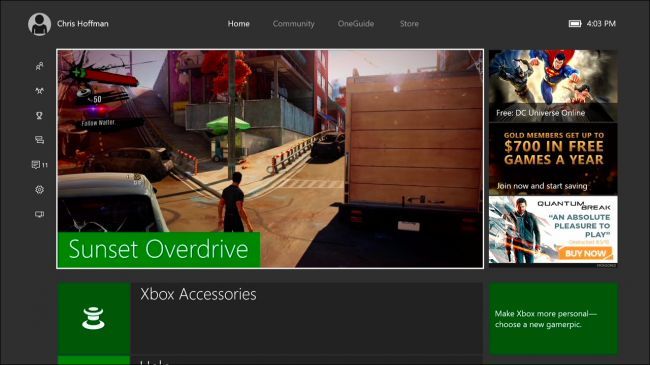
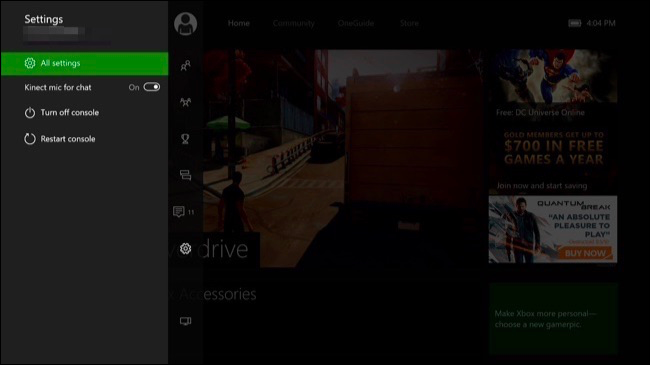
Откройте боковое меню — нажмите левый стик влево или левую кнопку на крестовине, чтобы показать меню слева.
Пролистайте вниз до значка шестерёнки и выберите «Все параметры» кнопкой A.
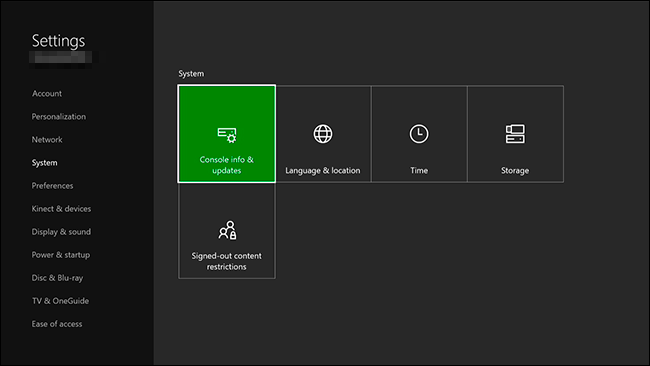
- Перейдите в раздел Система > Информация об консоли и обновления (System > Console Info & Updates).
- Нажмите «Сбросить консоль» (Reset Console) и выберите вариант сброса.
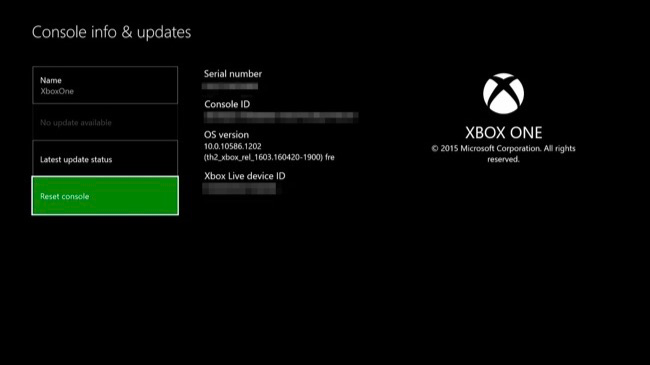
- Подтвердите действие. Консоль начнёт процесс сброса. Нажмите «Отмена», если передумали.
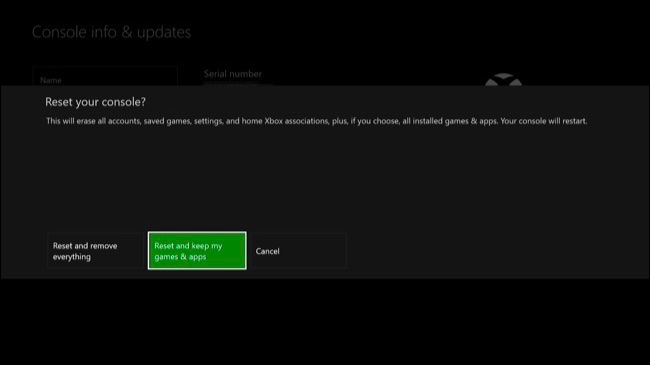
Время завершения зависит от выбранного варианта и состояния диска. При полном сбросе система вернётся к первоначальному экрану настройки при первом запуске.
Что делать, если вы уже не имеете физического доступа к консоли
Если консоль недоступна и вы забыли выполнить сброс, полный удалённый сброс сделать нельзя. Зато можно заблокировать доступ к вашему профилю и персональным данным.
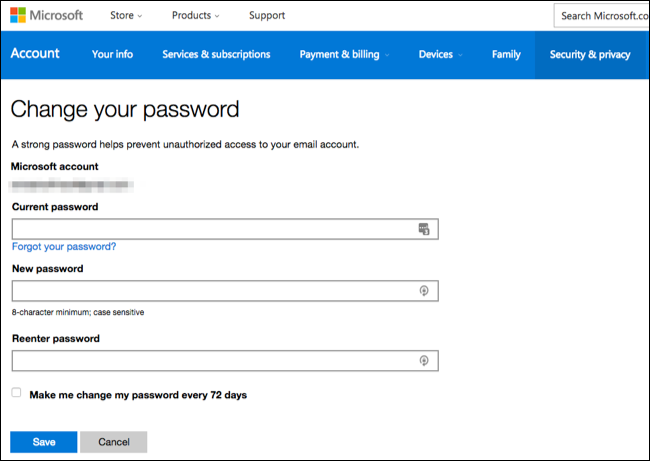
- Зайдите на сайт учётной записи Microsoft: https://account.microsoft.com
- Войдите той же учётной записью, которая использовалась на Xbox One.
- Перейдите в Безопасность и конфиденциальность > Смена пароля (Security & privacy > Change password).
- Установите новый пароль.
После смены пароля при следующей попытке использования вашего профиля на любой Xbox консоль запросит новый пароль. Без него пользователь не сможет войти в ваш профиль и получить доступ к данным, таким как файлы OneDrive.
Примечание: вам придётся ввести новый пароль и на других устройствах и службах, где вы использовали эту учётную запись Microsoft. Если у вас был настроен PIN для входа в Windows, система может потребовать новый пароль перед использованием PIN.
Важно: если у вас включена двухэтапная аутентификация, смена пароля дополнительно предотвратит вход, но не удалит локально сохранённые учётные записи и данные на чужой консоли. Для полной очистки нужна физическая операция сброса.
Когда выбрать каждый вариант сброса — руководство по выбору
- Продаю или отдаю консоль: выберите полный сброс (удалить всё).
- Хотите устранить ошибки, но сохранить игры и обновления: выберите «сохранить игры и приложения» — это сэкономит время и трафик для повторной загрузки.
- Не имеете доступа к консоли: смените пароль Microsoft и включите двухэтапную проверку при необходимости.
Мини-методология для безопасной передачи консоли
- Сделайте резервную копию сохранений, если они не в облаке.
- Удалите любые привязанные внешние накопители и периферийные устройства.
- Выполните полный сброс и убедитесь, что консоль запрашивает первоначальную настройку.
- Передайте консоль новому владельцу.
Контрольный список перед продажей (продавец)
- Убедитесь, что сохранения синхронизированы в облаке.
- Удалите платёжные методы и отмените подписки, связанные с этой учётной записью.
- Выполните Reset and remove everything.
- Проверьте, что консоль при запуске запрашивает язык и вход в учётную запись.
Контрольный список при получении (покупатель)
- При первом запуске убедитесь, что консоль предлагает первичную настройку.
- Не используйте ранее сохранённые учётные данные предыдущего владельца.
- Настройте собственную учётную запись Microsoft и включите двухэтапную проверку.
Критерии приёмки после сброса
- Консоль загружается до экрана первичной настройки.
- Предыдущая учётная запись не отображается в списке пользователей.
- Нет доступных личных файлов предыдущего хозяина.
Модель принятия решения (Mermaid)
flowchart TD
  A[Нужен сброс?] --> B{Продаю/отдаю консоль}
  B -- Да --> C[Выбрать: Reset and remove everything]
  B -- Нет --> D{Нужно сохранить игры/обновления}
  D -- Да --> E[Выбрать: Reset and keep my games & apps]
  D -- Нет --> C
  A -- Нет --> F[Не делать сброс]
Частые ошибки и когда сброс не помогает
- Сброс не исправит аппаратные проблемы (повреждённый жесткий диск, проблемы с питанием).
- Если проблема связана с сетевой учетной записью или сервисом Xbox Live, сброс может не решить её без смены пароля или проверки подписок.
- Если консьюмер сохранил внешние копии данных, сброс консоли не удалит эти удалённые копии.
Безопасность и приватность — дополнительные рекомендации
- Перед продажей отключите и удалите платёжные методы в разделе Account > Subscriptions.
- Включите двухэтапную проверку для своей учётной записи Microsoft для дополнительной защиты.
- Если вы подозреваете несанкционированный доступ, используйте страницу безопасности Microsoft для просмотра недавних входов и отзыва сессий.
Краткое резюме
Сброс Xbox One — стандартная процедура при передаче консоли другому человеку или при диагностике системных ошибок. Полный сброс удаляет все личные данные и учётные записи. Если у вас нет физического доступа к консоли, смените пароль Microsoft, чтобы заблокировать вход в ваш профиль. Всегда убедитесь, что сохранения перенесены или синхронизированы в облаке, прежде чем стирать устройство.
Важное
Сделать полный удалённый сброс невозможно — только физически через меню консоли. Смена пароля защищает учётную запись, но не очищает локально сохранённые данные на чужой консоли.
Часто задаваемые вопросы
Можно ли стереть Xbox One дистанционно, как телефон?
Нет. Удалённый полный сброс невозможен. Вы можете сменить пароль Microsoft, чтобы никто не смог использовать вашу учётную запись на чужой консоли.
Сохранится ли моя библиотека игр после сброса?
При выборе «сохранить игры и приложения» установленные игры и обновления останутся, но личные данные и настройки будут удалены.
Нужно ли отключать подписки перед продажей?
Да. Рекомендуется удалить платёжные методы и проверить активные подписки, чтобы избежать списаний после передачи консоли.
Авторские примечания: варианты сброса и путь в меню приведены для стандартной интерфейсной версии Xbox One. Меню может немного отличаться в зависимости от обновлений системы.

Похожие материалы

Несколько аккаунтов Skype: Multi Skype Launcher

Журнал для работы: повысить продуктивность

Персональные звуки уведомлений на Android

Скачивание шоу Hulu для офлайн‑просмотра

Microsoft Start: персонализированная новостная лента
