
Как сбросить Xbox до заводских настроек
Зачем и когда нужен сброс
Сброс консоли нужен в трёх основных случаях: устранение программных ошибок, подготовка устройства к продаже или передаче другому человеку, переход на другую консоль (миграция). Помните, что полная очистка удалит все локальные данные — если вы не уверены, используйте вариант «с сохранением игр и приложений» или сделайте резервную копию на внешний диск.
Важно: инструкции описывают способы, доступные в 2021 году; интерфейс может выглядеть иначе в более поздних версиях системы.
Важное до начала
- Сброс удаляет все локальные учётные записи, сохранения и настройки, которые не синхронизированы с вашим аккаунтом Xbox Live или облаком Game Pass.
- Резервное копирование: «Настройки -> Система -> Резервное копирование и перенос».
- Обновления: прежде чем начинать, проверьте обновления: «Настройки -> Система -> Обновления». Иногда обновление исправляет проблему без сброса.
Подготовка перед сбросом — краткий чеклист
- Владелец/продавец: выйдите из всех учётных записей, удалите платёжные данные, отвяжите консоль от аккаунта Microsoft, удалите привязанные устройства.
- Игрок, желающий сохранить прогресс: убедитесь, что сохранения синхронизированы с облаком Xbox Live. Для локальных сохранений используйте внешний диск.
- Техник: проверьте питание, HDMI‑кабель и наличие обновлений. Подготовьте USB‑накопитель (минимум 4 ГБ) для альтернативного метода.
- Запишите серийный номер и Console ID в «Настройки -> Система -> Сведения о консоли» перед полной очисткой.
Как сбросить Xbox One X/S и Xbox Series X/S через настройки
- Нажмите кнопку «Xbox» на контроллере, чтобы открыть меню гида (слева на экране телевизора).
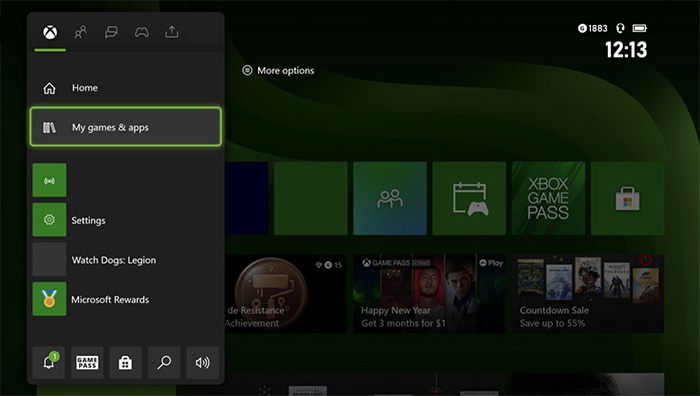
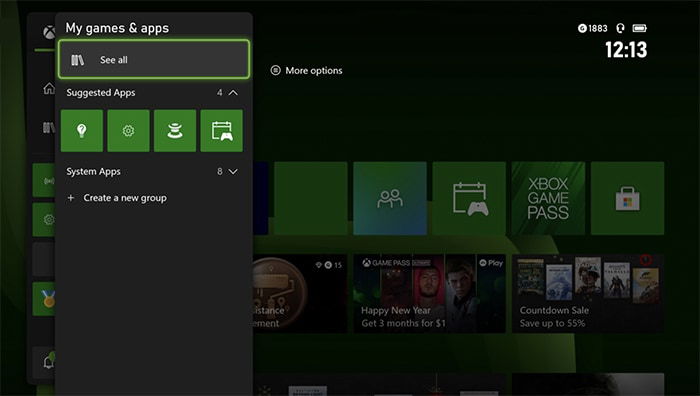
- Перейдите в «Мои игры и приложения -> Просмотреть всё». Это откроет окно со списком локально установленных игр и приложений.
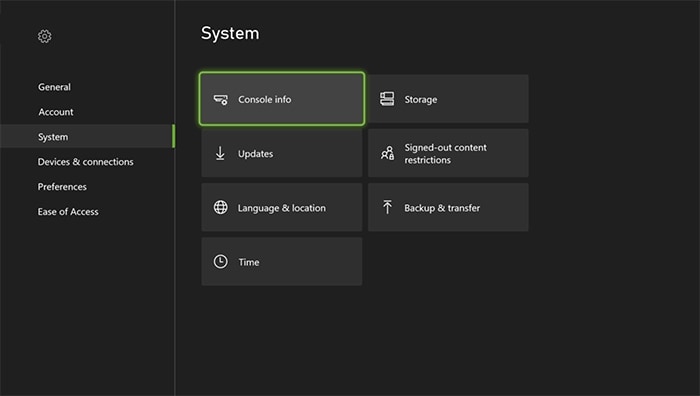
- Пролистайте до раздела Приложения и запустите «Настройки». Затем «Система -> Сведения о консоли». Здесь отображаются серийный номер устройства, Console ID и другие данные.
- Слева выберите «Сбросить консоль». Система предложит три варианта — ниже объяснение, что делает каждый из них.
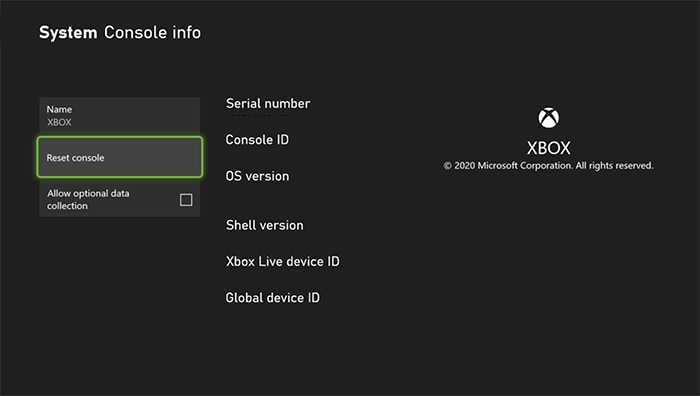
- Сброс и удаление всего — полностью очищает консоль, удаляя все аккаунты, игры, приложения и настройки. Рекомендуется при продаже или передаче устройства.
- Сброс с сохранением игр и приложений — сбрасывает операционную систему и настройки, но пытается сохранить установленные игры и приложения. Полезно для устранения повреждённых системных файлов без повторной загрузки игр.
- Отмена — вернуться без изменений.
В зависимости от выбранного варианта процесс может занять значительное время. После полного сброса устройство загрузит первоначальный мастер настройки (Digital Setup Experience).
Альтернативный метод: сброс через USB‑накопитель
Если вы не можете открыть «Настройки» или нет изображения на экране, используйте USB‑накопитель.
Подготовка флеш‑накопителя на ПК
- Подключите USB‑накопитель (минимум 4 ГБ) к компьютеру.
- Большинство флеш‑накопителей поставляются в FAT32. Для процедуры требуется формат NTFS. На macOS используйте «Дисковую утилиту», на Windows — Проводник: правый клик на накопителе -> Форматировать -> выбрать NTFS.
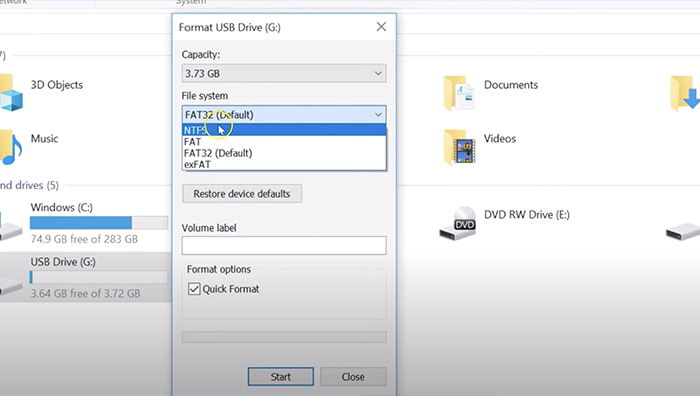
- Скачайте файл «Restore to Factory Default» (архив .zip) с официального сайта поддержки Microsoft. Распакуйте архив, внутри найдите папку/файл с именем «$SystemUpdate» и скопируйте его в корень USB‑накопителя (корневая папка, не в подпапку).
Примечание: не изменяйте имена файлов и не помещайте их в папки — система ищет именно корень флешки.
Подготовка консоли
- Отключите сетевой кабель, если вы используете проводное подключение. Wi‑Fi можно оставить.
- Полностью выключите консоль — не переводите в спящий режим. Удерживайте кнопку питания на консоли примерно 10 секунд, пока индикатор не погаснет.
- Отключите шнур питания и подождите примерно 30 секунд, затем снова подключите.
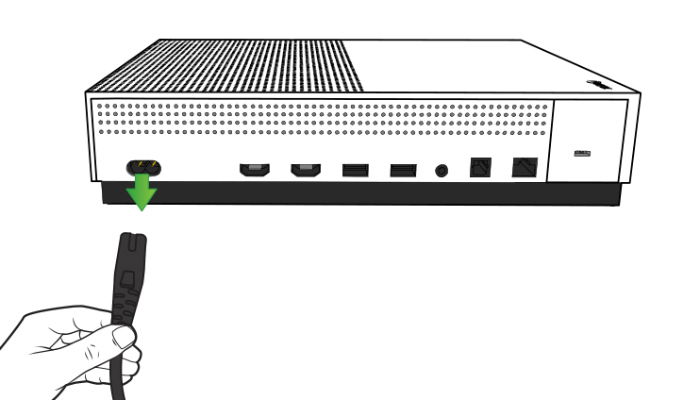
Запуск процесса сброса на консоли
- Вставьте USB‑накопитель в USB‑порт консоли.
- Удерживая одновременно кнопку BIND (пары) и кнопку EJECT, нажмите и отпустите кнопку питания на консоли. Продолжайте удерживать BIND и EJECT ещё 10–15 секунд.
Примечание: на Xbox Series S/X кнопка BIND расположена на передней панели; на некоторых моделях кнопка EJECT отсутствует (в таком случае следуйте подсказкам производителя).
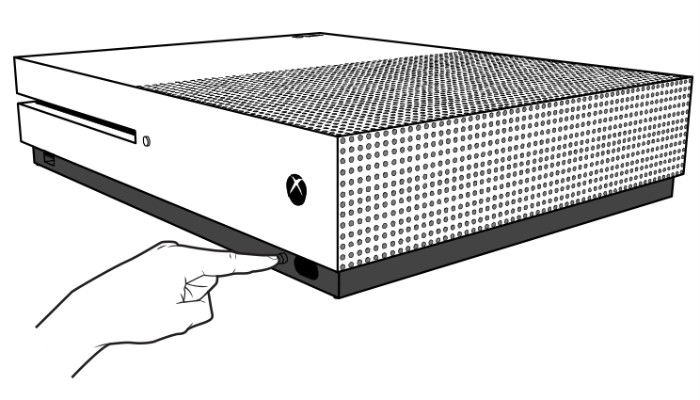
- Когда вы услышите два сигнала включения через несколько секунд, отпустите кнопки. Консоль перезагрузится — можно извлечь USB‑накопитель.
- Если процесс прошёл успешно, на экране появится мастер первичной настройки («Digital Setup Experience»). Если вы не услышали сигналы или услышали подсказки выключения, повторите последовательность.
Важно: если последовательность не срабатывает, попробуйте другой USB‑порт, другой накопитель или проверьте содержимое флешки.
Когда сброс не помогает и что делать дальше
- Сброс не решает аппаратные проблемы (питание, жесткий/SSD‑контроллер, перегрев). В таких случаях сброс не исправит проблему — обратитесь в сервисный центр.
- Если после сброса система не загружается или появляется синий/чёрный экран, попробуйте выполнить «Offline System Update» через официальный образ (альтернативный метод восстановления), либо свяжитесь со службой поддержки Microsoft.
- Если сброс прерывается или консоль не отвечает на кнопки, проверьте блок питания и кабели HDMI; иногда проблема в кабеле или внешнем хранилище.
Роль‑ориентированные чек‑листы
Продавец:
- Выйти из всех учётных записей.
- Удалить платёжную информацию в аккаунте Microsoft.
- Выполнить «Сброс и удаление всего».
- Убрать консоль из списка доверенных устройств в аккаунте Microsoft.
Игрок, сохраняющий прогресс:
- Убедиться, что автосохранение и облачная синхронизация включены.
- Сделать резервную копию локальных сохранений на внешний диск.
- При переносе на новую консоль — убедиться, что подписки (Game Pass) перенесены.
Техник/администратор:
- Проверить актуальность системного ПО до сброса.
- Подготовить USB‑накопитель с «$SystemUpdate» для офлайн‑восстановления.
- Записать серийный номер и Console ID.
Мини‑методология: безопасный сброс за 10 шагов
- Проверьте обновления системы.
- Синхронизируйте сохранения с облаком.
- Сделайте резервную копию внешнего хранилища при необходимости.
- Запишите серийный номер и Console ID.
- Отключите платёжные данные и выйдите из учётных записей, если продаёте.
- Выберите метод: через «Настройки» или через USB.
- Выполните выбранный сценарий и дождитесь завершения.
- Проверьте, что консоль загрузилась в мастер настройки.
- Если возникли ошибки — повторите или используйте офлайн‑обновление.
- При аппаратных подозрениях — направьте в сервис.
Критерии приёмки
- При полном сбросе: консоль не содержит ваших учётных записей, отображает мастер первичной настройки.
- При сбросе с сохранением игр: система загрузилась, установленные игры видны в списке, ваши данные в облаке доступны.
- USB‑метод: консоль запустила мастер настройки после перезапуска.
Глоссарий в одну строку
- BIND: кнопка сопряжения контроллера с консолью.
- EJECT: кнопка извлечения диска (не на всех моделях).
- NTFS/FAT32: файловые системы для флеш‑накопителей; NTFS требуется для USB‑восстановления.
- Digital Setup Experience: мастер первой настройки консоли после сброса.
Советы по безопасности и приватности
- Перед продажей обязательно выполните «Сброс и удаление всего» и отвяжите устройство от аккаунта Microsoft.
- Никогда не передавайте чужие учётные данные; удаляйте аккаунты и платёжные данные заранее.
- Храните серийный номер и Console ID отдельно для гарантийных случаев.
Часто задаваемые вопросы
Q: Можно ли восстановить удалённые локальные сохранения после полного сброса? A: Нет — если сохранения не были синхронизированы с облаком или сохранены на внешнем диске, их восстановить нельзя.
Q: Сколько времени занимает полный сброс? A: Время зависит от объёма данных и модели консоли, от нескольких минут до часа. При полной очистке система может заново форматировать хранилище и переустанавливать базовую прошивку.
Q: Можно ли отменить процесс после его запуска? A: Обычно нет — если началась процедура удаления, она продолжится. При аппаратном сбое иногда процесс прерывается, но это может привести к необходимости восстановления через USB или сервис.
Короткая заметка по совместимости и миграции
Если вы переходите на Xbox Series X/S, проверьте совместимость игр и наличие облачных сохранений. Многие игры поддерживают перенос прогресса через Xbox Live и обратную совместимость.
Резюме
- Сброс консоли — быстрый способ устранить ПО‑ошибки или подготовить устройство к передаче.
- Всегда делайте резервные копии и проверяйте синхронизацию с облаком перед полным удалением.
- Если экран не работает, используйте USB‑метод с файлом «$SystemUpdate». При аппаратных неполадках обращайтесь в сервис.
Дополнительные материалы: стоит прочитать статьи об обратной совместимости Xbox Series X/S и о том, как форматировать внешние диски Xbox для использования на ПК.

Похожие материалы

Несколько аккаунтов Skype: Multi Skype Launcher

Журнал для работы: повысить продуктивность

Персональные звуки уведомлений на Android

Скачивание шоу Hulu для офлайн‑просмотра

Microsoft Start: персонализированная новостная лента
