
Сброс Windows 10 до заводских настроек через Командную строку
Когда стоит делать сброс
Сброс до заводских настроек имеет смысл в следующих ситуациях:
- ПК стал очень медленным или нестабильно работает после установки ПО;
- вы видите постоянные ошибки, восстановление системы не помогает;
- вы продаёте или отдаёте устройство и хотите стереть свои данные.
Важно: сброс удаляет приложения и параметры. При выборе опции “Удалить всё” будут удалены все пользовательские файлы — сделайте резервную копию перед началом.
Шаги: как выполнить сброс через Командную строку
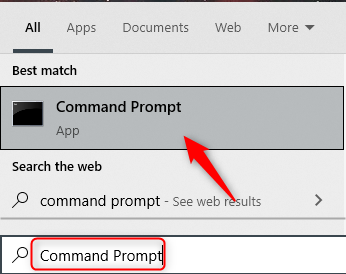
- Откройте меню «Пуск», введите «Командная строка» и запустите приложение от имени администратора.
- В окне Командной строки введите команду и нажмите Enter:
systemreset --factoryreset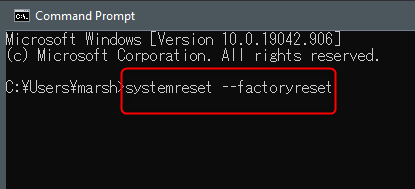
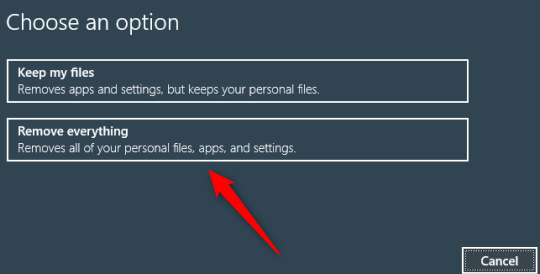
- Откроется окно «Выбрать действие». Выберите одно из двух: сохранить файлы (удалить приложения и параметры) или удалить всё. Если вы продаёте ноутбук — выбирайте “Удалить всё”.
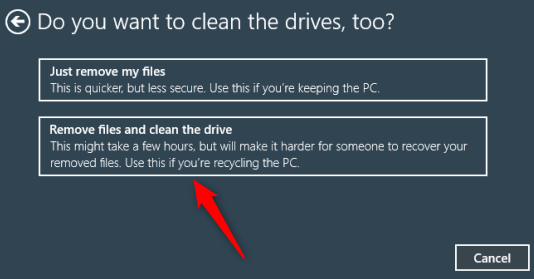
- Далее система предложит удалить только файлы или удалить файлы и очистить диск. Первый вариант быстрее, второй — предпочтителен для передачи устройства другому человеку, так как делает восстановление данных сложнее (процесс может занять несколько часов).
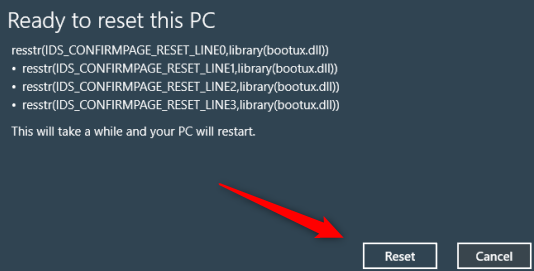
- Подтвердите и нажмите «Сброс» для начала процесса.
После завершения вы увидите экран начальной настройки, как будто ПК только что вынули из коробки.
Важные замечания и безопасность данных
- Резервное копирование: всегда сохраняйте важные файлы на внешний диск или в облако до сброса.
- Учетные записи и лицензии: выйдите из учётных записей, удалите привязанные устройства и деавторизуйте приложения, если требуется.
- Полная очистка диска повышает уровень безопасности, но не делает восстановление данных невозможным для профессионалов.
Важно: если у вас включено шифрование (BitLocker), сначала отключите или сохраните ключ восстановления.
Альтернативные подходы
- Восстановление системы (System Restore): полезно при ошибках после конкретного обновления или установки ПО.
- Переустановка Windows с USB-носителя: даёт чистую установку и контроль над разделами диска.
- Использование средств производителя (recovery partition): некоторые ПК имеют собственный инструмент восстановления с предустановленным ПО.
Подготовка к продаже: чеклист
- Сделать резервную копию всех данных.
- Выйти из учётных записей (Microsoft, браузеры, облака, службы).
- Удалить привязанные устройства и сбросить пароль/учётку при необходимости.
- Извлечь SD-карты, сим-карты и внешние носители.
- Выполнить полную очистку диска при передаче нового владельца.
- Очистить корпус и упаковку (если сохранились).
Частые проблемы и их решения
- Команда не найдена: возможно, ваша система не поддерживает systemreset. Попробуйте запустить “Параметры > Обновление и безопасность > Восстановление”.
- Процесс зависает: перезагрузите и попробуйте восстановление через установочный носитель.
- Остались данные после очистки: при серьёзной необходимости используйте специализированные инструменты для перезаписи диска.
Коротко о Windows 11
Для Windows 11 метод похож: можно использовать графические настройки или выполнить аналогичную команду в Командной строке/PowerShell. Интерфейс мастера может отличаться, но логика — сохранить файлы или удалить всё — та же.
Критерии приёмки
- Система загрузилась до экрана начальной настройки (Out-of-Box Experience).
- Нет учётных записей пользователя с вашими данными.
- При выборе очистки диска больше не доступны ваши файлы через стандартные средства.
Резюме
Сброс Windows 10 через Командную строку — быстрый способ вернуть систему в исходное состояние или подготовить устройство к продаже. Всегда делайте резервную копию, обдумайте уровень очистки диска и проверьте учётные записи перед началом.
Важно: для критичных данных рассмотрите дополнительные меры по их уничтожению или физическому удалению носителей.
Related: Как подготовить компьютер, планшет или телефон перед продажей
Примечание: время выполнения полной очистки диска может составлять несколько часов в зависимости от объёма и скорости носителя.

Похожие материалы

Несколько аккаунтов Skype: Multi Skype Launcher

Журнал для работы: повысить продуктивность

Персональные звуки уведомлений на Android

Скачивание шоу Hulu для офлайн‑просмотра

Microsoft Start: персонализированная новостная лента
