
Как сбросить Synology NAS: три варианта
Важно: перед любым сбросом снимите резервные копии важных данных и экспортируйте конфигурации (если возможно). Полный сброс удалит все данные без возможности восстановления.
Быстрые ссылки
- Сброс сетевых настроек
- Переустановка DSM с сохранением данных
- Полный сброс и удаление всех данных
Если ваш Synology NAS ведёт себя нестабильно или вы переносите накопители на новую машину, доступно три уровня сброса. Выбор зависит от желания сохранить данные, настроить пароль администратора заново или полностью очистить устройство.
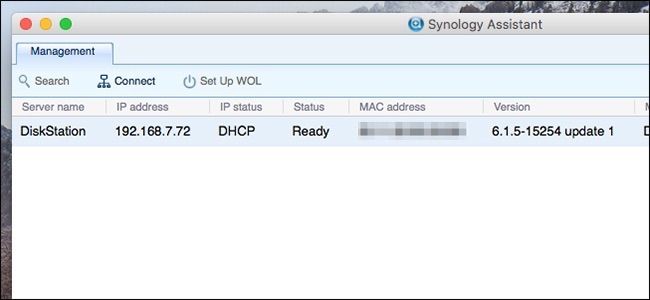
Совет: установите на компьютере Synology Assistant (скачивается с сайта Synology). Он отображает статус NAS в сети и помогает подключиться, если IP изменился при сбросе.
1. Сброс сетевых настроек
Когда использовать: сеть перестала работать, вы не можете попасть в DSM из-за сетевых проблем или забыли пароль администратора. Этот метод сбросит сетевые настройки и восстановит пароль администратора (по умолчанию admin с пустым паролем), не стирая данные на дисках.
Шаги:
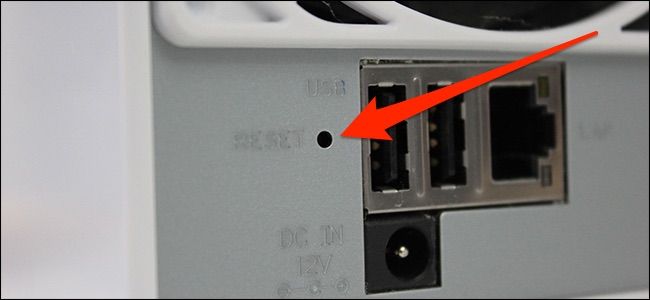
- Найдите на задней панели NAS кнопку Reset — обычно рядом с USB и Ethernet портами.
Возьмите скрепку или инструмент для извлечения SIM-карты и нажмите и удерживайте кнопку Reset около 5 секунд, пока не услышите одиночный звуковой сигнал (beep). Сразу отпустите.
Запустите Synology Assistant на компьютере и дважды щёлкните ваш NAS в списке.
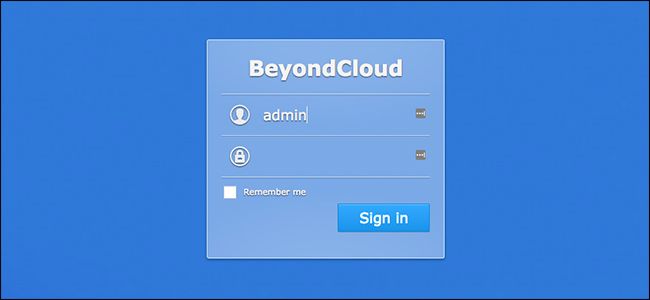
- Введите учётные данные: логин по умолчанию “admin”, пароль оставьте пустым, нажмите “Войти”.
Вас попросят создать новый пароль администратора — введите и подтвердите, затем нажмите “Отправить”.
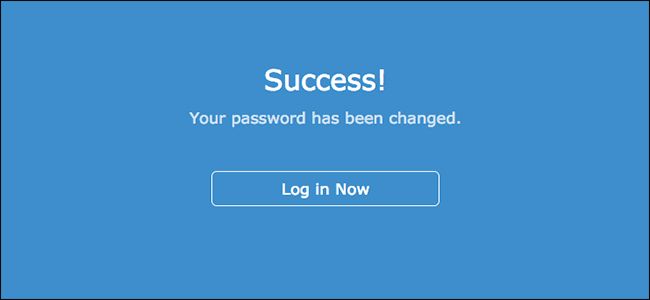
На следующем экране нажмите кнопку “Войти сейчас” и авторизуйтесь уже с новым паролем.
Результат: сетевые настройки и пароль администратора сброшены; данные на накопителях остаются нетронутыми.
Когда этот метод не подойдёт
- Если проблема в самой ОС DSM (ошибки сервисов, повреждённые пакеты), этот сброс не исправит такие проблемы.
- Если требуется полностью переустановить DSM или сменить владельца/настройки RAID — используйте следующий раздел.
2. Переустановка DSM с сохранением данных
Когда использовать: DSM повреждён или вы переносите диски в новый корпус, но хотите сохранить пользовательские данные на накопителях и заново установить систему управления.
Перед началом: сделайте резервную копию конфигурации DSM (Панель управления → Открыть «Действия по резервному копированию конфигурации»), если хотите быстро восстановить настройки.
Шаги:
Снова найдите кнопку Reset на задней панели устройства.
Нажмите и удерживайте Reset ~5 секунд до первого сигнала, отпустите, затем сразу опять нажмите и удерживайте ещё ~5 секунд до второго сигнала. Отпустите.
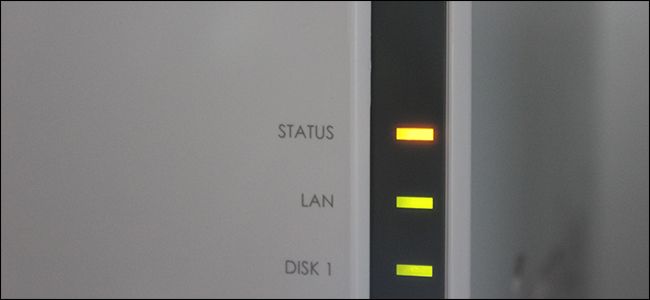
Устройство издаст несколько сигналов и перезагрузится. Индикатор состояния должен начать мигать оранжевым — NAS переходит в режим переустановки DSM.
- Откройте Synology Assistant — устройство будет помечено как “Configuration Lost” (конфигурация утеряна). Дважды щёлкните по устройству и нажмите “Re-install”.

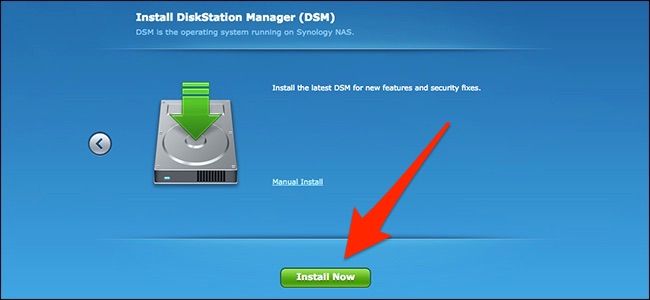
- Нажмите “Установить сейчас” (Install Now) и дождитесь окончания — процесс обычно занимает около 15 минут.
- После перезагрузки нажмите “Подключиться” (Connect), создайте учётную запись администратора и пройдите начальную настройку DSM.
Результат: DSM установлен заново, данные на дисках сохранены, но системные пакеты и конфигурация по умолчанию потеряны (если вы не восстановите из резервной копии конфигурации).
Советы и подводные камни
- Если вы используете RAID-массив, убедитесь, что все диски вставлены правильно перед переустановкой.
- Некоторые сторонние пакеты и их настройки придётся переустановить вручную.
3. Полный сброс и удаление всех данных
Когда использовать: устройство передаётся другому владельцу, вы хотите очистить все данные или быстро получить чистую установку DSM без сохранения содержимого дисков.
Перед началом: обязательно создайте внешние резервные копии всех нужных данных. Действие необратимо.
Шаги через DSM (без физической кнопки):
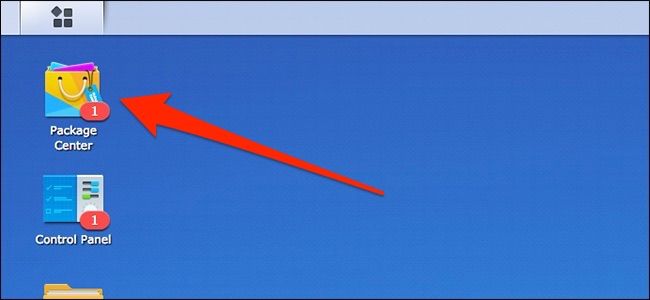
- Войдите в DSM и откройте «Панель управления» (Control Panel).
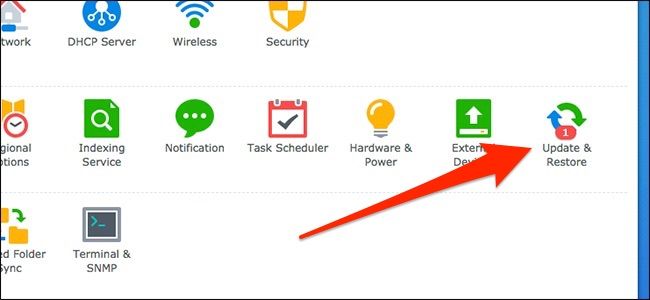
- Перейдите в раздел “Обновление и восстановление” (Update & Restore).
- Откройте вкладку “Сброс” (Reset).
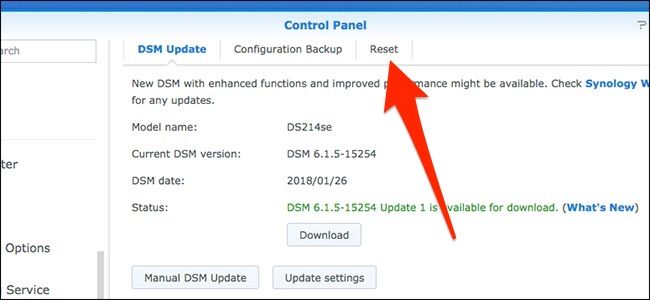
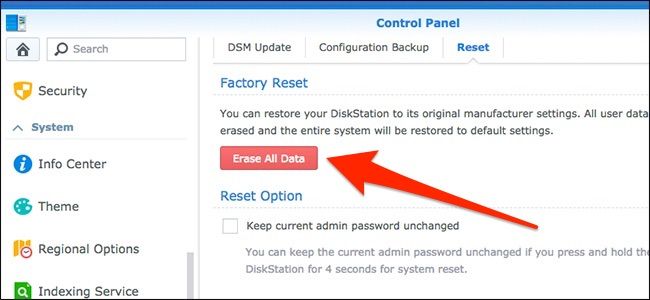
- Нажмите красную кнопку “Стереть все данные” (Erase All Data).
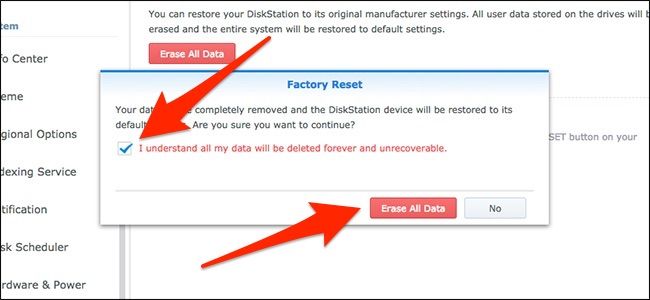
- В появившемся окне подтвердите действие, отметив checkbox рядом с предупреждением, затем нажмите снова “Стереть все данные”.
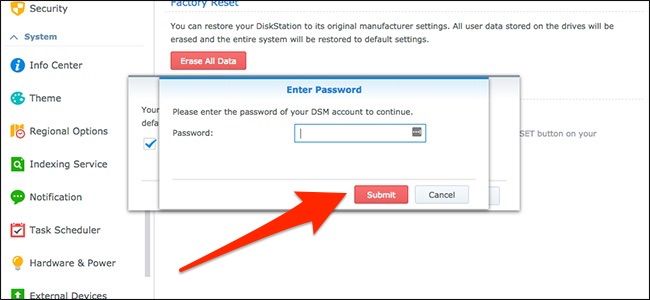
- Введите пароль администратора и нажмите “Отправить” (Submit).
- NAS начнёт процесс сброса — это может занять 10–20 минут. По завершении в Synology Assistant устройство будет отмечено как “Not Installed” — значит, система очищена.
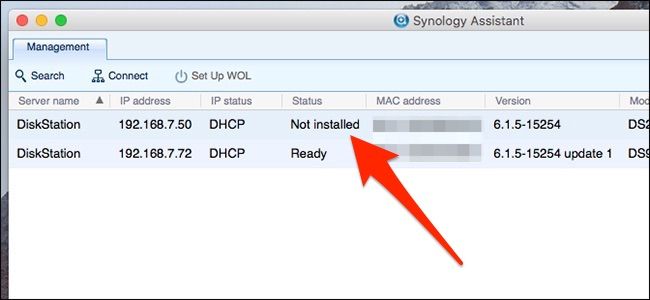
Результат: все данные и системные настройки удалены, DSM требует новой установки.
Проверочный чеклист перед любым сбросом
- Сделана резервная копия всех важных данных на внешнем хранилище.
- Экспортирована конфигурация DSM (если планируется восстановление).
- Все критичные сервисы оповещены о возможном простое.
- Доступ к физическому устройству проверен (кабель питания, LAN).
- У вас под рукой инструмент для нажатия кнопки Reset (скрепка).
Мини-методология: как подготовиться и восстановить систему
- Оцените цель: восстановить доступ → используйте сброс сети; исправить OS → переустановить DSM; очистить устройство → полный сброс.
- Создайте резервные копии данных и экспорт конфигураций.
- Выполните выбранный сброс в последовательности, описанной выше.
- После сброса: установите DSM, обновите пакеты, восстановите конфигурацию и проверьте службы (файловые шаринги, бекапы, VPN).
- Документируйте новый пароль и сохраните копию настроек в безопасном хранилище.
Роли и обязанности: кто что делает
- Администратор сети: подготовка резервных копий, конфигураций, проверка доступности IP и DHCP.
- Системный администратор: проведение сброса, переустановка DSM, восстановление служб и пакетов.
- Владелец данных/пользователь: подтвердить, какие данные должны быть сохранены или удалены.
Когда сбросы не помогут (ограничения)
- Физические повреждения дисков или контроллера: ни один сброс не восстановит повреждённые блоки на HDD/SSD.
- Аппаратная несовместимость при переносе дисков в старые/новые модели: проверьте совместимость на сайте Synology.
- Проблемы в сетевой инфраструктуре (роутер, кабели, VLAN): сброс NAS не исправит внешние сетевые неисправности.
Безопасность и риски
- Полный сброс удаляет все данные без возможности восстановления — выполняйте только при наличии резервных копий.
- После сброса обязательно смените пароль администратора и настройте двухфакторную аутентификацию, если поддерживается.
- Ограничьте доступ к управлению DSM по IP-адресам или VPN, пока устройство вновь не настроено.
Факт-бокс: ключевые временные ориентиры
- Сброс сетевых настроек: завершение за 1–5 минут.
- Переустановка DSM: обычно 10–20 минут (зависит от модели и скорости дисков).
- Полный сброс и очищение дисков: 10–30 минут, в зависимости от объёма и состояния дисков.
Критерии приёмки
- Сброс сетевых настроек: вы можете войти в DSM с учётной записью admin и новым паролем.
- Переустановка DSM: устройство в Synology Assistant не показывает “Configuration Lost”, DSM устанавливается и доступны ваши данные на дисках.
- Полный сброс: в Synology Assistant устройство помечено как “Not Installed”, диски очищены и требуется новая установка DSM.
Альтернативные подходы
- Восстановление из резервной копии конфигурации вместо ручной настройки после переустановки.
- Консультация с техподдержкой Synology перед полным сбросом, если устройство находится на гарантии.
- Использование внешнего сервера для временного хранения данных при переносе дисков между корпусами.
Короткое уведомление для команды (пример)
Мы планируем переустановку DSM на NAS (модель: Synology) в ночь с Пятницы на Субботу. Ожидаемое время простоя: 30–60 минут. Пожалуйста, сохраните актуальные данные и не используйте NAS в течение окна обслуживания.
Краткое резюме
- Выбирайте метод по цели: сеть, система или полная очистка.
- Всегда создавайте резервные копии и экспортируйте конфигурации перед сбросом.
- После сброса обновите пароли, пакеты и проверьте все критичные сервисы.
Заметки
- Если не уверены в совместимости при переносе дисков, проверьте документацию Synology или обратитесь в поддержку.
- После восстановления рекомендуется настроить регулярное резервное копирование и мониторинг состояния SMART дисков.

Похожие материалы

Несколько аккаунтов Skype: Multi Skype Launcher

Журнал для работы: повысить продуктивность

Персональные звуки уведомлений на Android

Скачивание шоу Hulu для офлайн‑просмотра

Microsoft Start: персонализированная новостная лента
