
Временное облачное резервное копирование на Samsung Galaxy
Быстрые ссылки
Что такое временное облачное резервное копирование на Samsung Galaxy?
Как использовать временное облачное резервное копирование на Samsung Galaxy
Как восстановить данные Samsung после сброса к заводским настройкам
Сброс к заводским настройкам вызывает страх потерять важные данные. Но не обязательно переносить все на компьютер или покупать платный облачный план. Встроенная функция временного облачного резервного копирования Samsung решает эту задачу просто и бесплатно.
Что такое временное облачное резервное копирование на Samsung Galaxy?
Перед сбросом к заводским настройкам важно сохранить все данные: фото, видео, приложения, настройки и пр. Samsung Cloud уже синхронизирует основные элементы, такие как контакты, журналы вызовов и приложения. Однако он не хранит все медиафайлы и документы устройства по умолчанию.
Временное облачное резервное копирование — это встроенная возможность сохранения полной копии данных устройства в облаке Samsung на срок до 30 дней без дополнительной оплаты. Требования просты:
- Наличие аккаунта Samsung.
- Телефон с One UI 6 или новее.
Коротко о том, что важно знать:
- Общий объём бекапа не ограничен, но отдельный файл не может превышать 100 ГБ.
- Файлы с карты microSD не включаются в резервную копию.
- Некоторые элементы не сохраняются: прочитанные только для чтения контакты, история чатов в мессенджерах вроде WhatsApp и защищённые заметки в Samsung Notes.
- Сохранённые данные доступны для восстановления только в течение 30 дней.
Это удобно при продаже телефона, настройке нового устройства или при необходимости вернуть устройство к заводским настройкам без потери данных.
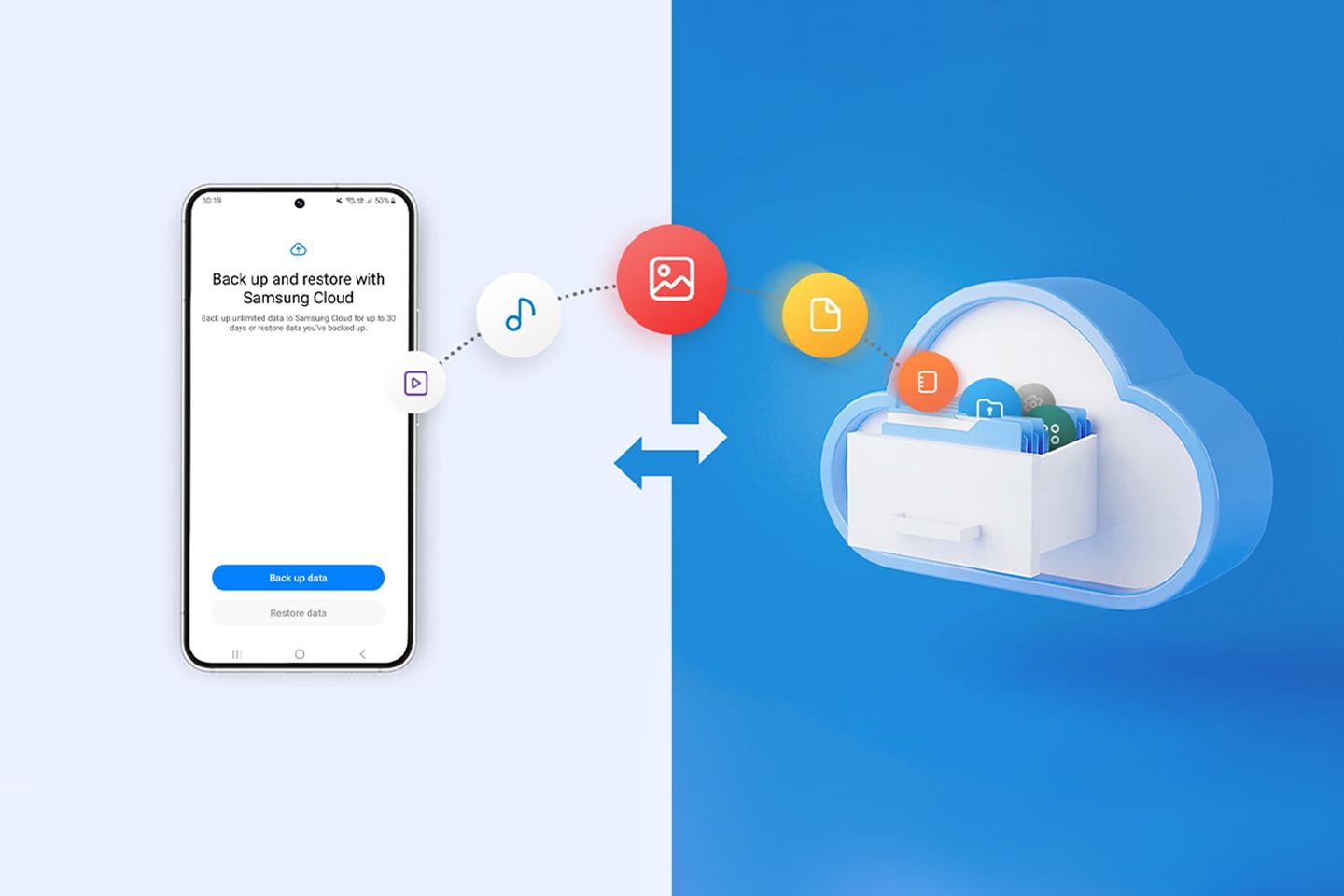
Как использовать временное облачное резервное копирование на Samsung Galaxy
Процесс простой, но перед началом проверьте несколько пунктов:
- Подключитесь к надёжной сети Wi‑Fi.
- Подключите телефон к зарядному устройству или убедитесь, что батарея достаточно заряжена.
- Проверьте, что вы вошли в аккаунт Samsung.
- Освободите немного места на телефоне: во время подготовки данных они сжимаются локально.
Ограничения и советы:
- Крайне большие файлы могут увеличить время загрузки и потребовать свободного места на устройстве для сжатия.
- Если появится сообщение «Недостаточно места на телефоне для создания резервной копии», удалите временные файлы или большие приложения и повторите попытку.
Пошагово:
- Откройте приложение Настройки и прокрутите до Общие настройки.
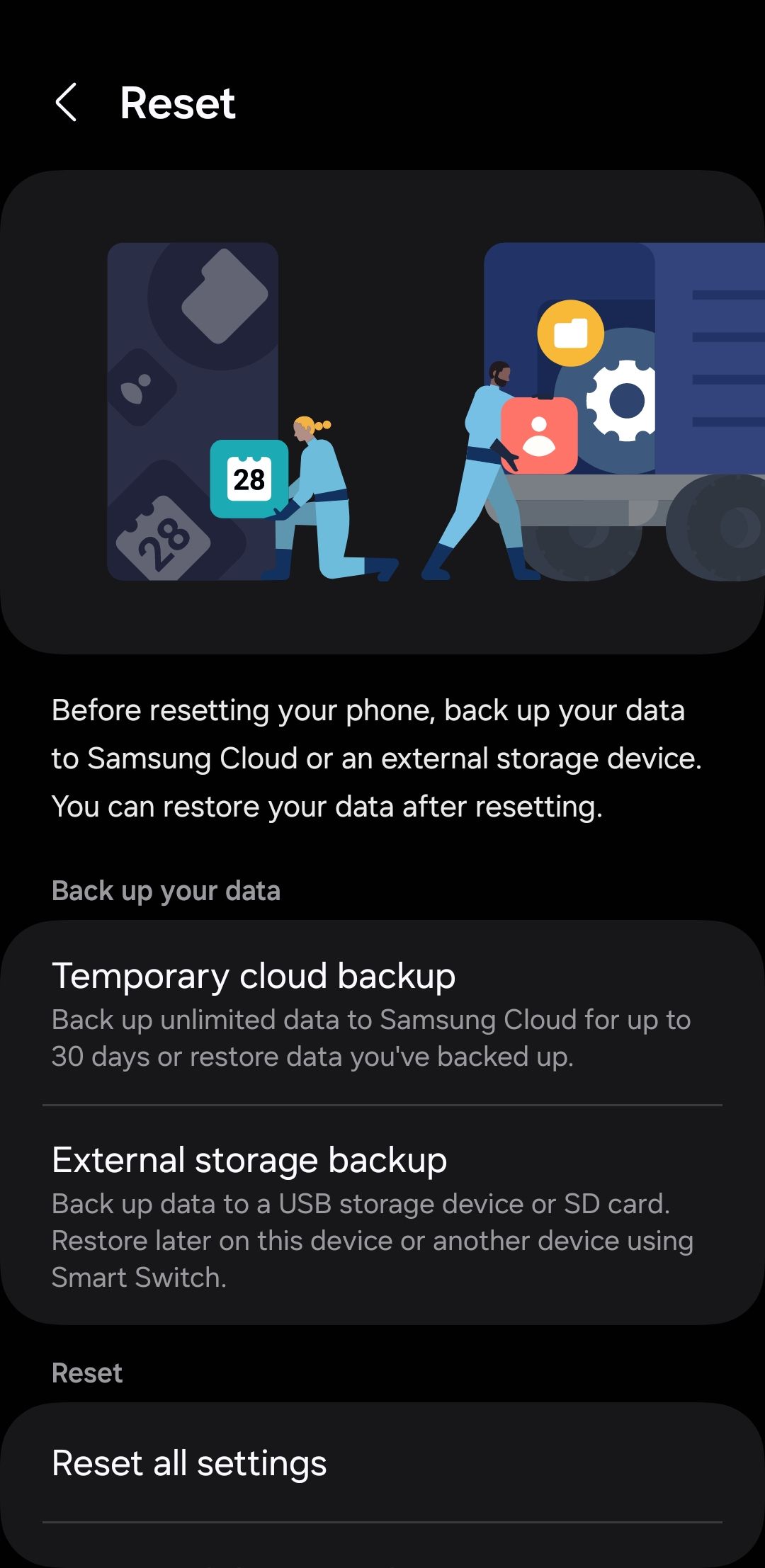
- Перейдите в Сброс > Временное облачное резервное копирование.
- Нажмите кнопку Создать резервную копию.
- Отметьте флажками элементы, которые хотите сохранить. При необходимости нажмите Узнать, какие данные не сохраняются, чтобы получить подробности.
- Нажмите Резервное копирование и дождитесь завершения процесса.
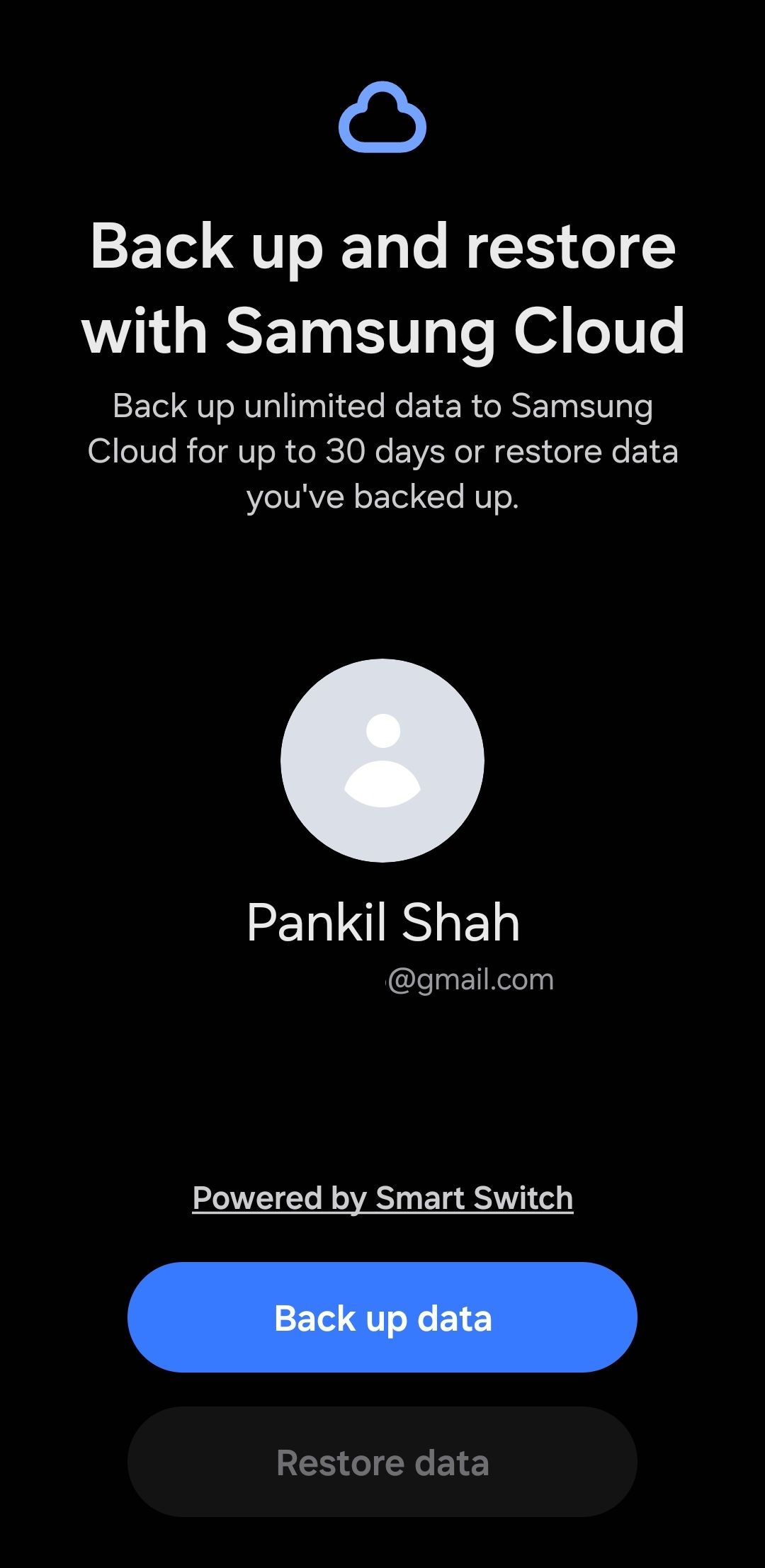
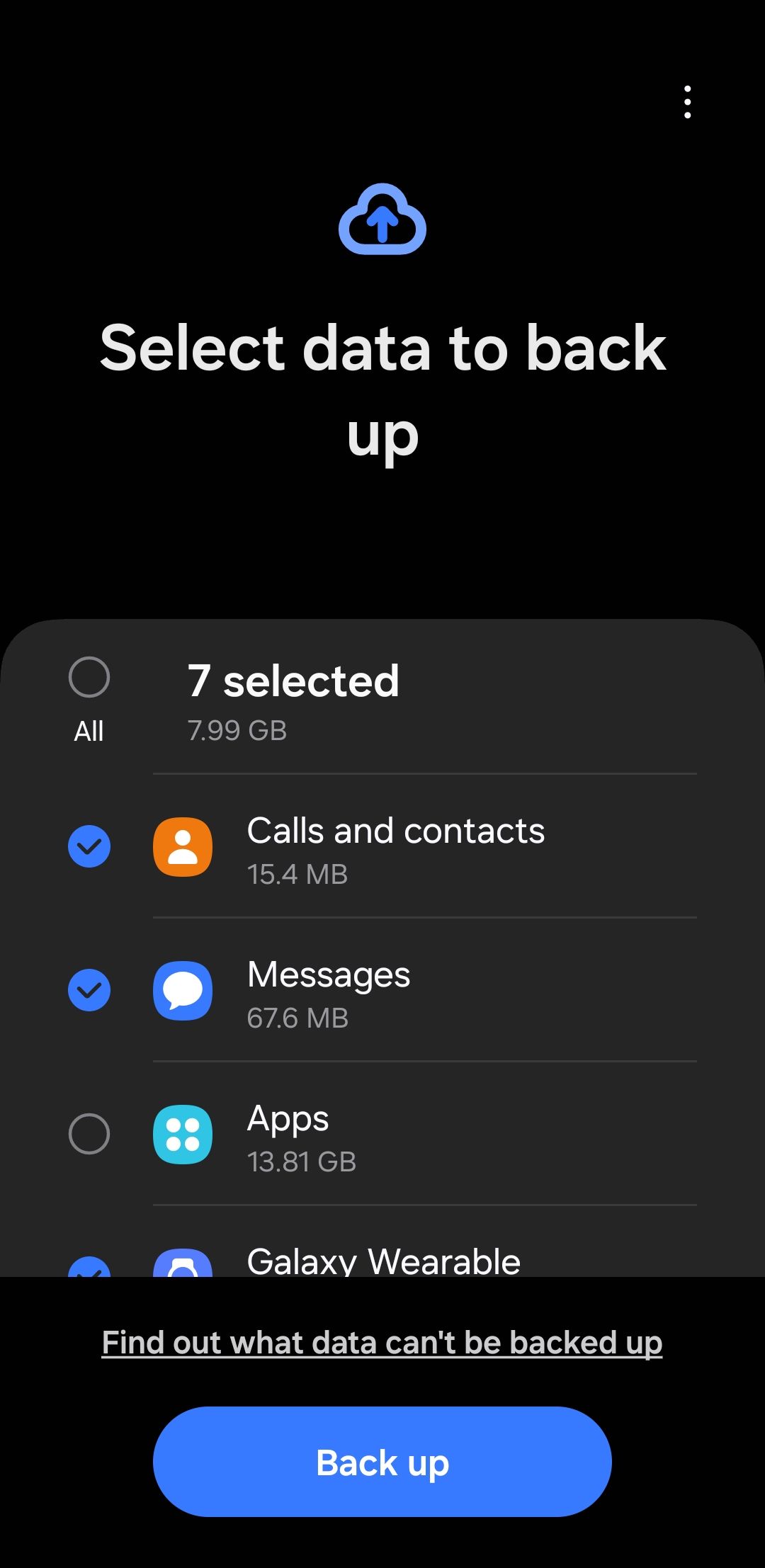
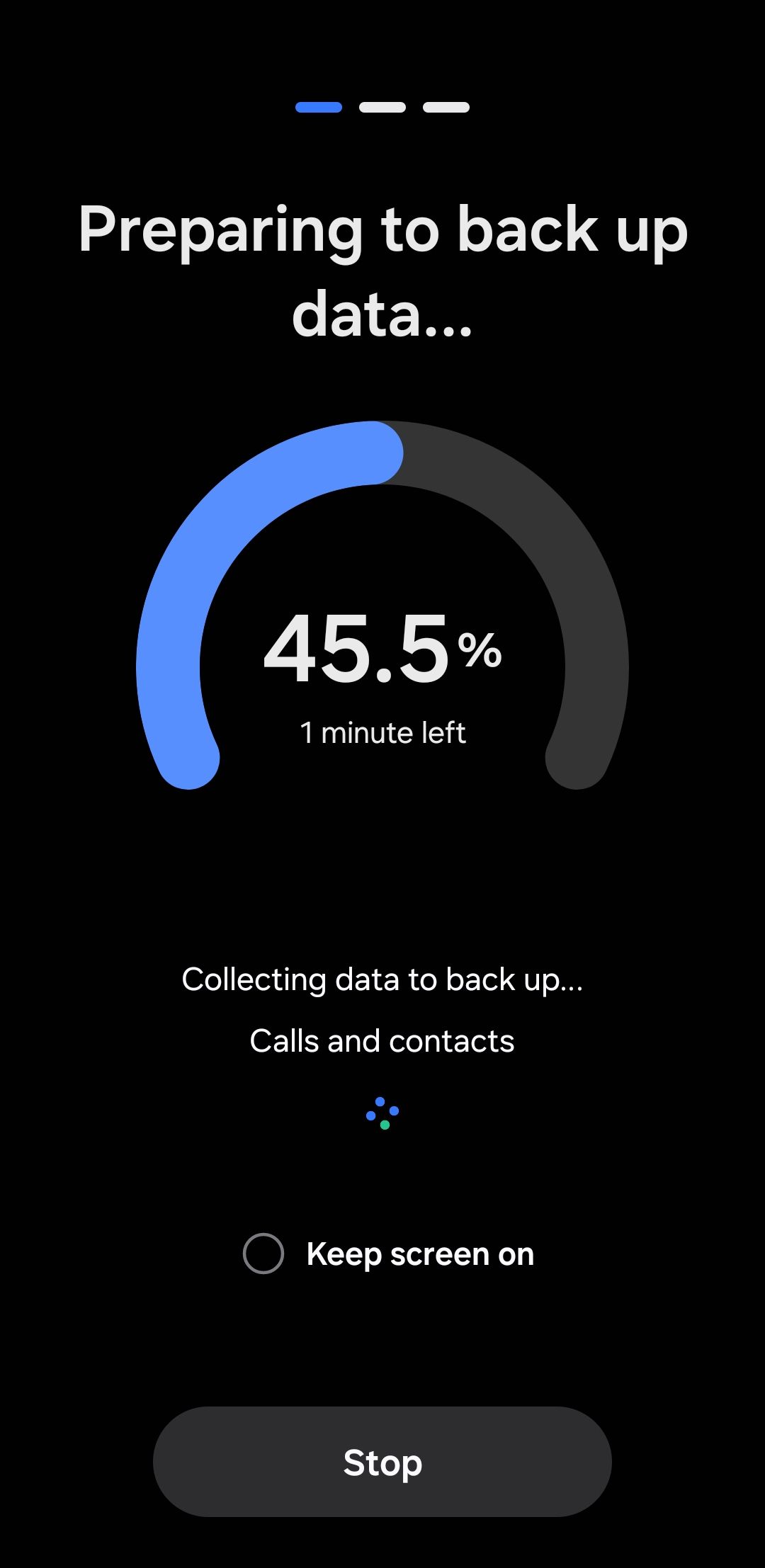
Время создания резервной копии зависит от скорости интернета и общего объёма данных. Не прерывайте процесс без необходимости.
Как восстановить данные Samsung после сброса к заводским настройкам
После создания резервной копии вы можете безопасно выполнить сброс к заводским настройкам и восстановить данные при начальной настройке устройства. Если вы пропустили восстановление при первоначальной настройке или хотите восстановить данные на уже настроенном телефоне, выполните следующие шаги:
- Откройте Настройки → Общие настройки → Сброс.
- Нажмите Временное облачное резервное копирование и выберите Восстановить данные.
- Отметьте элементы, которые хотите вернуть на устройство.
- Нажмите Восстановить данные и дождитесь завершения.
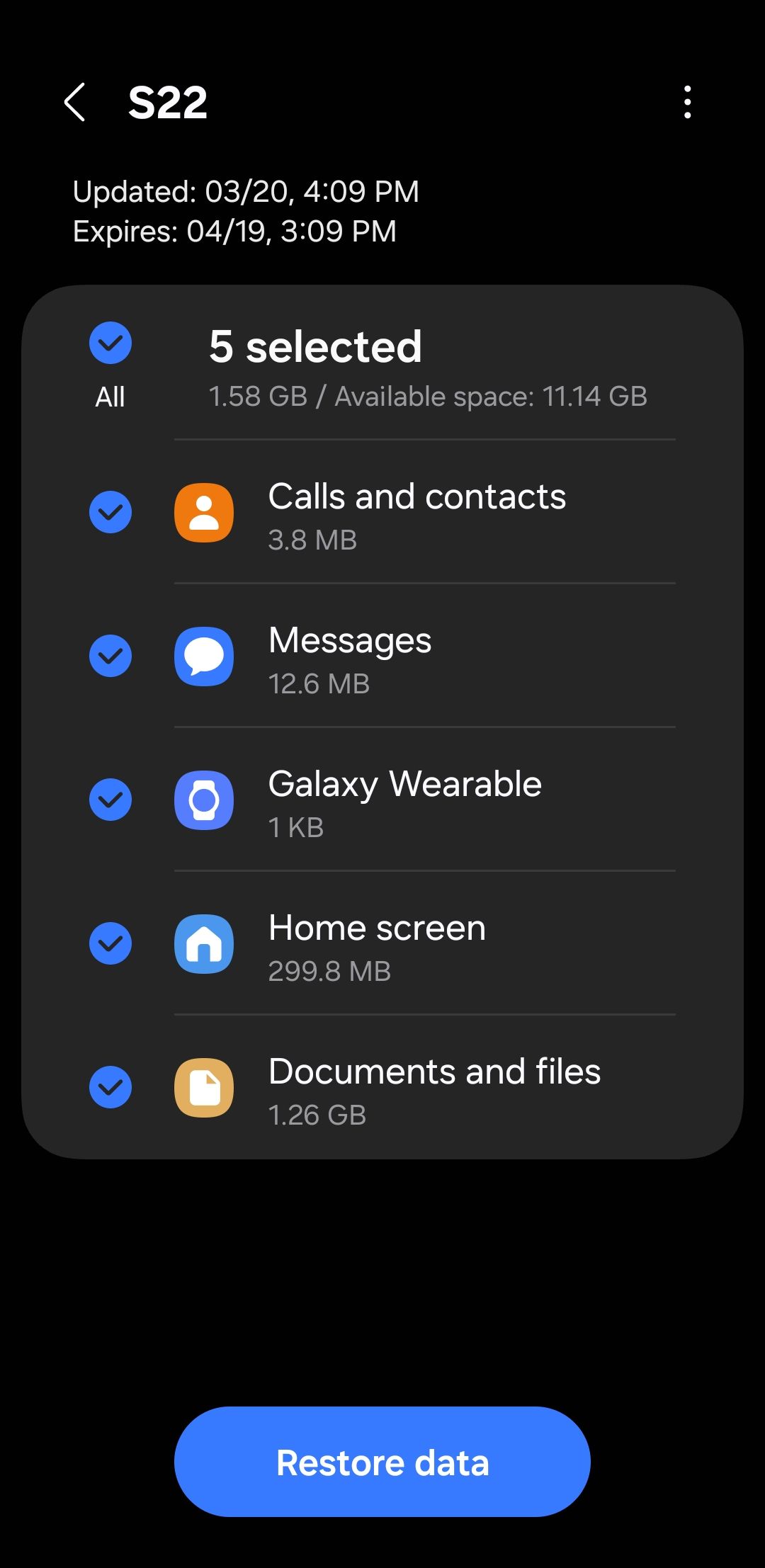
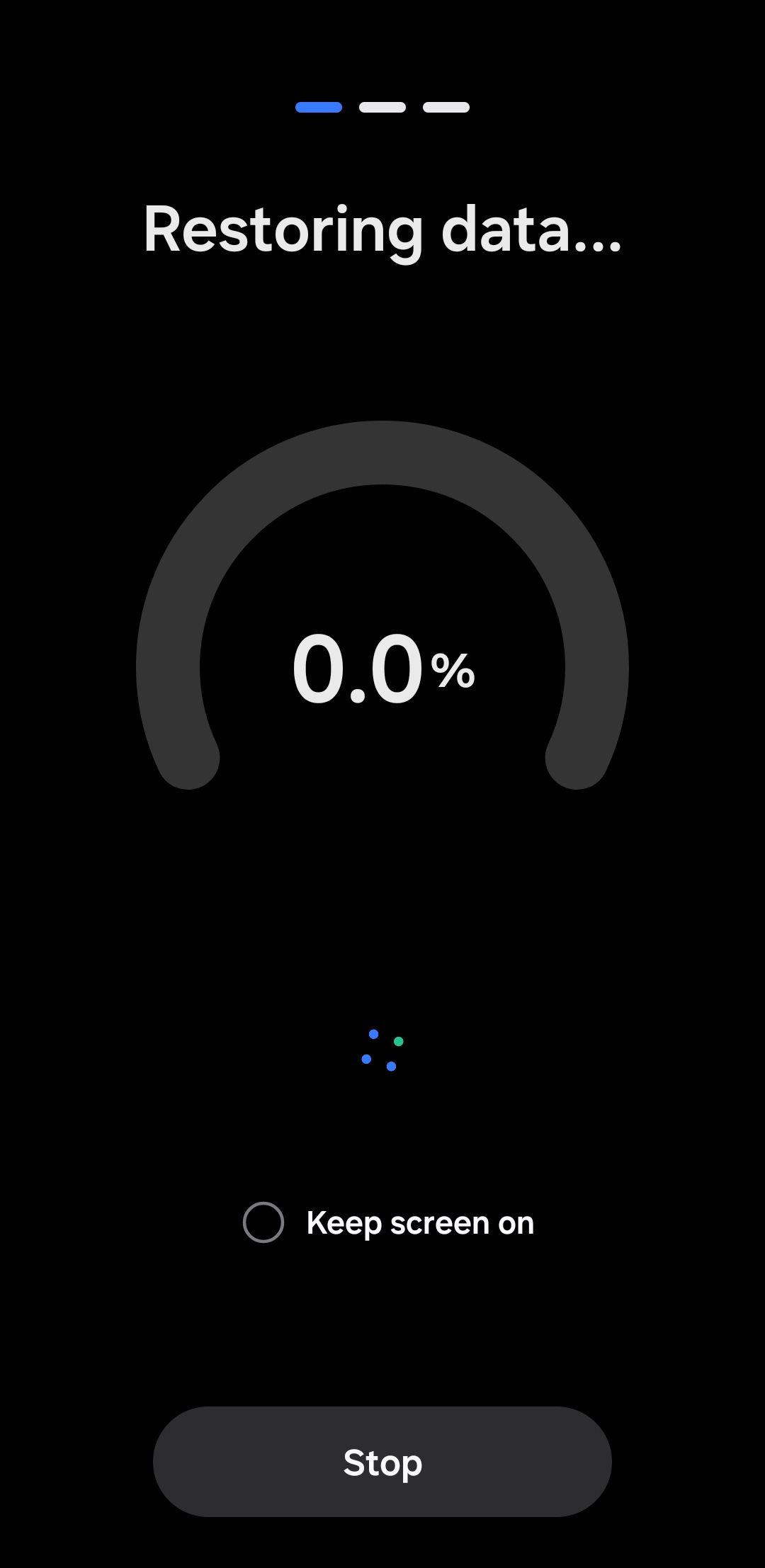
После завершения устройство вернётся в привычное состояние с восстановленными приложениями, настройками и файлами, которые были включены в резервную копию.
Важно
- Восстановление возможно только в течение 30 дней после создания временной резервной копии. По истечении срока данные удаляются.
- Резервная копия привязана к аккаунту Samsung. Восстановление на другой аккаунт может быть недоступно.
- Файлы с SD‑карты и некоторые элементы приложений, которые шифруются локально, не сохраняются.
Когда это не подходит — примеры и ограничения
- Если вам нужно хранить данные дольше 30 дней. В этом случае используйте Google Drive, OneDrive или локальное резервное копирование на ПК.
- Если в резервной копии должна быть история чатов мессенджера. Многие мессенджеры требуют собственного экспорта/резервного копирования.
- Для хранения больших архивов медиафайлов в долгосрочной перспективе лучше выбрать платный облачный план или внешнее хранилище.
Альтернативные подходы
- Google Drive или Microsoft OneDrive для длительного хранения и переносимости между платформами. Бесплатно 15 ГБ у Google и 5 ГБ у OneDrive, дальше требуется подписка.
- Локальное резервное копирование на компьютер через кабель и Samsung Smart Switch.
- Копирование важных фото и видео на внешний диск или NAS перед сбросом.
Быстрый план перед сбросом: мини‑методология
- Проверьте вход в аккаунт Samsung и наличие Wi‑Fi.
- Создайте временную облачную резервную копию (см. инструкции выше).
- Подтвердите успешность бекапа и дату.
- Выполните сброс к заводским настройкам.
- При настройке устройства восстановите данные из временной копии.
Чек‑лист по ролям
Пользователь:
- Войти в аккаунт Samsung.
- Подключиться к Wi‑Fi и питанию.
- Создать резервную копию и дождаться завершения.
- Восстановить данные в течение 30 дней.
ИТ‑администратор:
- Убедиться в политике безопасности хранения данных.
- Рекомендовать пользователям экспорт чатов и важных файлов отдельно.
- Поддерживать инструкцию по локальному бекапу и Smart Switch.
Факт‑бокс: ключевые числа
- Срок хранения временной копии: 30 дней.
- Максимальный размер отдельного файла: 100 ГБ.
- Бесплатное облачное место Google Drive: 15 ГБ.
- Бесплатное облачное место OneDrive: 5 ГБ.
Критерии приёмки
- Резервная копия успешно создана и отображается в аккаунте Samsung.
- Восстановление прошло без ошибок и ключевые приложения открываются.
- Восстановлены фотографии, видео и настройки, отмеченные в бекапе.
План на случай ошибки восстановления
- Проверьте подключение к интернету и оставшийся срок доступности bекапа.
- Перезапустите телефон и повторите попытку восстановления.
- Если ошибка сохраняется, войдите в аккаунт Samsung на другом устройстве или в веб‑интерфейсе и проверьте наличие бекапа.
- Используйте локальную копию на ПК или Smart Switch как запасной вариант.
- При необходимости обратитесь в поддержку Samsung, укажите дату создания бекапа и модель устройства.
Короткий глоссарий
- Аккаунт Samsung: учётная запись для доступа к облачным сервисам Samsung.
- One UI: интерфейс Samsung для Android, требуемая версия 6 или новее.
- Временное облачное резервное копирование: кратковременное хранение полной копии устройства в облаке Samsung.
Это удобная и безопасная функция для тех, кто хочет быстро и бесплатно сохранить состояние телефона перед сбросом. Используйте её как основной быстрый способ переноса данных при смене устройства или устранении неполадок.

Похожие материалы

Несколько аккаунтов Skype: Multi Skype Launcher

Журнал для работы: повысить продуктивность

Персональные звуки уведомлений на Android

Скачивание шоу Hulu для офлайн‑просмотра

Microsoft Start: персонализированная новостная лента
