
Как выполнить сброс до заводских настроек на Samsung Galaxy
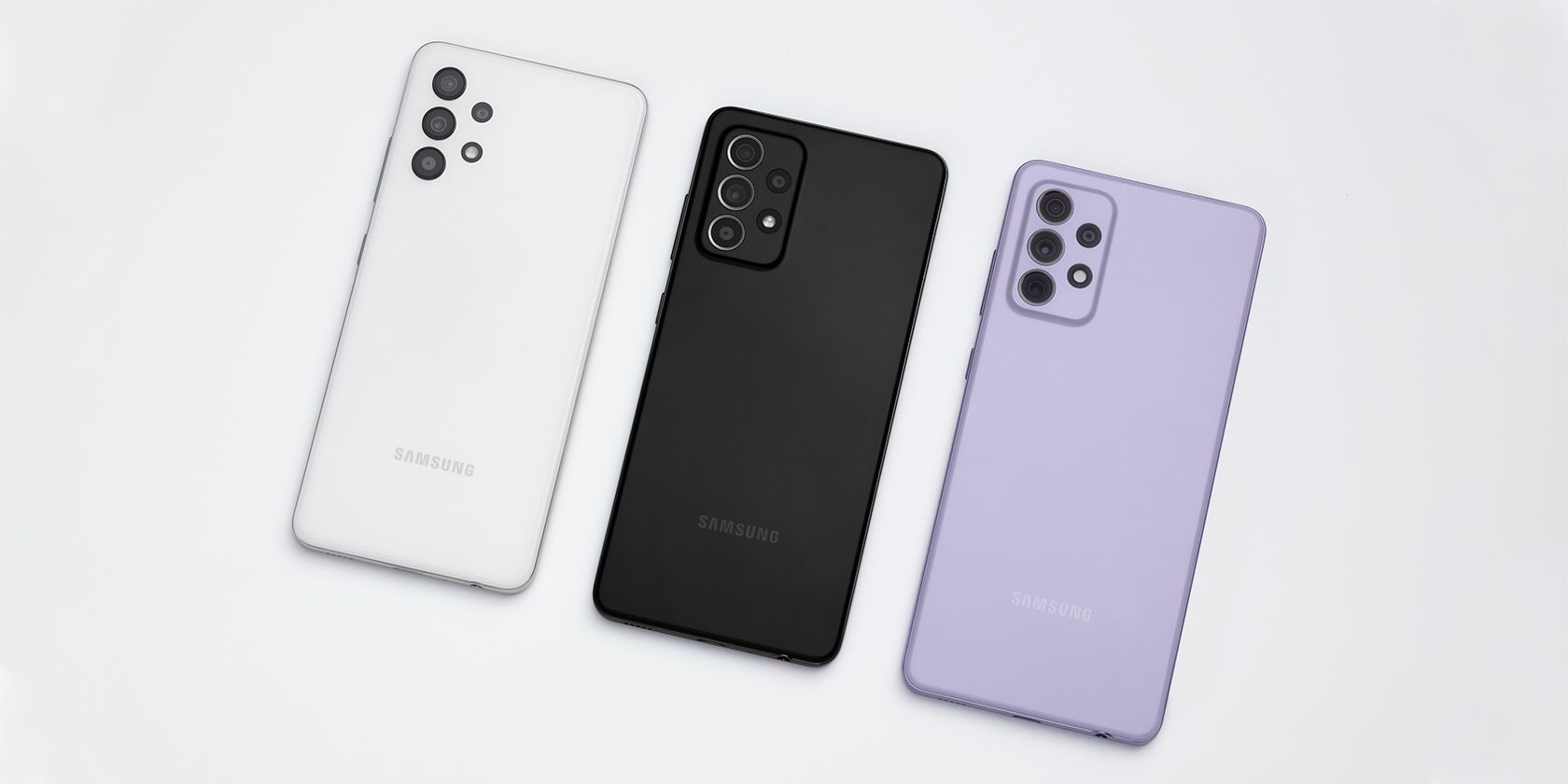
Если вы собираетесь продать или отдать телефон, сделайте полный сброс Samsung Galaxy — это удалит все данные, аккаунты и приложения. Перед сбросом обязательно создайте резервные копии, удалите SIM/микроSD по необходимости и решите, стирать ли eSIM.
Кредит изображения:
Samsung
Смартфон стал важной частью жизни. Прежде чем передавать устройство другому человеку или продавать его, рекомендуется выполнить сброс до заводских настроек, чтобы удалить личные данные и контент.
Сброс удалит учётные записи Google и Samsung, все приложения и данные, вернёт телефон в состояние, как при покупке. Это также часто помогает исправить программные ошибки и нестабильность. Если у вас Galaxy S22, S21, Z Fold/Flip или модель линейки A — шаги практически одинаковы.
Что нужно знать перед сбросом
- Сброс до заводских настроек удаляет все данные с телефона. Обязательно создайте резервную копию важных файлов.
- Сброс не откатит установленные обновления Android. Если смартфон обновлялся с Android 10 до Android 11, после сброса останется Android 11.
- Необязательно выполнять полный сброс: можно сбросить только настройки, сетевые настройки или настройки доступности, оставив данные.
- Если в телефоне есть microSD, вы можете выбрать, стирать её содержимое или нет.
- «Жёсткий сброс» и «сброс до заводских настроек» означают одно и то же.
Важно: данные, удалённые после сброса, восстановить обычно невозможно. Проверьте резервные копии перед выполнением операции.
Если вы сбрасываете телефон для решения проблемы, сначала попробуйте «Сброс настроек сети» или «Сброс всех настроек». Иногда они решают проблему без потери данных.
Резервное копирование: что сохранить и куда
Коротко: сохраните контакты, фото и видео, сообщения, данные приложений (по возможности), и учётные записи.
- Контакты: синхронизируйте с Google или экспортируйте в VCF.
- Фото и видео: включите резервное копирование в Google Фото или скопируйте на ПК/SD-карту.
- SMS и журналы звонков: используйте приложение для экспорта или резервной копии (например, Google One или сторонние решения).
- Данные приложений: Android часто не сохраняет внутренние данные приложений. Для некоторых приложений доступны встроенные экспорты (мессенджеры, заметки).
- Пароли и 2FA: проверьте менеджер паролей и сохраните кодовые файлы для двухфакторной аутентификации.
- Samsung Cloud: если вы им пользовались, проверьте, что синхронизация завершена.
Советы: при продаже удаляйте аккаунты (Samsung, Google) до сброса, чтобы избежать блокировки активации (FRP — защита сброса).
Пошаговая инструкция: сброс до заводских настроек
- Откройте приложение Настройки.
- Перейдите в Общие настройки -> Сброс (General Management -> Reset).
- Здесь отображаются разные варианты: сброс всех настроек, сброс сетевых настроек, сброс настроек доступа. Если вы решились на полный сброс, выберите Сброс данных до заводских настроек.
- Просмотрите перечень контента и аккаунтов, которые будут удалены и отвязаны.
- Прокрутите вниз и нажмите Сброс.
- Для подтверждения введите PIN/образец/пароль устройства, затем, если требуется, пароль аккаунта Samsung.
- Нажмите Удалить всё (Delete all). Телефон перезагрузится и начнёт процесс очистки.
Закрыть
Если вы переходите на другой телефон и планируете продавать устройство, можно дополнительно удалить eSIM. Выбирайте эту опцию только при явном намерении передать устройство третьему лицу.
Если вы планируете продолжать использовать смартфон после сброса, не стирайте eSIM — иначе придётся заново обращаться к оператору.
Когда сброс не решит проблему
- Физические неисправности (повреждение батареи, экрана или платы) не устраняются сбросом.
- Плохая производительность из‑за устаревшего оборудования: сброс может временно ускорить работу, но аппаратные ограничения останутся.
- Проблемы с сетью оператора, SIM-локом или аппаратным модемом требуют обращения к оператору или сервису.
- Если устройство заблокировано производителем или оператором (carrier lock), сброс не снимет блокировку.
Альтернативные подходы
- Сброс сетевых настроек: полезно при проблемах с Wi‑Fi, Bluetooth или мобильной связью.
- Сброс всех настроек: возвращает системные параметры к умолчанию, но сохраняет личные файлы.
- Безопасный режим: загрузите телефон в безопасном режиме, чтобы проверить, не вызывает ли проблему стороннее приложение.
- Обновление/переустановка прошивки через служебные инструменты (для продвинутых пользователей).
Чеклист перед сбросом по роли
Для продавца:
- Сделать резервные копии всех данных.
- Выйти из аккаунтов Google и Samsung (удалить учётные записи из настроек).
- Удалить привязанные банковские приложения и токены.
- Извлечь SIM и microSD или убедиться, что их содержимое сохранено.
- Удалить eSIM, если передаёте устройство другому человеку.
- Выполнить заводской сброс и проверить, что устройство выходит на экран настройки.
Для того, кто оставляет устройство себе:
- Сделать резервную копию.
- Попробовать сброс настроек вместо полного удаления данных.
- Обновить ОС и проверить работоспособность после сброса.
Мини‑методология резервного копирования (быстро)
- Синхронизировать контакты и календарь с Google.
- Включить резервное копирование фото в Google Фото или скопировать на ПК.
- Экспортировать важные разговоры и заметки.
- Проверить доступность резервной копии в облаке с другого устройства.
Decision tree: стоит ли делать полный сброс?
flowchart TD
  A[Есть серьёзные ошибки или вы продаёте телефон?] -->|Да| B[Сделать резервную копию]
  A -->|Нет — мелкая проблема| C[Попробовать сброс настроек сети]
  C --> D{Проблема решена?}
  D -->|Да| E[Не делать полный сброс]
  D -->|Нет| B
  B --> F[Выйти из аккаунтов и удалить eSIM при продаже]
  F --> G[Выполнить заводской сброс]
  G --> H[Проверить экран настройки]
Критерии приёмки
- Устройство загружается в мастер установки (welcome/setup) без доступа к старым аккаунтам.
- В хранилище нет ваших личных фото, документов и учётных записей.
- Для продавца: eSIM удалена и SIM извлечена.
- Для себя: все нужные данные восстановлены из резервной копии.
Примечания по безопасности и конфиденциальности
- Защита активации (FRP): если вы не выйдете из аккаунта Google/Samsung перед сбросом, новый владелец может столкнуться с запросом входа при активации. Поэтому выход из аккаунтов обязателен при продаже.
- eSIM: удаляйте только если уверены, что дальше не будете пользоваться этим профилем. Восстановление eSIM обычно требует связи с оператором.
- GDPR и личные данные: сброс удаляет данные с устройства, но копии могли остаться в облачных сервисах — удаляйте резервные копии при необходимости.
Частые ошибки и как их избежать
- Пропустить выход из аккаунтов — приводит к блокировке активации.
- Не сделать резервную копию важных данных.
- Стирать eSIM случайно, когда вы планировали продолжать использование.
- Не проверить, что телефон успешно прошёл процесс установки после сброса.
Краткое резюме
- Сброс до заводских настроек полностью очищает устройство и полезен перед продажей или при серьёзных ПО‑проблемах.
- Всегда делайте резервные копии и выходите из аккаунтов перед сбросом.
- При проблемах сначала пробуйте менее радикальные варианты: сброс сетевых настроек или всех системных настроек.
Важно:
- Если вы не уверены, обратитесь в службу поддержки Samsung или к оператору связи перед удалением eSIM или перед продажей.
Краткий глоссарий:
- eSIM — встроенная SIM-карта, программно привязываемая к оператору.
- FRP — защита от несанкционированного использования после сброса, требует входа в связанный аккаунт.

Похожие материалы

Несколько аккаунтов Skype: Multi Skype Launcher

Журнал для работы: повысить продуктивность

Персональные звуки уведомлений на Android

Скачивание шоу Hulu для офлайн‑просмотра

Microsoft Start: персонализированная новостная лента
