
Фабричный сброс Samsung Galaxy — полное руководство
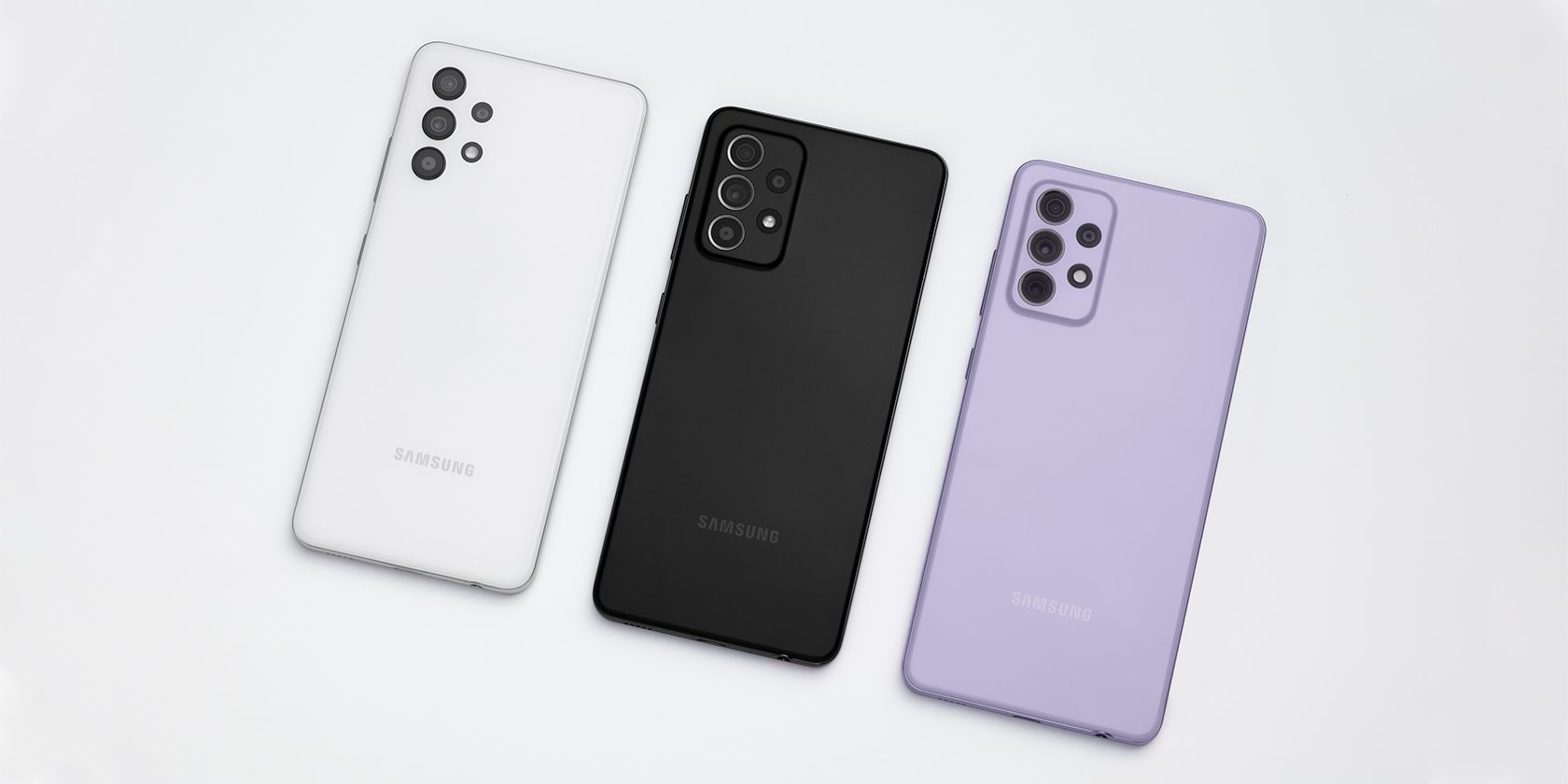
Коротко: фабричный сброс полностью удаляет все данные и аккаунты с вашего Samsung Galaxy. Сделайте резервную копию, удалите аккаунты и проверьте eSIM перед сбросом. Если нужно — сначала попробуйте сброс настроек сети или восстановления заводских параметров без удаления данных.
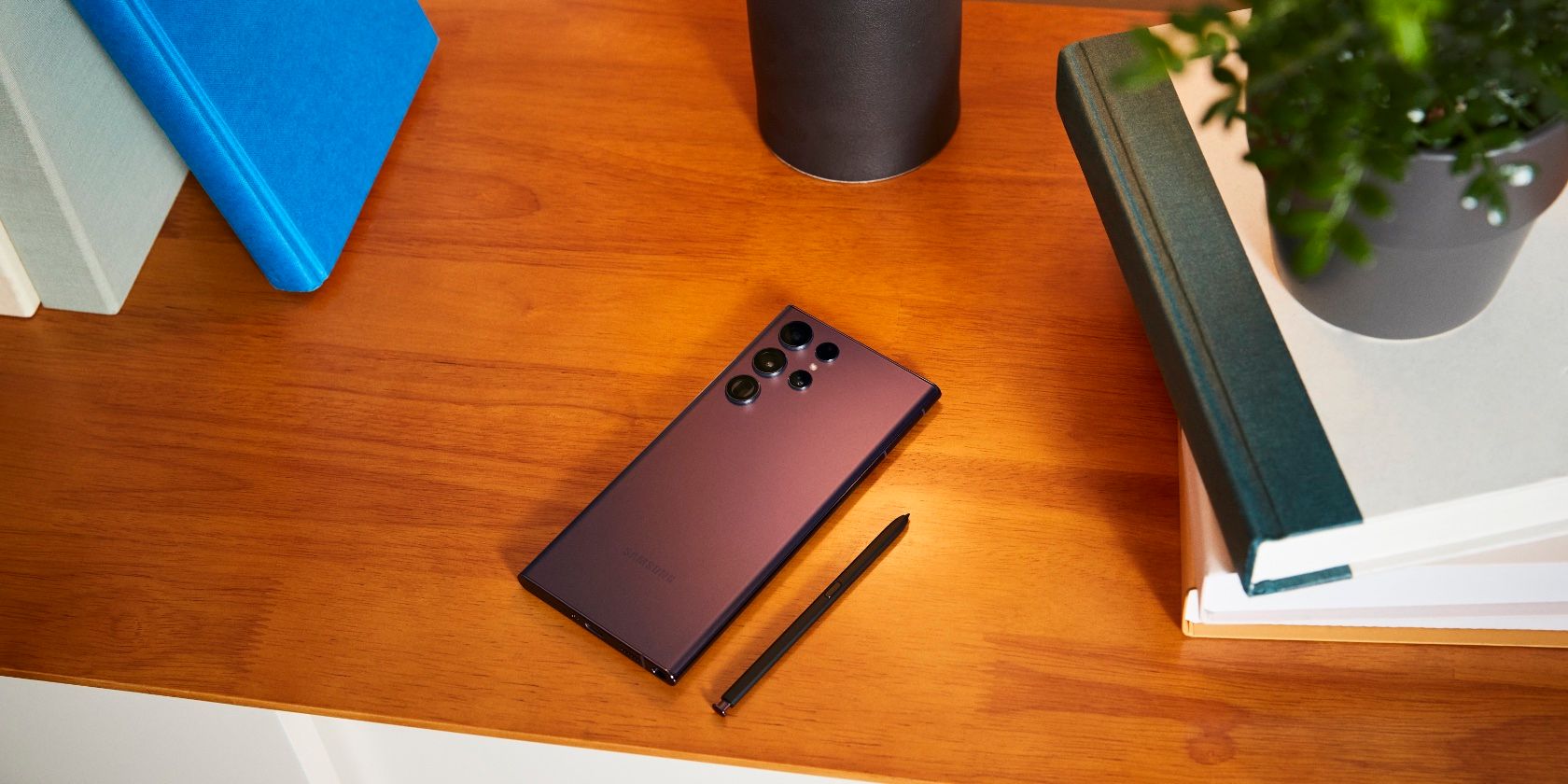
Смартфоны стали незаменимой частью нашей жизни. Прежде чем передать устройство другому человеку или продать его, рекомендуется выполнить фабричный сброс. Это гарантирует удаление личных данных, аккаунтов и приложений. Кроме того, сброс часто помогает устранить программные сбои и вернуть телефон в состояние, близкое к новому.
Что нужно знать перед сбросом
- Фабричный сброс сотрет все данные на внутренней памяти телефона. Создайте резервные копии контактов, фото, заметок и важных файлов.
- Сброс не откатит обновления системы. Если телефон получил обновление Android, он останется на этой версии после сброса.
- Вы можете ограничиться сбросом настроек (все настройки, настройки сети или специальные настройки), не удаляя данные.
- Если в устройстве установлена карта microSD, при сбросе можно выбрать, сохранять ли её содержимое.
- Термины «жёсткий сброс» и «фабричный сброс» в контексте Samsung означают одно и то же.
Важно: после фабричного сброса восстановить удалённые данные без резервной копии будет крайне сложно или невозможно. Проверьте резервные копии перед началом.
Если вы делаете сброс для решения проблем, попробуйте сначала менее радикальные варианты: сброс сетевых настроек или сброс всех настроек. Если это помогло — вам не придётся восстанавливать телефон с нуля.
Подготовка — что сделать перед сбросом
- Создайте резервные копии:
- Google Аккаунт: контакты, календарь, настройки синхронизируются автоматически.
- Фото и видео: используйте Google Фото, облако Samsung или перенесите файлы на карту microSD/компьютер.
- Приложения: бóльшая часть приложений можно восстановить из Google Play, но данные приложений сохраняются не всегда.
- Создайте локальную резервную копию в Smart Switch, если хотите перенести все данные на новое устройство.
- Удалите привязку аккаунтов:
- Выйдите из Google Аккаунта и Samsung Account при возможности. Это упростит передачу устройства другому человеку.
- Проверьте и сохраните eSIM:
- Если у вас eSIM и вы собираетесь продавать или отдавать телефон, удалите eSIM только если уверены, что больше не будете пользоваться этим профилем на этом устройстве.
- Зарядите телефон до 50% и лучше выше. Не начинайте процесс при разряде батареи.
Важное: если телефон зашифрован и защищён учётной записью Samsung/Google, после сброса потребуется ввод тех же учётных данных при первой настройке. Убедитесь, что помните пароли.
Как выполнить сброс через настройки (стандартный способ)
- Откройте приложение ‘Настройки’ и перейдите в раздел ‘Общее управление’ -> ‘Сброс’.
- В списке выберите вариант ‘Фабричный сброс данных’.
- Перед вами появится сводка всего, что будет удалено, и список аккаунтов, которые будут отвязаны от устройства.
- Прокрутите страницу вниз и выберите ‘Сброс’.
- Для подтверждения введите графический ключ или пароль устройства, а затем пароль от Samsung Account, если вы были в нём. Нажмите ‘Удалить все’.
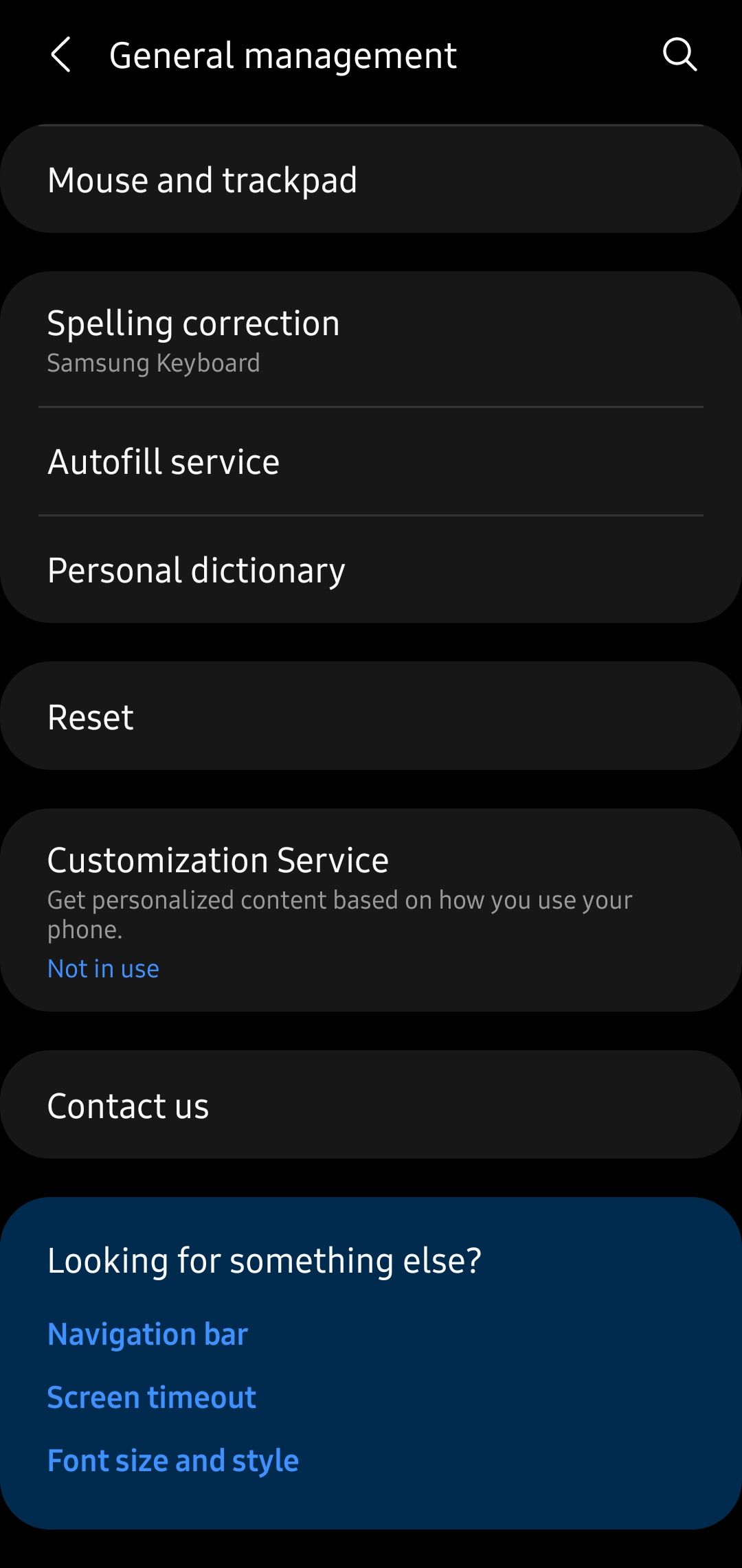
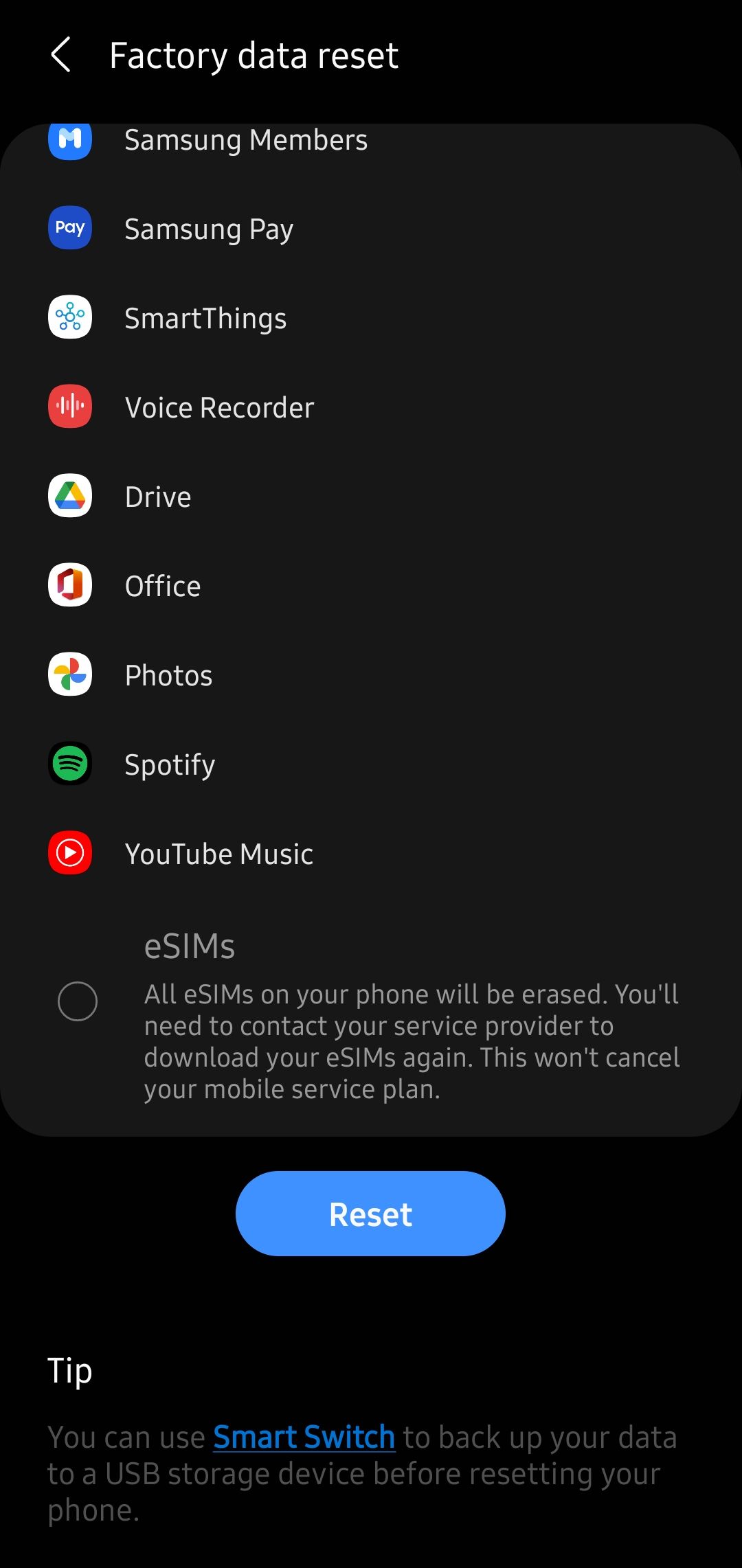
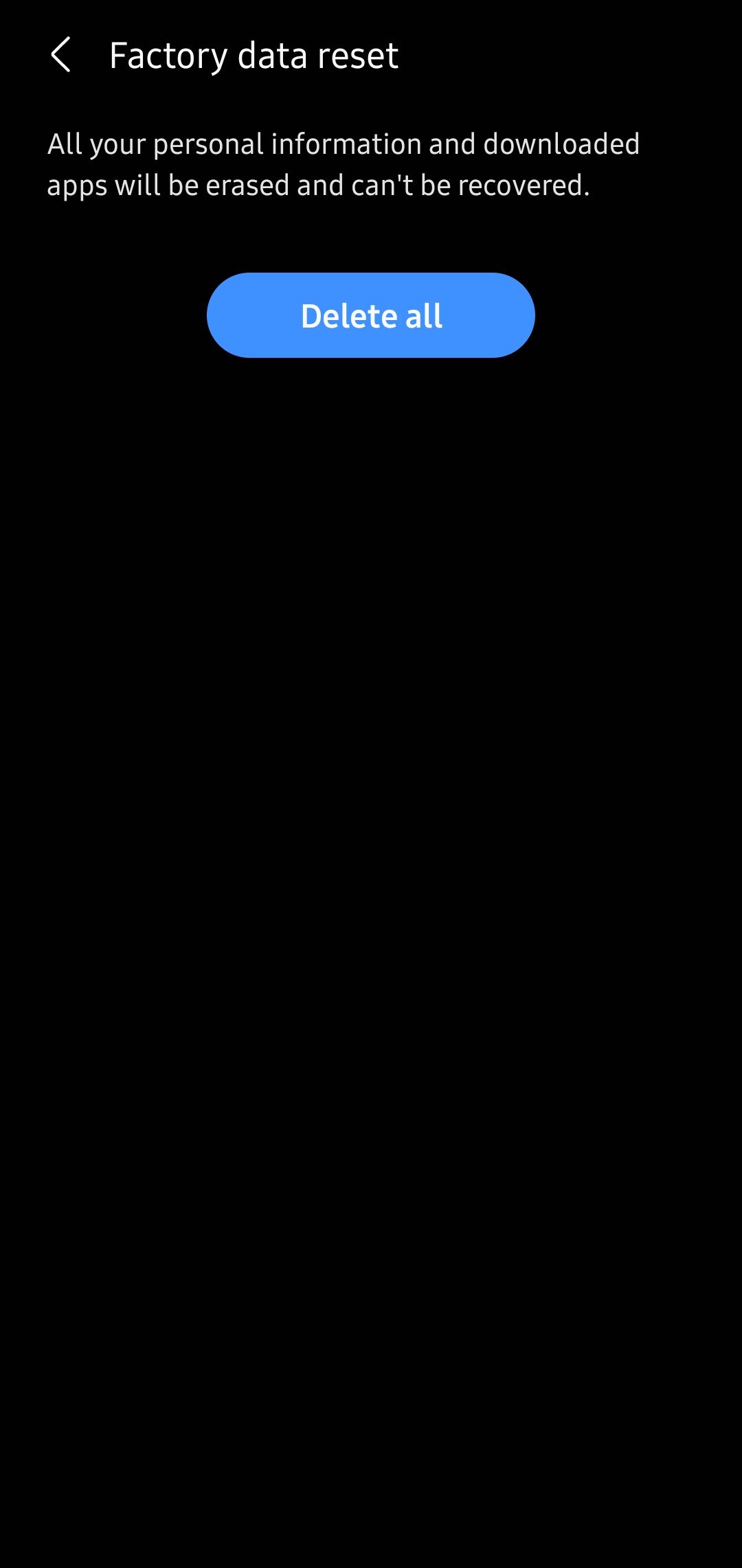
После подтверждения устройство перезагрузится и начнётся процесс удаления данных. Это может занять от нескольких минут до получаса в зависимости от объёма данных.
Закрыть
Если вы переходите на другой телефон и хотите полностью стереть следы использования, не забудьте удалить eSIM из устройства. Делайте это только в том случае, если действительно больше не планируете использовать eSIM на этом телефоне, иначе придётся обращаться к оператору.
Если вы собираетесь оставить телефон себе после сброса, лучше не удалять eSIM — её восстановление может потребовать обращения в сервис оператора.
Альтернативные подходы и когда их использовать
- Сброс сетевых настроек: используйте, когда проблема связана с Wi‑Fi, Bluetooth или мобильной связью. Не удаляет личные файлы.
- Сброс всех настроек: возвращает системные параметры к заводским, но сохраняет данные.
- Удалённый сброс через сервисы: Samsung Find My Mobile и Google Find My Device позволяют удалённо стереть устройство при утере или краже.
- Перенос и резервное копирование через Smart Switch: лучший способ перенести данные на новое устройство.
Когда привычный сброс не помогает:
- Если устройство не загружается в систему, можно попробовать режим восстановления (recovery). Процесс различается по моделям. Если вы не уверены, лучше обратиться в сервисный центр.
- Если после сброса устройство просит данные прежнего аккаунта, это защита от кражи. Восстановление потребует ввода прежнего Google или Samsung Account.
Чек‑лист перед сбросом (универсальный)
- Резервные копии фото и видео (облако или ПК).
- Экспорт контактов и важных заметок.
- Выход из Samsung Account и Google Account (если планируете продажу).
- Снятие блокировок и паролей, которые вы не сможете восстановить.
- Проверка eSIM и microSD.
- Заряд аккумулятора минимум 50%.
Роль‑ориентированный список:
- Продавец: убедитесь, что вы вышли из всех аккаунтов и удалили eSIM.
- Покупатель: проверьте устройство при включении — должно загружаться на экран начальной настройки.
- Техник: сделайте локальную резервную копию через Smart Switch и проверьте логи ошибок перед обращением в сервис.
Критерии приёмки
- Устройство загружается до экрана приветствия/начальной настройки.
- Ни один личный аккаунт не привязан к устройству.
- Внутренняя память не содержит старых фотографий или документов.
- Если продавали устройство — eSIM удалена (если это было оговорено).
Риски и способы их снижения
- Потеря данных: всегда делайте резервные копии до сброса.
- Блокировка по учётной записи: запишите логин и пароль Google/Samsung перед удалением аккаунтов.
- Проблемы с восстановлением eSIM: уточните у оператора условия восстановления и сохраните профили, если нужно.
Короткий глоссарий
- Фабричный сброс: полное удаление пользовательских данных и настроек, возврат к заводским параметрам.
- eSIM: встроенная SIM‑карта в телефоне, которую можно программно активировать и удалить.
- Smart Switch: официальное приложение Samsung для переноса данных и резервного копирования.
Когда стоит обратиться в сервис
Если телефон не включается, зависает на логотипе, или вы не можете удалить аккаунты из‑за аппаратных или программных ошибок, лучше обратиться в авторизованный сервисный центр Samsung.
Краткое резюме
Фабричный сброс — мощный инструмент для очистки устройства и устранения проблем. Подготовьтесь заранее: сделайте резервные копии, выйдите из аккаунтов и решите, что делать с eSIM. В большинстве случаев стандартный сброс через ‘Настройки’ решит задачу. Если же система не загружается, рассмотрите режим восстановления или помощь сервиса.

Похожие материалы

Несколько аккаунтов Skype: Multi Skype Launcher

Журнал для работы: повысить продуктивность

Персональные звуки уведомлений на Android

Скачивание шоу Hulu для офлайн‑просмотра

Microsoft Start: персонализированная новостная лента
