
Как сбросить Roku к заводским настройкам перед передачей или продажей

Почему это важно
- Ваш Roku связан с аккаунтом, в котором может быть привязана карта и подписки. Оставив устройство без сброса, вы рискуете предоставить новому владельцу доступ к платным покупкам и вашим сервисам.
- На Roku обычно остаются учётные записи стриминговых сервисов (Netflix, Hulu и т.д.), поэтому их тоже стоит удалить.
Основной способ: через меню настроек
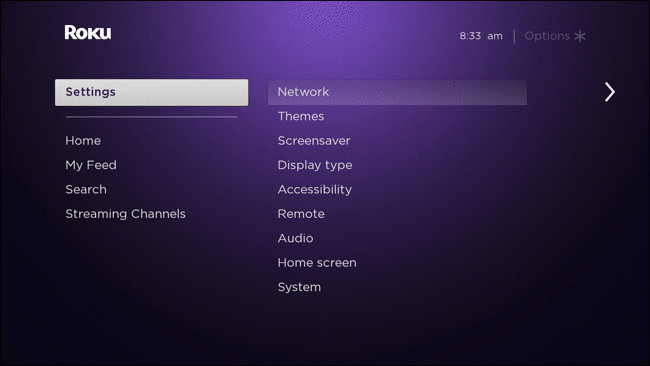
- На главном экране Roku перейдите в Настройки > Система > Дополнительные настройки системы > Сброс к заводским настройкам.
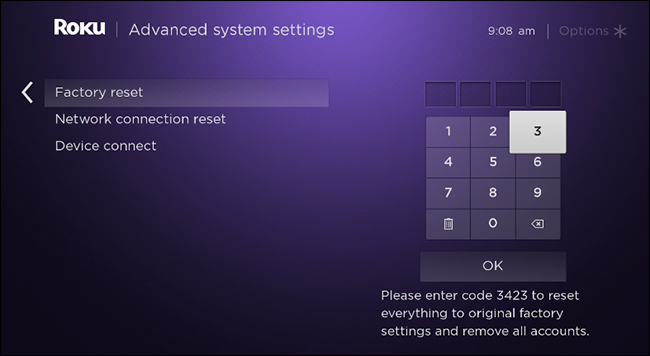
- Выберите опцию Сброс к заводским настройкам. Система попросит ввести цифровой код для подтверждения — это предупреждает случайные нажатия.
- Введите код на пульте и подтвердите. После этого устройство начнёт процесс восстановления заводских параметров и вернётся к состоянию «из коробки»: все настройки, каналы и учётные записи будут удалены.
Секретный экран (для старых или если пункт меню отсутствует)
На некоторых старых моделях меню может не содержать нужной опции. Тогда запустите скрытый экран информации и сброса с помощью пульта: в указанном порядке нажмите
- кнопку «Домой» (Home) пять раз,
- кнопку перемотки вперёд (Fast Forward) три раза,
- кнопку перемотки назад (Rewind) два раза.
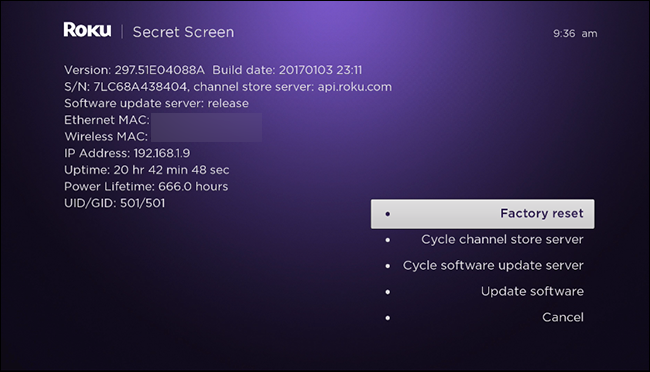
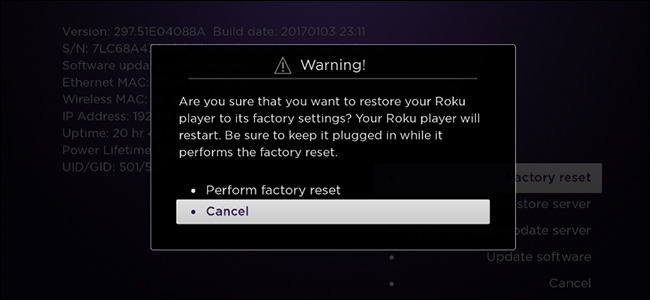
Это откроет скрытый диагностический экран с информацией об устройстве и опцией Сброс к заводским настройкам. Выберите Сброс к заводским настройкам и подтвердите выполнение.
Аппаратный сброс и альтернативные методы
- На некоторых моделях есть физическая кнопка сброса или отверстие для сброса (pinhole). Удерживайте кнопку ~10–20 секунд (пока индикатор не начнёт мигать), затем отпустите.
- Если пульт не работает, используйте физические кнопки на самом устройстве, если они есть.
- После сброса рекомендуется отключить устройство от вашего аккаунта Roku через сайт my.roku.com (раздел управления устройствами) — если вы не планируете передавать привязку аккаунта.
Важно: перед сбросом отмените подписки в сервисах, где это необходимо, и при необходимости выйдите из приложений (Netflix, Hulu и т.д.) на сторонних сайтах, чтобы лишний доступ не остался.
Контрольный список перед передачей устройства (владельцу)
- Сбросить устройство к заводским настройкам через меню или аппаратно.
- Отключить платежные методы в аккаунте Roku либо удалить устройство в разделе управления устройствами.
- Выйти и/или деавторизовать сторонние сервисы через их веб-интерфейсы (Netflix, Hulu, Amazon, др.).
- Сообщить новому владельцу, что устройство готово к первичной настройке.
Контрольный список для получателя
- Подключить Roku к сети и выполнить первоначальную настройку.
- Войти в собственный аккаунт Roku или создать новый.
- Установить необходимые приложения и войти в свои стриминговые сервисы.
Критерии приёмки
- На экране отображается начальный мастер настройки Roku (язык, подключение к Wi‑Fi).
- В списке каналов отсутствуют ваши приложения и учётные записи.
- После подключения к интернету устройство не связывается с вашим аккаунтом и не предлагает ваши платёжные данные.
Решение проблем — что делать, если сброс не работает
- Перезагрузите устройство: отключите питание на 10–20 секунд и включите снова.
- Попробуйте другой метод: если меню не работает — аппаратный сброс, и наоборот.
- Проверьте батарейки в пульте или используйте приложение Roku на смартфоне как временный пульт.
- Если устройство не реагирует вовсе, обратитесь в поддержку производителя с моделью и серийным номером (можно найти на наклейке устройства).
Дополнительно: безопасность и приватность
- Заводской сброс удаляет локальные данные и аккаунты на устройстве, но не отменяет подписки, связанные с вашими учётными записями на сайтах поставщиков контента. Деактивируйте или удалите устройства в учётных записях Netflix, Hulu и т.д., если хотите прекратить доступ к ним.
- Если вы продаёте устройство международно, убедитесь, что у нового владельца совместимый региональный идентификатор и сетевые условия.
Короткая методика для быстрой проверки (SOP)
- Сделать резервные заметки о том, какие приложения и подписки привязаны.
- Выполнить Сброс к заводским настройкам через меню или секретный экран.
- Отключить устройство на my.roku.com (по желанию).
- Передать устройство и подтвердить, что на нём стартовый мастер настройки.
Краткая таблица сценариев: когда какой метод использовать
- Меню доступно → использовать Настройки > Система > Дополнительные настройки системы > Сброс к заводским настройкам.
- Меню недоступно или устройство старое → использовать секретную комбинацию пульта.
- Пульт не работает или устройство зависло → использовать аппаратный пинхол или кнопку сброса.
Глоссарий (одна строка)
- Заводской сброс — восстановление устройства до состояния «из коробки», удаляющее все локальные настройки и учётные записи.
Итог
Сброс Roku перед передачей или продажей — быстрый и важный шаг для защиты ваших платёжных данных и учётных записей. Используйте встроенное меню, секретную комбинацию пульта или аппаратный сброс, а также дополнительно удалите устройство из своего аккаунта Roku и деавторизуйте сторонние сервисы.
Important: всегда проверяйте, что на устройстве отображается начальный мастер настройки, прежде чем отдавать его другому человеку.

Похожие материалы

Несколько аккаунтов Skype: Multi Skype Launcher

Журнал для работы: повысить продуктивность

Персональные звуки уведомлений на Android

Скачивание шоу Hulu для офлайн‑просмотра

Microsoft Start: персонализированная новостная лента
