
Как сбросить PlayStation 4 до заводских настроек
Быстрые ссылки
- Шаг 1: Деактивировать учётную запись PSN
- Шаг 2: Полное стирание данных на PS4
Если вы собираетесь продать PlayStation 4, выполните два действия: деактивируйте свою учётную запись PlayStation Network на этой консоли, а затем полностью удалите все файлы и настройки. Это вернёт систему в состояние, близкое к тому, что было при первом включении.
Важно: деактивация на консоли не удаляет саму учётную запись PSN. Она просто разрывает привязку между вашей учётной записью и этой конкретной PS4, чтобы новый владелец мог войти под своей учётной записью.
Шаг 1: Деактивируйте учётную запись PSN на PS4
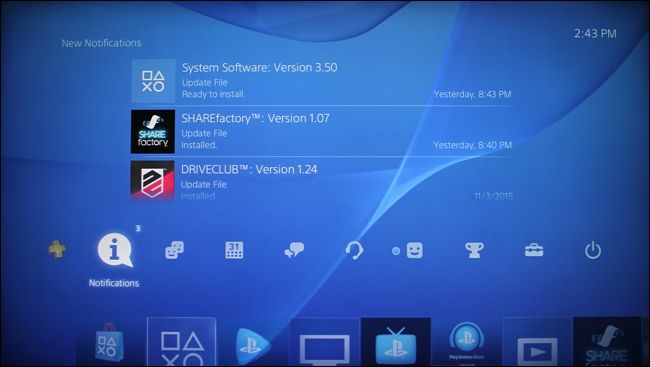
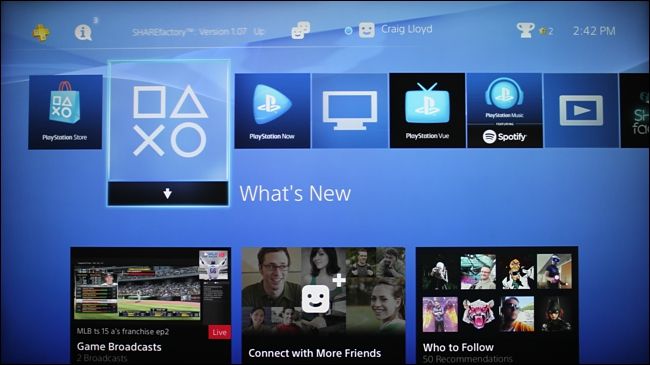
С этого экрана на PS4 нажмите D‑pad вверх, чтобы открыть уведомления и верхнюю панель. Затем нажимайте вправо до пункта Настройки и выберите его.
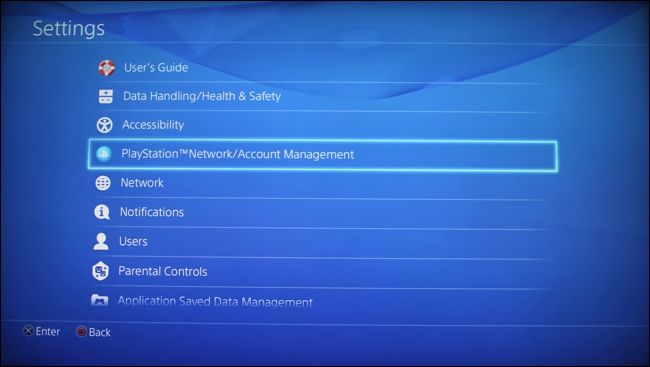
В Настройках прокрутите до Сеть PlayStation/Управление учётной записью и откройте этот раздел.

Выберите Сеть PlayStation/Управление учётной записью.
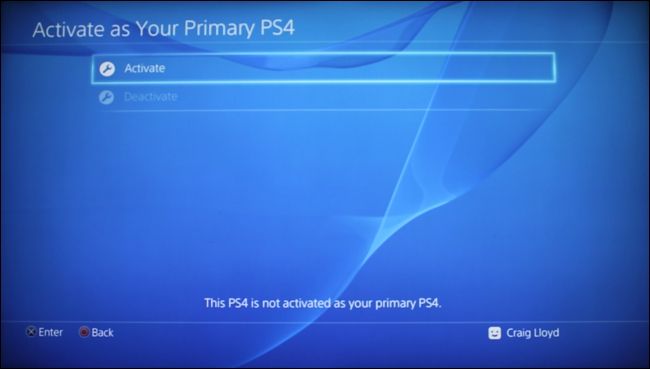
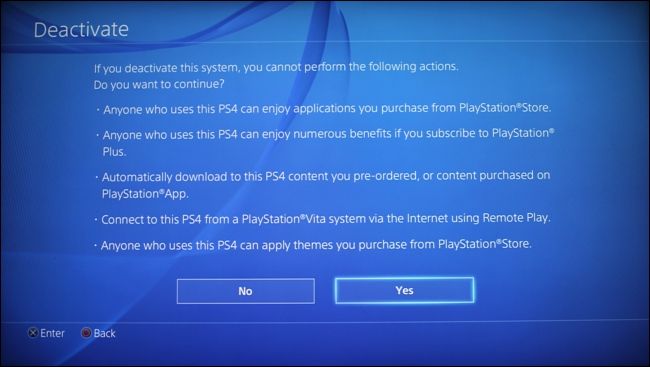
Затем найдите пункт Активировать как основную PS4.

На следующем экране кнопка Деактивировать может быть неактивной, что означает, что учётная запись уже деактивирована. Тем не менее, во избежание проблем многие рекомендуют сначала выбрать Активировать, а затем снова Деактивировать — это гарантирует, что привязка точно снята.
После завершения нажмите ОК.

Выберите снова Активировать как основную PS4 и затем выберите Деактивировать.
На следующем экране подтвердите действие кнопкой Да.
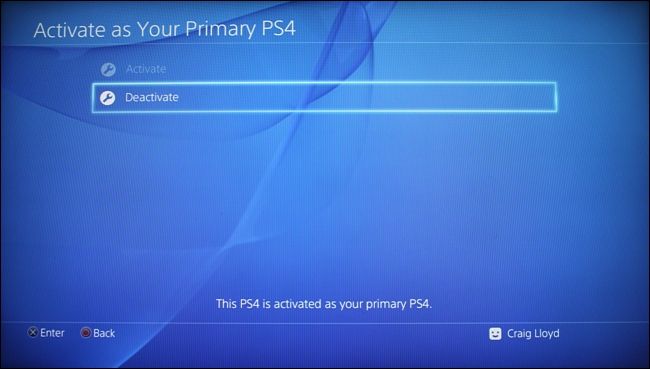
Когда процесс завершится, нажмите ОК.
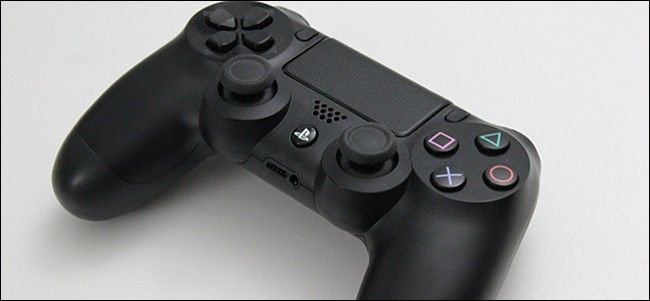
Консоль перезагрузится; после перезагрузки нажмите кнопку PS на контроллере, чтобы вернуться в главное меню.
Вы увидите экран выбора пользователя — выберите локальную учётную запись пользователя (это не то же самое, что учётная запись PSN).

После выбора вы вернётесь в главное меню.
Шаг 2: Полное стирание данных и возврат к заводским настройкам
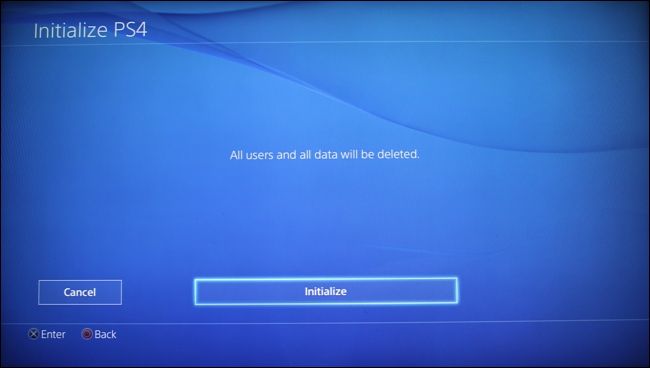
После деактивации учётной записи можно полностью стереть консоль. Это удалит игры, данные, пользовательские аккаунты и возвращает систему в заводское состояние.
С главного меню снова нажмите D‑pad вверх и перейдите в Настройки.
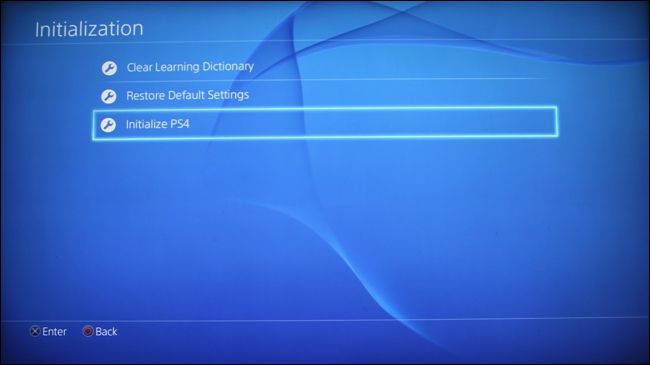
В Настройках прокрутите вниз до Инициализация и откройте этот раздел.
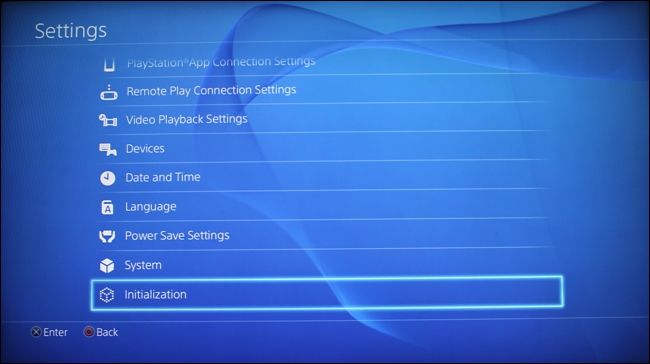
Выберите Инициализировать PS4.
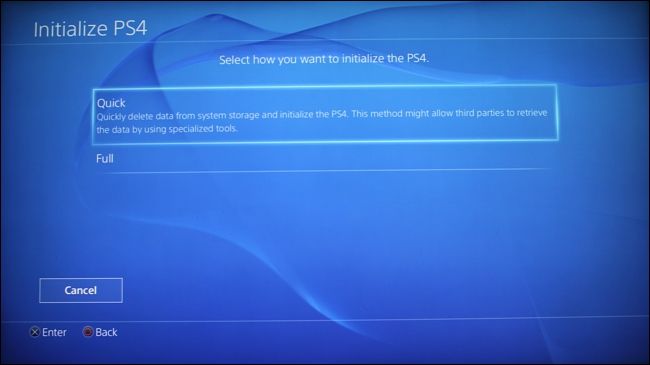
Система предложит два варианта: Быстрый и Полный. Быстрый удаляет данные быстро, но не шифрует стертые блоки, поэтому специальные утилиты теоретически могут восстановить часть информации. Полный надёжно стирает данные и минимизирует шанс их восстановления, но занимает значительно больше времени. Для продажи выбирайте Полный.
После выбора нажмите Инициализировать, а затем подтвердите кнопку Да на следующем экране.
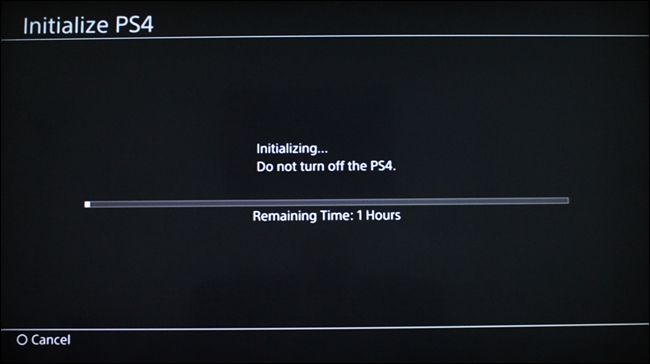
Консоль перезагрузится, и начнётся процесс стирания. Даже если на индикаторе времени отображается относительно небольшое значение в начале, процесс может занять несколько часов.
Когда стирание завершится, появится мастер первоначальной настройки и предложение подключить контроллер через USB-кабель.
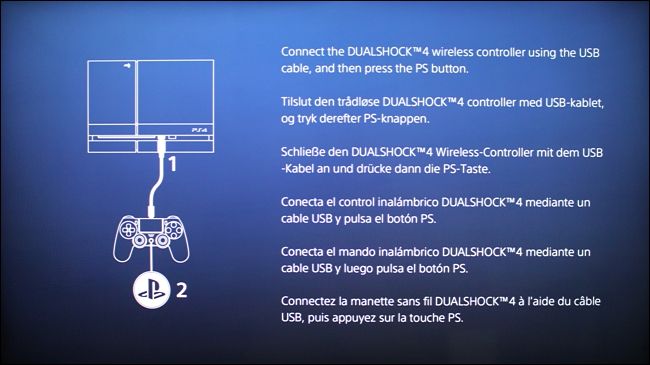
В этот момент выключите консоль удержанием кнопки питания до сигнала, отсоедините питание и подготовьте PS4 к отправке новому владельцу.
Что делать, если деактивация через консоль не работает
- Попробуйте войти в свою учётную запись PSN через веб‑интерфейс на account.playstation.com и деактивировать устройство в разделе управления устройствами. Это полезно, если вы не имеете физического доступа к консоли.
- Если вы не можете войти в учётную запись, восстановите пароль через электронную почту, привязанную к PSN.
- Если консоль не реагирует или зависает при инициализации, попробуйте запустить восстановление системы через безопасный режим и выполнить восстановление базы данных или повторную установку системного ПО.
Альтернативные подходы и когда они применимы
- Деактивация через веб‑сайт PSN полезна, когда у вас нет доступа к консоли физически. Веб‑инструменты позволяют удалённо управлять привязанными устройствами.
- Если вам нужно только удалить личные файлы, но оставить игры и настройки, можно выполнить только удаление пользователей и сохранённых данных, но это не рекомендуется при продаже.
- В редких случаях, когда система повреждена, потребуется переустановка системного ПО через USB‑накопитель с официальным файлом восстановления с сайта PlayStation.
Контрольный список перед продажей (пошагово)
Продавцу:
- Скопируйте нужные сохранения и данные на облако PS Plus или на внешний носитель.
- Деактивируйте учётную запись PSN на консоли.
- Выйдите из всех локальных пользователей и учётных записей.
- Выполните Полную инициализацию (Full).
- Убедитесь, что мастер настройки запускается после инициализации.
- Отключите консоль и аккуратно упакуйте с кабелями и контроллером.
Покупателю:
- При получении включите консоль и убедитесь, что отображается мастер первоначальной настройки.
- Подключите контроллер через USB и создайте новую учётную запись или войдите в существующую.
Мини‑методология и эвристика принятия решения
Если вы продаёте или передаёте консоль третьему лицу, всегда выбирайте Полную инициализацию. Если консоль остаётся у вас и нужна быстрая очистка личных данных — можно использовать Быструю инициализацию, но помните о рисках восстановления.
Факто‑бокс: ключевые оценки
- Время подготовки перед инициализацией: 5–15 минут (деактивация, подготовка данных)
- Время полной инициализации: от нескольких часов до 6+ часов в зависимости от модели и состояния диска
- Риск восстановления после Быстрой инициализации: высокий для опытных специалистов с инструментами восстановления
Безопасность и конфиденциальность
Полная инициализация надёжно стирает данные, снижая риск утечки личной информации. Если в системе были включены платёжные данные или авторизации, убедитесь, что вы удалили привязанные платёжные методы в учётной записи PSN до передачи устройства.
Если в ходе подготовки вы используете облачное хранилище для сохранений, убедитесь, что синхронизация завершена и вы удалили локальные данные только после успешного бэкапа.
Когда стоит обратиться в поддержку
Если консоль не переходит в мастер настройки после инициализации, зависает при стирании или показывает ошибки в безопасном режиме, обратитесь в официальную поддержку PlayStation или авторизованный сервисный центр.
Краткое объявление для продажи консоли (100–200 слов)
Продаю PlayStation 4 в рабочем состоянии. Консоль сброшена до заводских настроек: учётная запись PSN деактивирована на этом устройстве, все личные данные удалены с помощью полной инициализации. Состояние корпуса хорошее, рабочие порты и контроллер проверены. В комплекте: сама консоль, блок питания, HDMI‑кабель, оригинальный контроллер и краткая инструкция по первому запуску. Подключение и проверка при передаче приветствуются. Готов к отправке или самовывозу.
Краткий словарь терминов
- PSN: сеть PlayStation Network, учётная запись для игровых сервисов Sony.
- Инициализация: процесс удаления данных и возврата системы к заводским настройкам.
- Полная инициализация: метод, при котором данные стираются безопасно и их трудно восстановить.
Итог
Деактивация учётной записи и полная инициализация — обязательные шаги при передаче PS4 другому человеку. Полная инициализация занимает время, но обеспечивает защиту ваших личных данных. При проблемах используйте удалённую деактивацию через сайт PSN или обратитесь в службу поддержки.
Заметка: при подготовке к продаже сохраните важные данные в облаке или на внешнем носителе заранее.

Похожие материалы

Несколько аккаунтов Skype: Multi Skype Launcher

Журнал для работы: повысить продуктивность

Персональные звуки уведомлений на Android

Скачивание шоу Hulu для офлайн‑просмотра

Microsoft Start: персонализированная новостная лента
