
Как полностью сбросить Mac и переустановить macOS
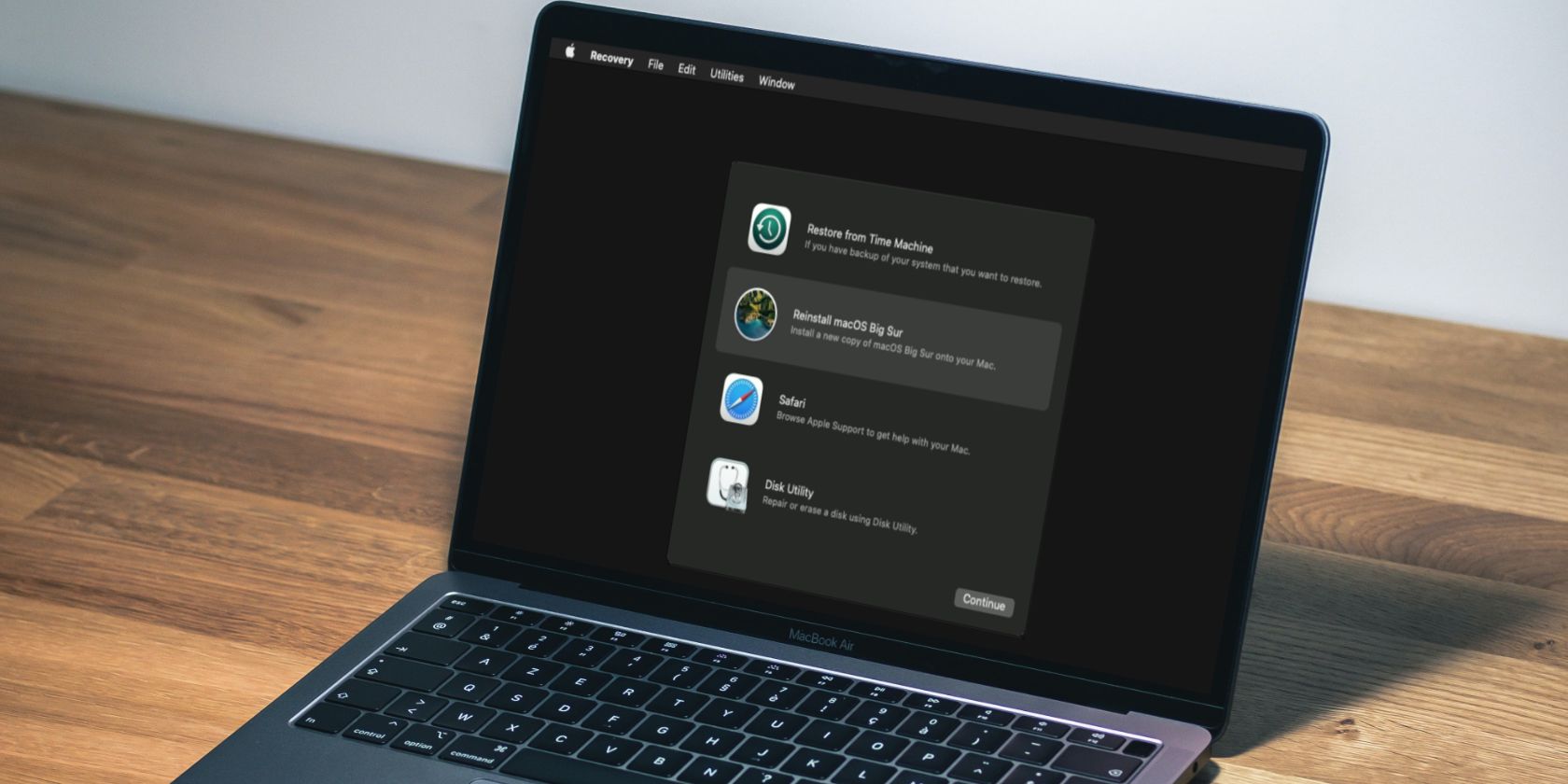
Если нужно полностью стереть Mac и вернуть его к заводским настройкам — войдите в macOS Recovery, сотрите внутренний диск через Дисковую утилиту, затем переустановите macOS и при необходимости выполните первоначальную настройку. Этот метод работает на компьютерах с Apple Silicon и Intel и устраняет необходимость в загрузочных USB‑носителях.
Быстрые ссылки
- Попробуйте сначала починить Mac
- Как зайти в macOS Recovery
- Шаг 1: Стереть данные
- Шаг 2: Переустановить macOS
- Шаг 3: Настроить macOS
- Чем это отличается от прежнего метода
- Снова чистый Mac
Ранее процесс восстановления Mac до заводских настроек мог требовать создания загрузочной флешки и команд в Терминале. Современные версии macOS упрощают задачу: macOS Recovery позволяет стереть диск и заново загрузить систему из интернета. Ниже подробно описаны шаги, контрольные списки и варианты на случай проблем.
Попробуйте сначала починить Mac
Если проблема чисто программная, часто достаточно переустановить macOS без стирания диска. В macOS Recovery выберите «Переустановить macOS» и следуйте инструкциям. Такой подход сохранит ваши данные и настройки.
Важно: если вы хотите полностью удалить личную информацию перед продажей или передачей устройства — используйте полный сброс и стирание диска, описанные дальше.
Как зайти в macOS Recovery
macOS Recovery — это среда восстановления, встроенная в macOS. В ней можно запускать Дисковую утилиту, переустанавливать macOS и восстанавливать Time Machine. Ниже инструкции для обоих типов Mac.
Для компьютеров с Apple Silicon
- Полностью выключите Mac: меню Apple → Выключить или нажмите и удерживайте кнопку питания, затем выберите Выключить.
- После выключения нажмите и удерживайте кнопку питания, чтобы включить Mac. Держите кнопку до появления окна «Параметры загрузки» (Startup Options).
- Нажмите значок шестерёнки Параметры, затем «Продолжить».
Для компьютеров с Intel
- Убедитесь, что Mac подключён к интернету (Wi‑Fi или Ethernet).
- Перезагрузите Mac: меню Apple → Перезагрузить.
- Немедленно удерживайте Cmd + R до появления логотипа Apple, затем отпустите.
После успешного входа вы увидите чёрный фон и окно с параметрами macOS Recovery. У вас будут административные права для операций восстановления.
Шаг 1: Стереть данные
Внимание: этот шаг полностью удаляет все данные на внутреннем диске. Сделайте резервную копию, если планируете сохранять файлы.
- В macOS Recovery выберите «Дисковая утилита» (Disk Utility).
- В боковой панели найдите раздел Internal и выберите диск с именем «Macintosh HD» (или другое имя, если вы ранее переименовывали).
- Нажмите кнопку «Стереть» в панели инструментов. В появившемся диалоге введите имя диска — рекомендуемое имя: Macintosh HD.
- Выберите формат: APFS для современных Mac с SSD; Mac OS Extended (Journaled) для старых систем с HDD.
- Подтвердите «Стереть» (на некоторых системах кнопка может называться «Стереть группу томов»).
- Повторите для других внутренних томов, если они есть. Внешние диски и USB‑носители отображаются под External и обычно не затрагиваются, но лучше отключить их перед процедурой.
После успешного стирания выйдите из Дисковой утилиты — вы вернётесь в главное окно Recovery.
Шаг 2: Переустановить macOS
Теперь нужно установить чистую копию операционной системы.
- Подключите Mac к зарядному устройству.
- Убедитесь, что есть подключение к интернету (Wi‑Fi или Ethernet). В Recovery при подключении к Wi‑Fi может запросить пароль.
- Нажмите «Переустановить macOS» и следуйте инструкциям на экране.
Mac загрузит установочные файлы из интернета и автоматически установит совместимую версию macOS. Этот процесс может занять от десятков минут до нескольких часов, в зависимости от скорости интернета.
Примечание: если на Mac используется функция Activation Lock (Привязка к Apple ID), система может запросить ввод Apple ID и пароля предыдущего владельца перед установкой или запуском.
Шаг 3: Настроить macOS
Если вы оставляете Mac себе, пройдите первичную настройку: выбор страны, подключение к Wi‑Fi, вход в Apple ID и настройка параметров. Если готовите Mac к продаже — при завершении установки на этапе приветствия не выполняйте вход в Apple ID; просто выключите устройство и передайте следующему владельцу.
Чем это отличается от прежнего метода
Раньше нужно было скачивать установщик macOS, создавать загрузочную флешку, и запускать Mac с неё. Теперь macOS Recovery умеет загружать установщик автоматически из интернета и выполнять установку. Это быстрее для большинства пользователей и устраняет этапы с Терминалом и внешними носителями.
Контрольный список перед сбросом
- Сохранить резервные копии важных файлов (Time Machine, iCloud, внешние диски).
- Выйти из iCloud и отключить «Найти Mac», если планируете передать устройство.
- Убедиться, что вы помните Apple ID и пароль (может потребоваться для деактивации Activation Lock).
- Отключить внешние устройства и флешки.
- Подключить питание и интернет на время переустановки.
Когда этот процесс не срабатывает
- Если диск физически повреждён, Дисковая утилита может не выполнить стирание. В этом случае требуется диагностика в сервисном центре.
- При проблемах с сетевым подключением macOS Recovery не сможет загрузить установщик. Попробуйте Ethernet, другое Wi‑Fi или режим восстановления через другую сеть.
- Если активирован Activation Lock и вы не знаете Apple ID предыдущего владельца, устройство остаётся защищённым и нельзя продолжить до ввода данных владельца.
Альтернативные подходы
- Создать загрузочный установщик на USB‑накопителе (полезно при отсутствии интернета или для чистой установки конкретной версии macOS).
- Использовать режим восстановления из Time Machine для возврата из резервной копии.
- Обратиться в авторизованный сервисный центр, если подозреваете аппаратную неисправность.
Методология: пошаговое краткое руководство
- Подготовка: резервная копия, выход из iCloud, отключение внешних дисков.
- Войти в macOS Recovery (Apple Silicon или Intel).
- Дисковая утилита → Стереть внутренний диск → Формат APFS (современные Mac).
- Переустановить macOS через Recovery.
- Настроить устройство или выключить для передачи.
Ролевые чек‑листы
- Владелец: создать резервную копию, выйти из Apple ID, стереть диск, выключить устройство.
- IT‑администратор: проверить совместимость ПО, создать загрузочный установщик при масштабной переустановке, документировать серийные номера.
- Покупатель: убедиться в отсутствии Activation Lock и в том, что Mac запускается в режиме приветствия.
Критерии приёмки
- Диск успешно стёрт и не содержит личных данных.
- macOS установлена и проходит начальную настройку.
- На устройстве нет привязки к предыдущему Apple ID (Activation Lock отсутствует).
- Устройство корректно загружается в систему и показывает мастер настройки.
Короткий глоссарий
- macOS Recovery — среда восстановления, встроенная в Mac.
- APFS — файловая система Apple для SSD и современных компьютеров.
- Activation Lock — защита от несанкционированного использования, привязка к Apple ID.
Дерево решений (Mermaid)
flowchart TD
  A[Начать] --> B{У вас есть резервная копия?}
  B -- Да --> C[Войти в Recovery]
  B -- Нет --> D[Создать резервную копию или продолжить без неё]
  C --> E{Apple Silicon?}
  E -- Да --> F[Выключить -> Удерживать кнопку питания -> Параметры -> Recovery]
  E -- Нет --> G[Перезагрузить -> Удерживать Cmd+R -> Recovery]
  F --> H[Дисковая утилита -> Стереть]
  G --> H
  H --> I[Переустановить macOS]
  I --> J{Для продажи?}
  J -- Да --> K[Не входить в Apple ID, выключить и передать]
  J -- Нет --> L[Пройти мастер настройки и войти в Apple ID]
Тесты и критерии приёмки
- После стирания диск должен отображать свободное пространство, а при попытке доступа к файлам — их не быть.
- Переустановка должна завершиться без ошибок и вывести мастер настройки.
- Проверить, что Mac загружается в систему через несколько циклов перезагрузки.
Частые ошибки и способы их решения
- Ошибка стирания в Дисковой утилите: попробуйте восстановить структуру томов, перезагрузитесь в Recovery и повторите. Если ошибка повторяется — возможна аппаратная неисправность.
- Установка зависает при загрузке из интернета: проверьте интернет‑подключение или смените сеть; попробуйте Ethernet.
- Не могу отключить Activation Lock: свяжитесь с предыдущим владельцем или поддержкой Apple, подготовьте документы о владении.
Часто задаваемые вопросы
Q: Нужно ли отключать iCloud перед стиранием?
A: Да. Рекомендуется выйти из iCloud и выключить «Найти Mac», чтобы избежать проблем с Activation Lock для следующего владельца.
Q: Сохранит ли переустановка файлы, если я не стираю диск?
A: Переустановка через Recovery без стирания обычно сохраняет ваши данные и настройки, но всегда делайте резервную копию.
Q: Можно ли выполнить сброс без интернета?
A: Стереть диск можно офлайн, но для скачивания и установки macOS нужен интернет. Для офлайн установки используйте загрузочный USB‑накопитель с образа macOS.
Итог
Сброс Mac и переустановка macOS сегодня — более простой процесс, чем раньше. macOS Recovery позволяет стереть диск и автоматически загрузить систему из интернета без флешек и командной строки. Перед операцией сделайте резервную копию, отключите iCloud и убедитесь в наличии интернета и питания. После завершения вы получите «чистый» Mac, готовый к личной настройке или продаже.

Похожие материалы

Несколько аккаунтов Skype: Multi Skype Launcher

Журнал для работы: повысить продуктивность

Персональные звуки уведомлений на Android

Скачивание шоу Hulu для офлайн‑просмотра

Microsoft Start: персонализированная новостная лента
