
Как полностью сбросить iPhone или iPad до заводских настроек
Быстрая навигация
- Подготовка iPhone или iPad к сбросу до заводских настроек
- Как стереть iPhone или iPad через Настройки устройства
- Как стереть iPhone или iPad с помощью компьютера (Mac/Windows)
- Что делать после сброса: выключить устройство или восстановить
- Дополнительные подходы, сценарии и чек-листы
Кому и когда нужен этот гид
Этот материал полезен, если вы собираетесь продать, отдать, обменять устройство или хотите исправить программную проблему через полный сброс. Инструкция применима к современным версиям iOS и iPadOS.
Важно: перед началом убедитесь, что знаете код-пароль устройства и данные Apple ID.
Подготовка iPhone или iPad к сбросу до заводских настроек
Современные версии iOS и iPadOS выполняют многие шаги автоматически во время самого сброса. Тем не менее выполните эти действия заранее, чтобы не потерять важные данные и не заблокировать учетную запись.
1. Сделайте резервную копию
Почему это важно: резервная копия позволяет вернуть приложения, сообщения, настройки и фотографии. Без неё вы потеряете персональные данные при полной очистке.
Варианты резервного копирования:
- iCloud: Настройки > [ваше имя] > iCloud > Резервное копирование iCloud. Подключитесь к Wi‑Fi и дождитесь завершения. Это удобно для большинства пользователей.
- Компьютер: подключите устройство к Mac (Finder) или к Windows (Apple Devices). Создайте локальную резервную копию, если хотите сохранить копию и иметь возможность восстановить без интернета.
См. также: подробный гид по резервному копированию iPhone.
2. Проверьте настройки двухфакторной аутентификации (2FA)
Apple использует 2FA для защиты Apple ID. Если устройство, которое вы собираетесь сбросить, — единственный доверенный источник кодов, вы рискуете потерять доступ.
Проверка:
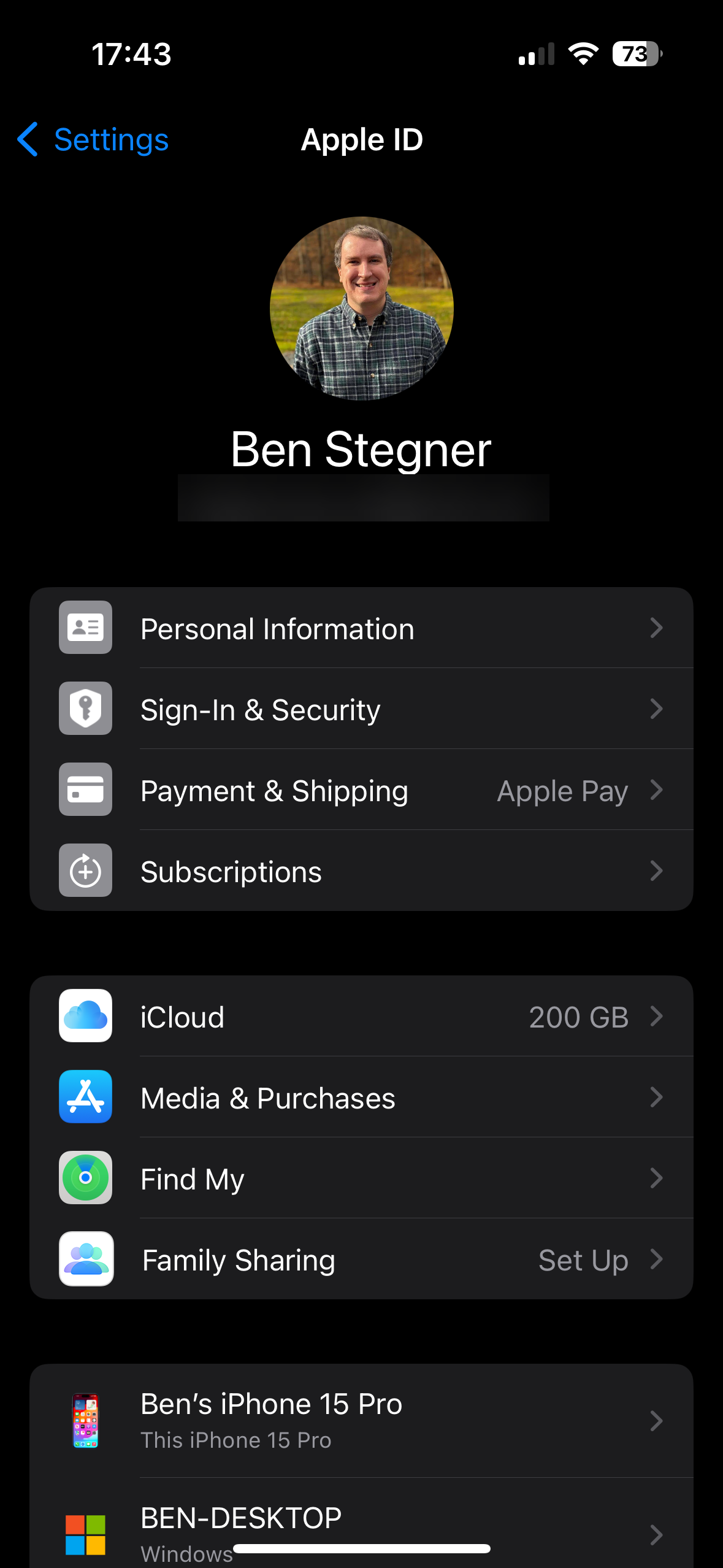
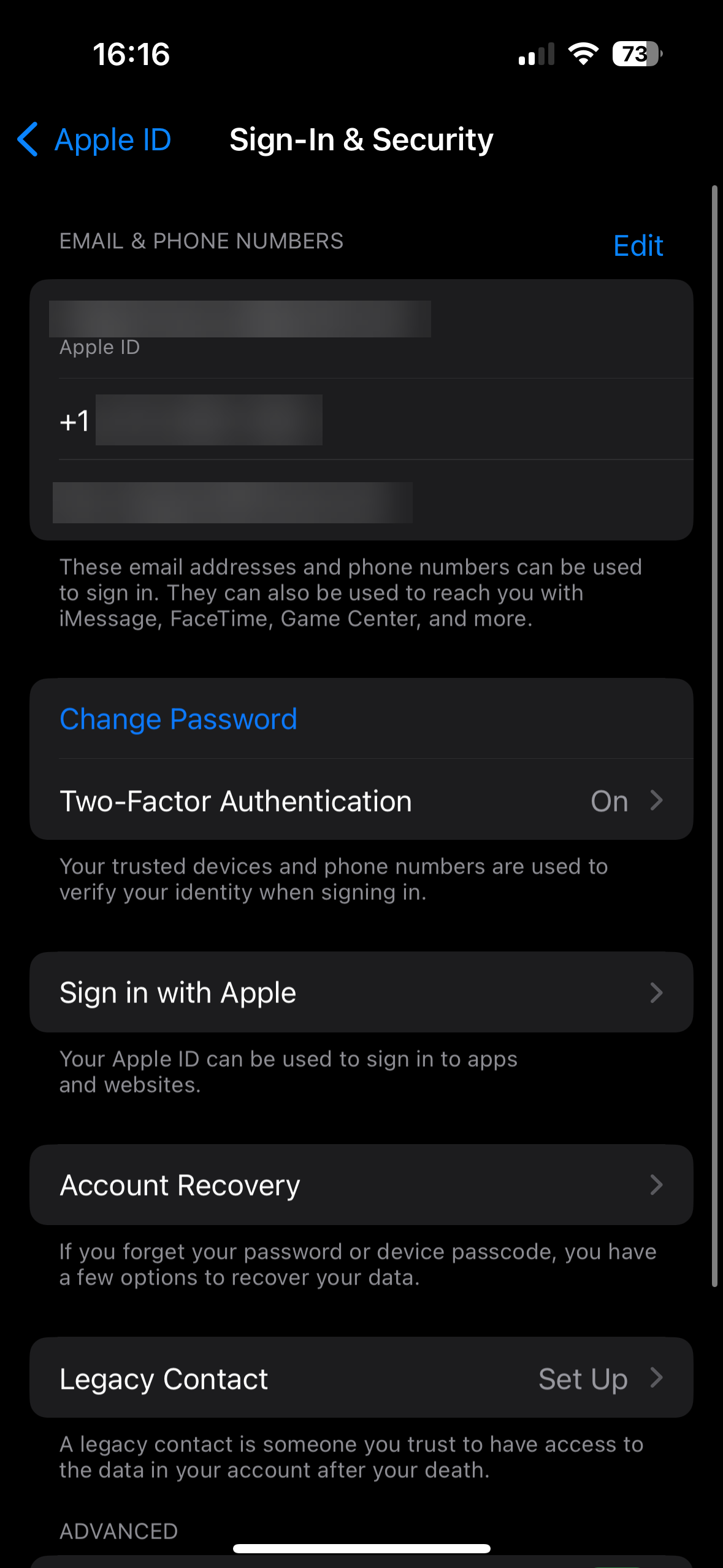
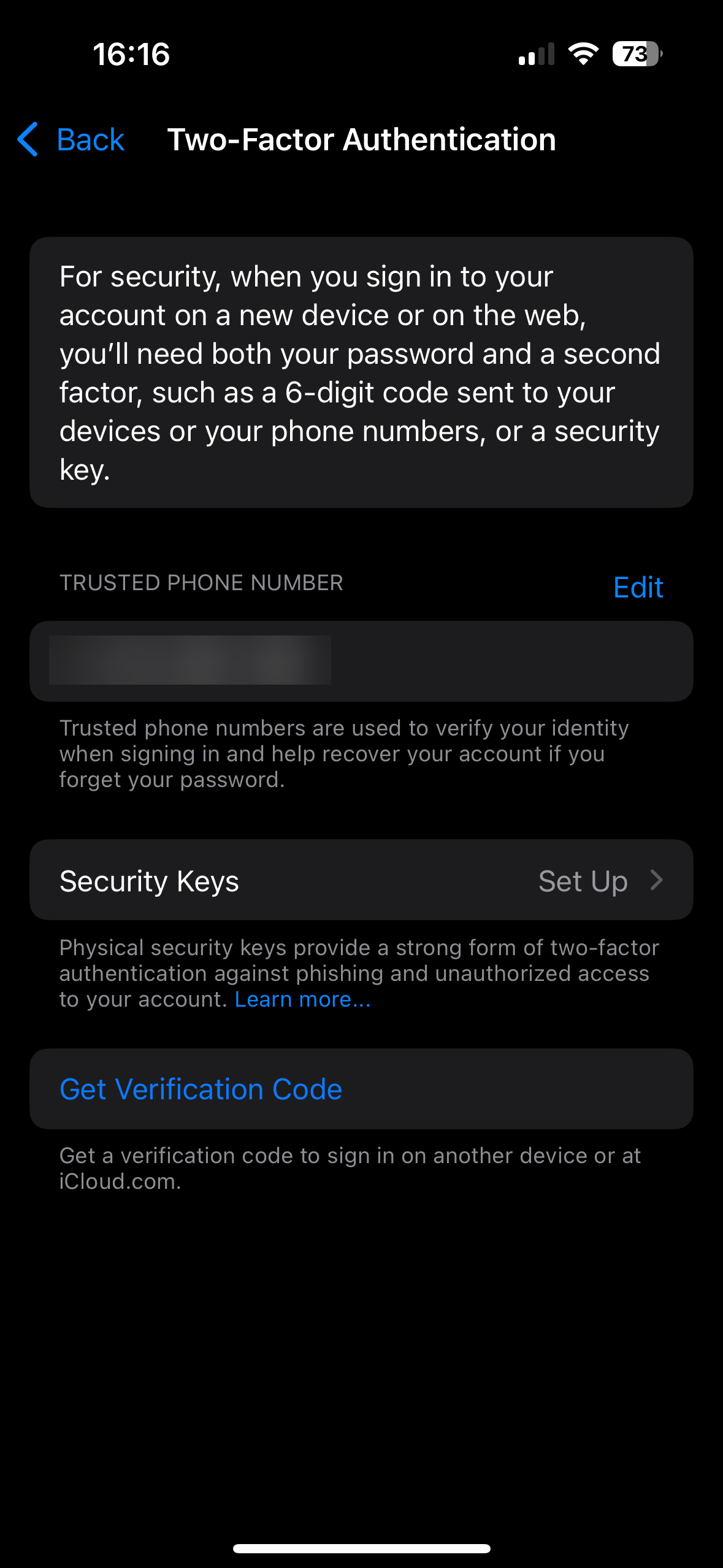
- Откройте Настройки, тапните по своему имени > Пароль и безопасность (или Sign-In & Security) > Двухфакторная аутентификация.
- Убедитесь, что у вас есть запасной доверенный номер телефона или другое устройство Apple для получения кодов. При необходимости добавьте номер.
Важно: если у вас есть аппаратный ключ безопасности — убедитесь, что он зарегистрирован в Apple ID.
3. Если вы продаёте или передаёте устройство
Дополнительные шаги для передачи устройству другому пользователю:
- Отвяжите Apple Watch: на iPhone откройте приложение Watch > найдите часы > Unpair.
- Убедитесь, что iMessage/FaceTime выходят из аккаунта: Настройки > Сообщения / FaceTime > выйдите из Apple ID при необходимости.
- Извлеките физическую SIM-карту и, при необходимости, удалите eSIM (выберите «Удалить eSIM» при запросе в процессе сброса).
- Убедитесь, что Activation Lock снят — в новых iOS это отключается автоматически во время официального полного стирания, если вы вводите пароль Apple ID.
Подробнее: подготовка к продаже iPhone.
Как стереть iPhone или iPad через Настройки устройства
Этот способ проще и подходит большинству пользователей.
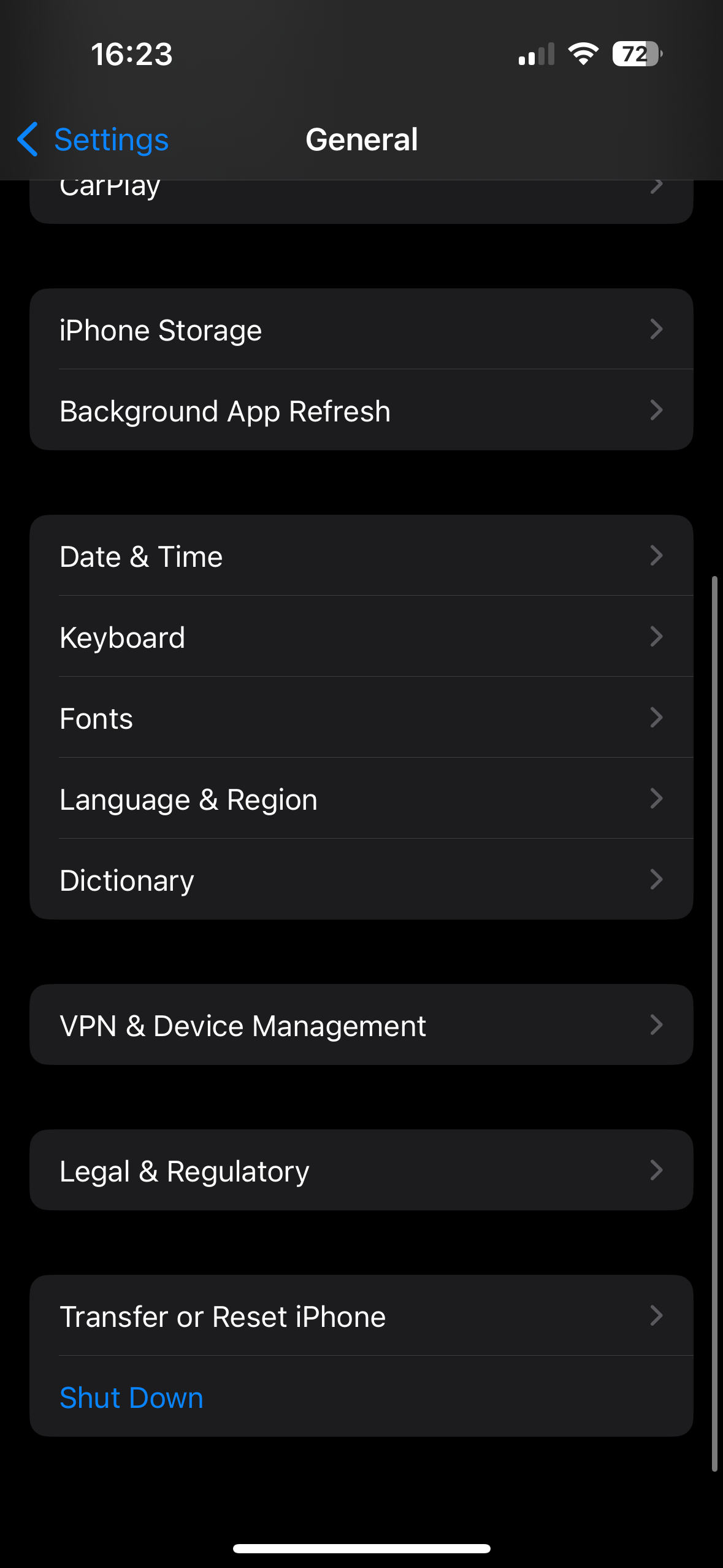
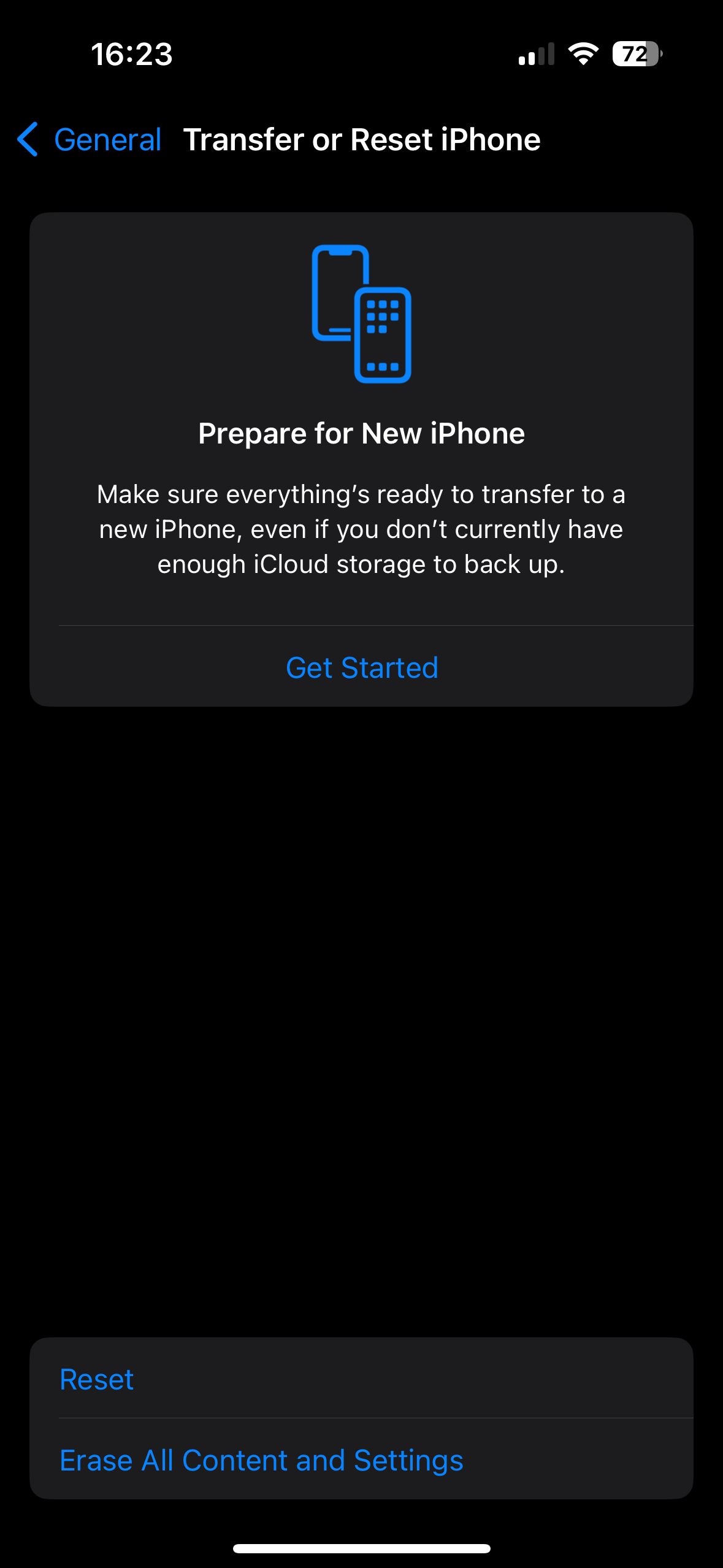
- Откройте Настройки > Основные > Перенос или сброс iPhone/iPad (Transfer or Reset iPhone/iPad).
- Если вы переходите на новый iPhone, нажмите Начать (Get Started) под «Подготовка к новому iPhone/iPad» и следуйте подсказкам.
- Иначе нажмите Стереть все содержимое и настройки (Erase All Content and Settings).
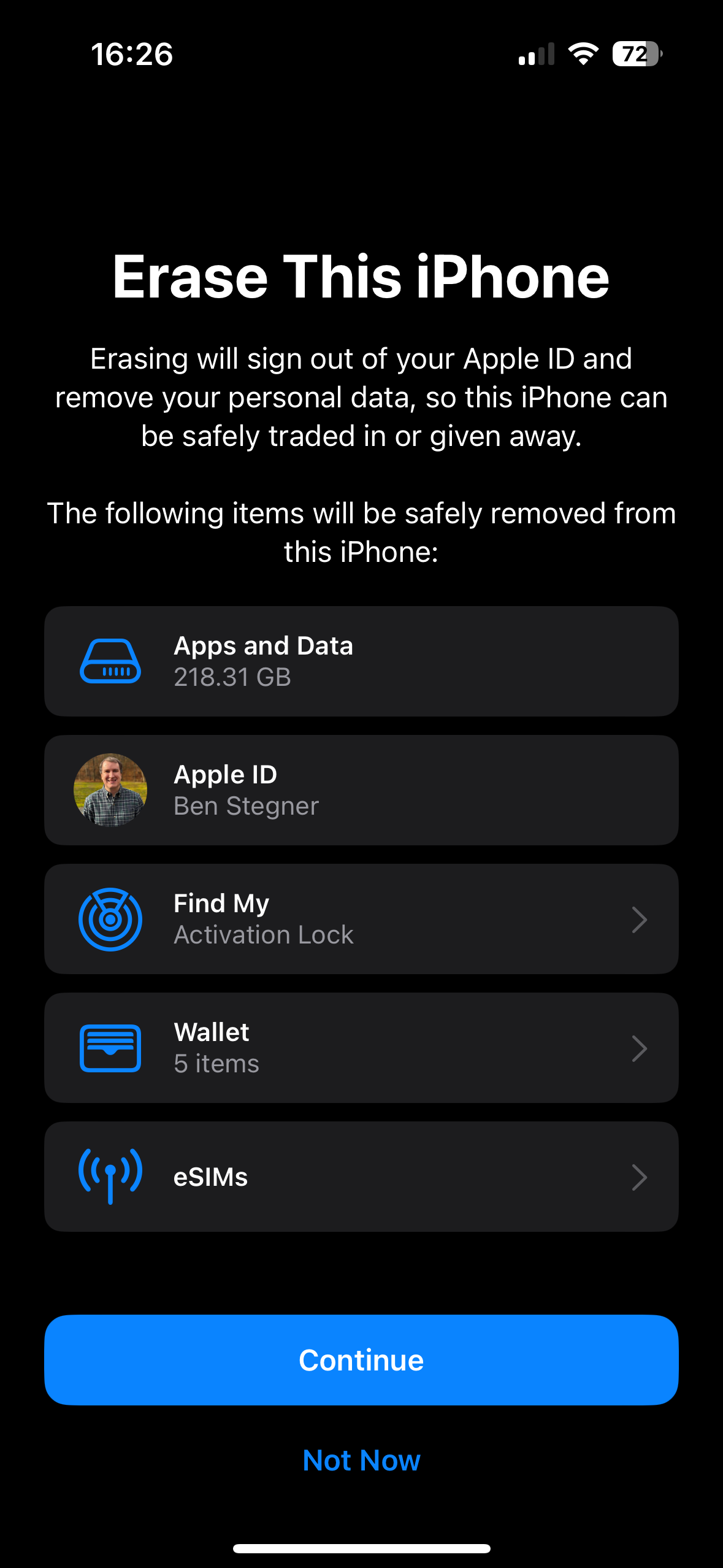
- На странице «Стереть этот iPhone» вы увидите сводку действий. Нажмите Продолжить.
- Выберите, сохранить ли eSIM: «Сохранить» или «Удалить». Для продажи удаляйте eSIM.
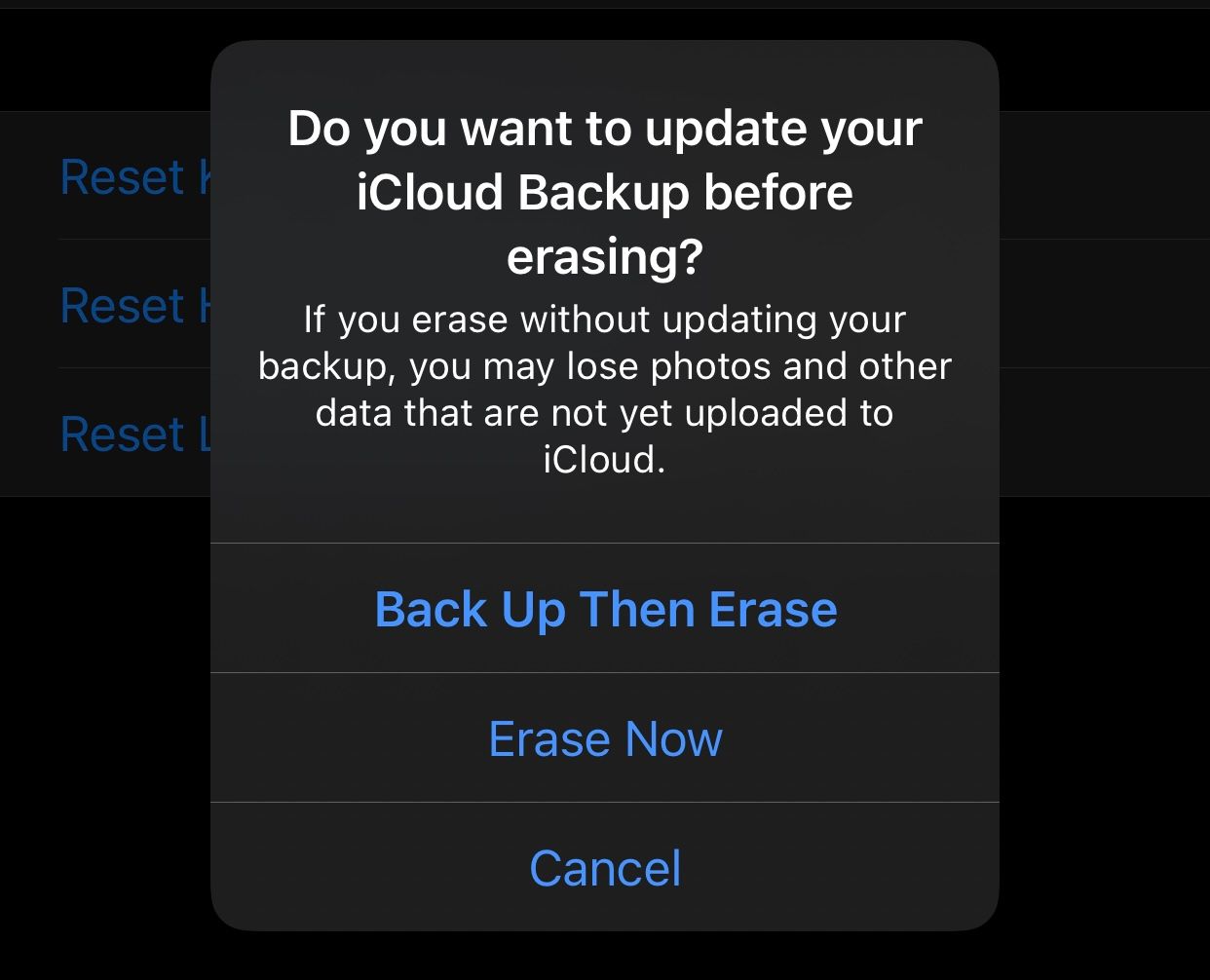
- Когда система попросит — создайте резервную копию или пропустите, если уже сделали.
- Введите код-пароль устройства и, если нужно, код Screen Time.
- Введите пароль Apple ID, если требуется, чтобы выйти из аккаунта и отключить Find My/Activation Lock.
- Подтвердите действие, нажав Стереть iPhone/iPad. Процесс начнётся.
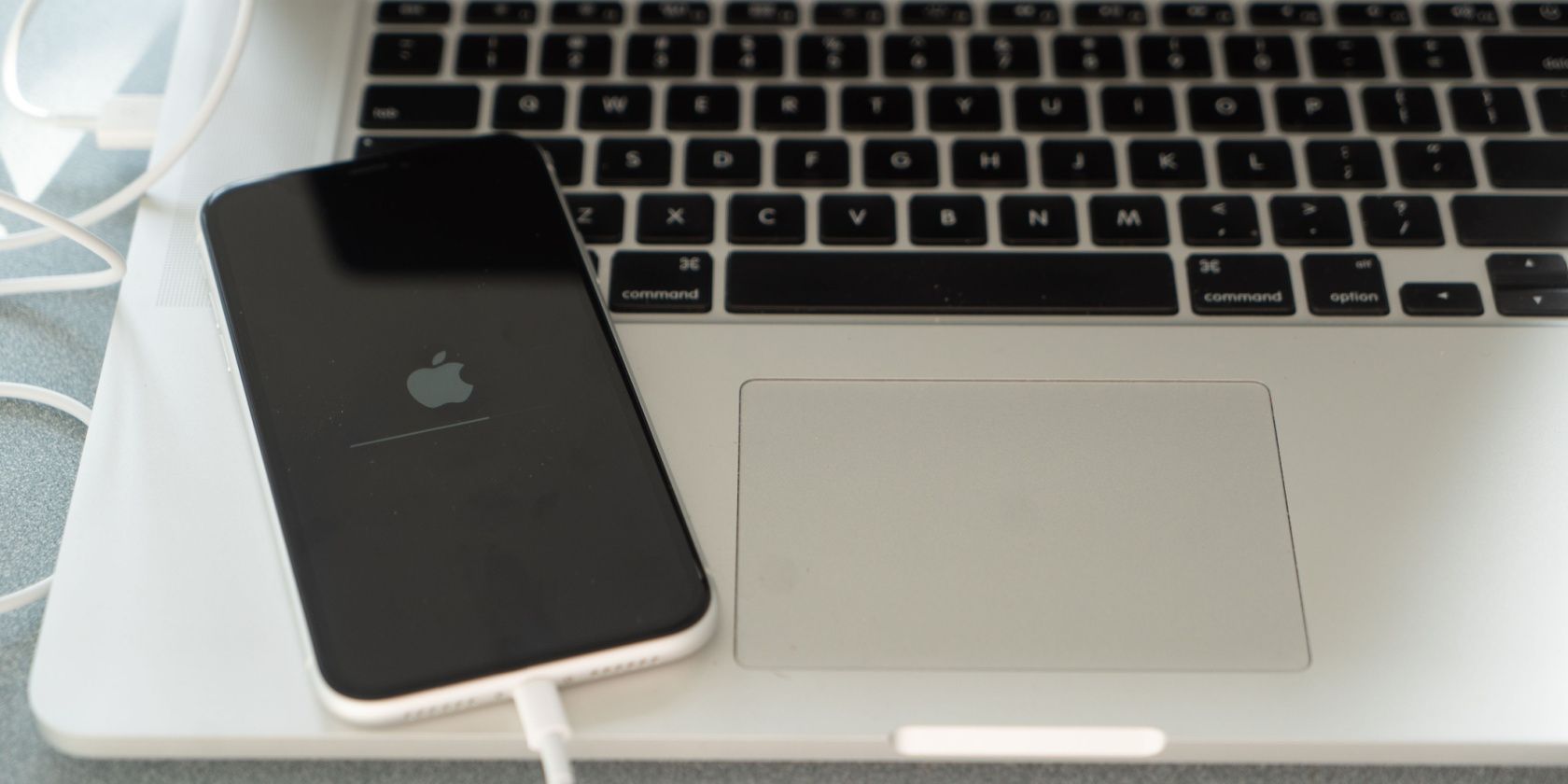
При удалении система покажет логотип Apple и индикатор прогресса. После завершения устройство перезагрузится и покажет экран «Hello».
Важно: после нажатия окончательного подтверждения восстановить данные нельзя, если нет резервной копии.
Как стереть iPhone или iPad с помощью компьютера (Mac/Windows)
Используйте этот метод, если устройство не загружается нормально или вы предпочитаете локальное восстановление.
Подготовка: отключите Find My
- На устройстве откройте Настройки > тапните по своему имени > Найти (Find My).
- Выберите Найти iPhone/iPad и выключите переключатель.
- Подтвердите Apple ID паролем.
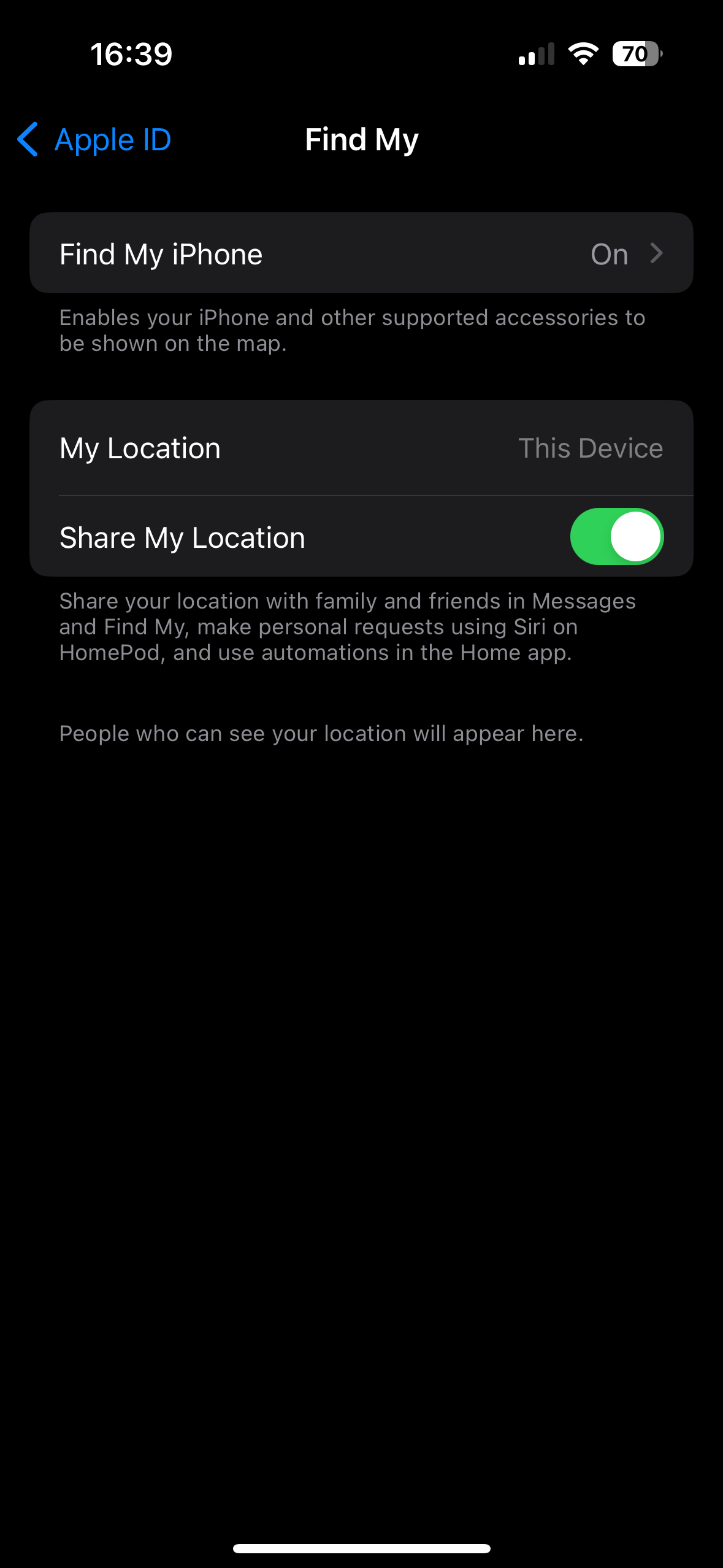
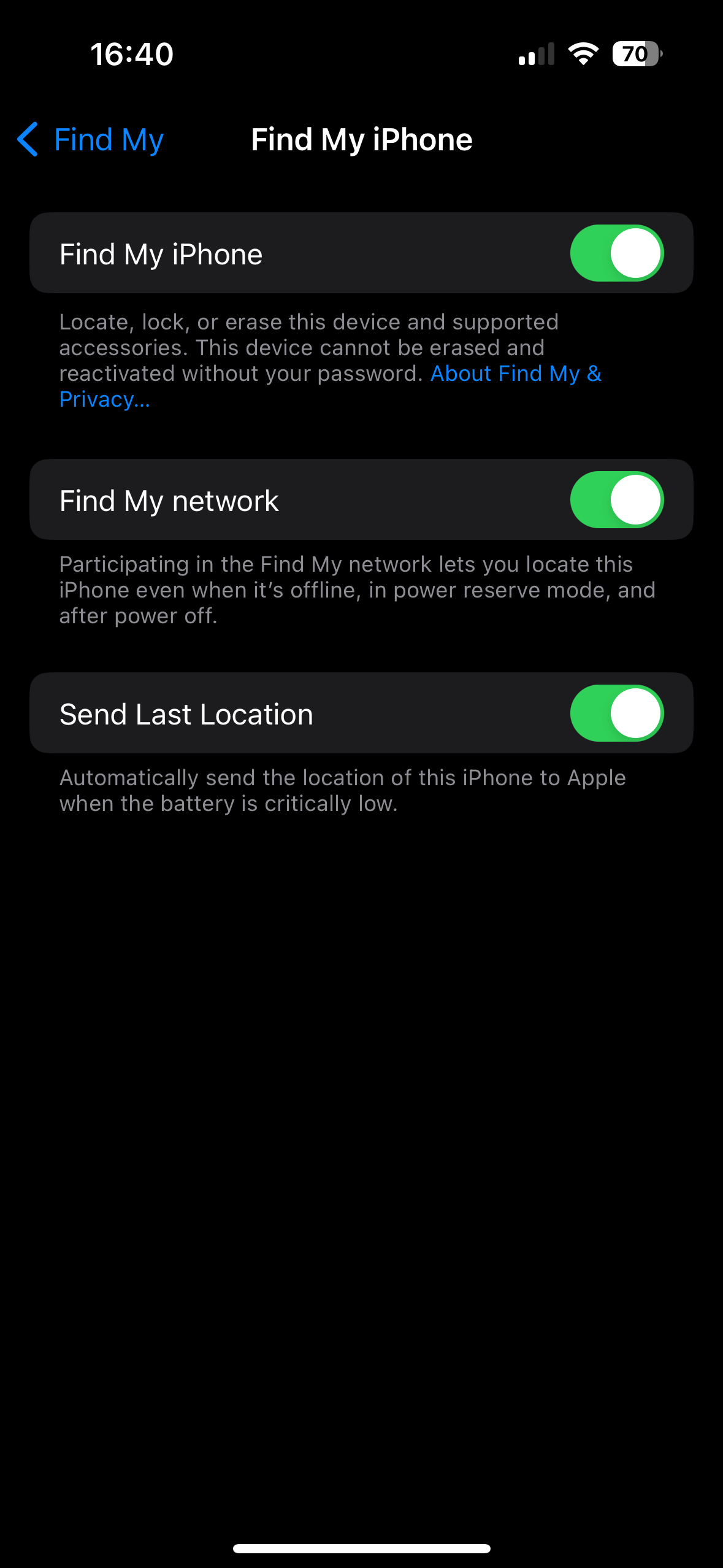
Если вы не можете отключить Find My на устройстве (например, оно не включается), можно удалить устройство из списка устройств в iCloud.com: войдите в iCloud.com > Найти iPhone > выберите устройство и удалите его (по необходимости сначала удалите его из учётной записи).
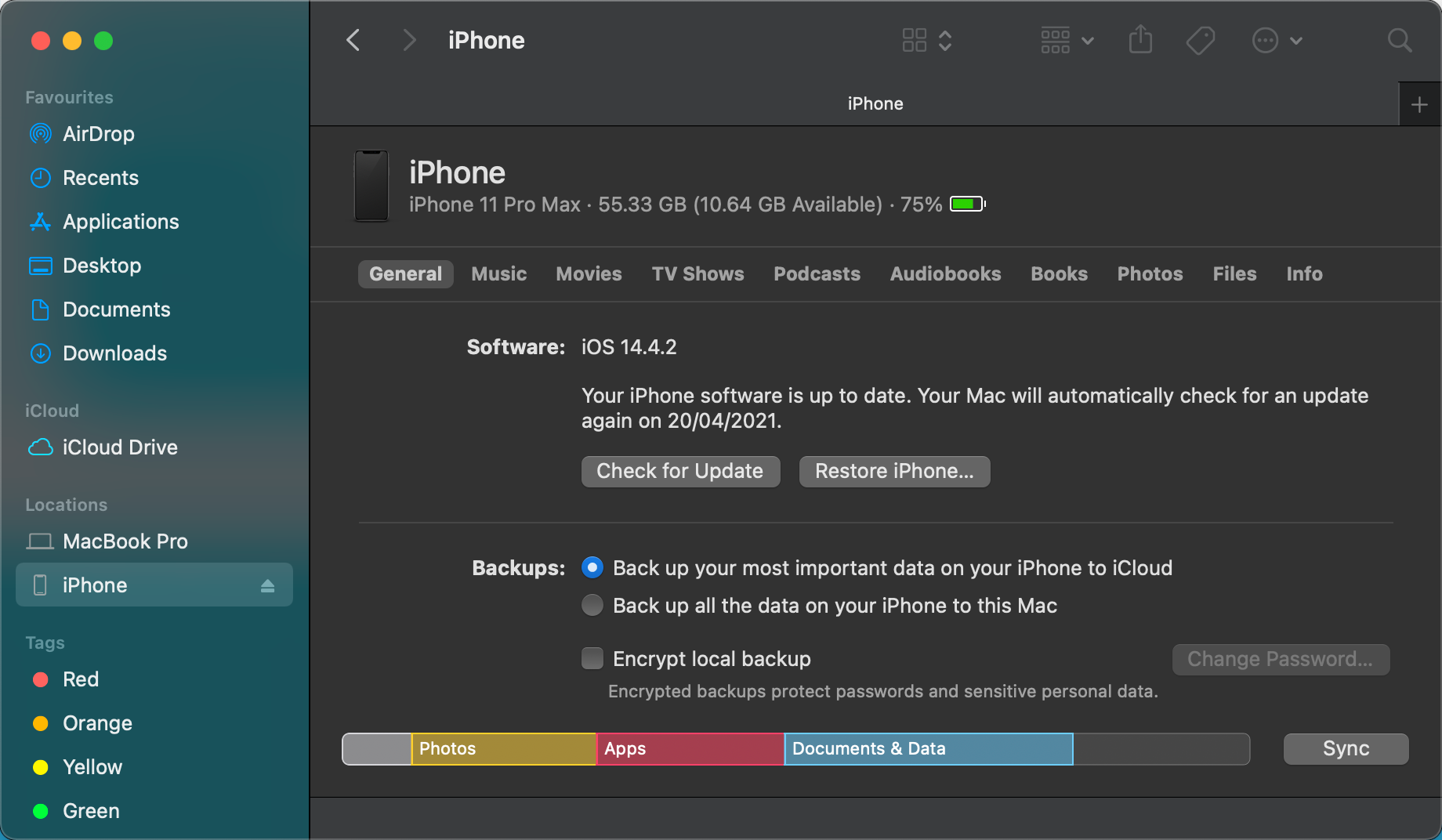
Сброс через Mac (Finder)
- Подключите iPhone/iPad к Mac через USB-кабель.
- Откройте Finder и выберите устройство в разделе «Локации».
- На вкладке Основное нажмите Восстановить iPhone/iPad в секции «Программное обеспечение».
- Подтвердите Restore или Restore and Update, если доступно обновление.
Сброс через Windows (Apple Devices)
- Подключите устройство и откройте приложение Apple Devices.
- Выберите устройство в панели слева и вкладку Основное.
- В верхней секции «Программное обеспечение» нажмите Восстановить iPhone/iPad.
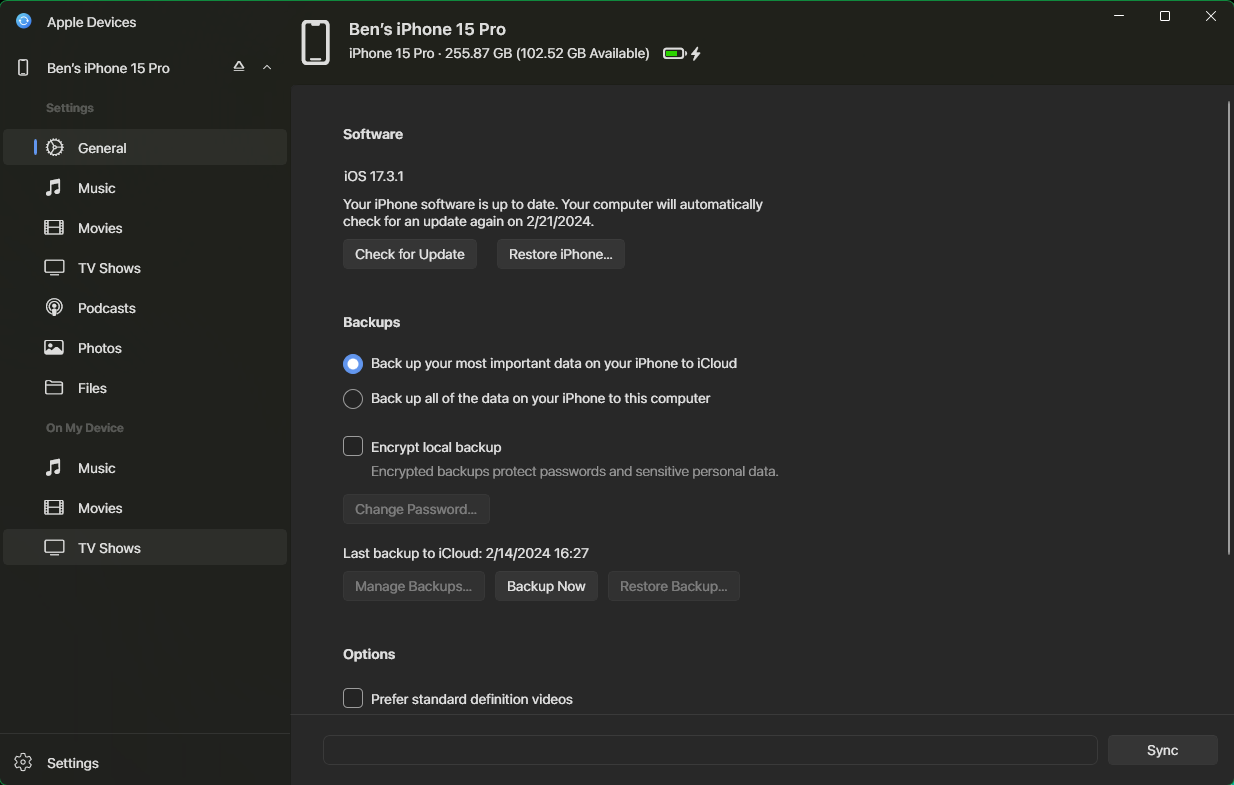
Если Find My не отключён, приложение предупредит и предложит сначала это сделать.
Альтернативные режимы и когда их использовать
Иногда стандартный сброс не работает. Вот альтернативы.
Режим восстановления (Recovery Mode)
Когда использовать: устройство не реагирует, зависает на логотипе или не распознаётся обычным способом.
Краткая методика:
- Подключите устройство к компьютеру и откройте Finder/Apple Devices.
- Введите устройство в режим восстановления (инструкция зависит от модели iPhone/iPad — обычно это комбинация кнопок питания и громкости).
- На компьютере выберите «Восстановить» в появившемся окне.
Режим восстановления скачает свежий образ iOS и установит его.
Режим DFU (Device Firmware Update)
Когда использовать: когда Recovery Mode не помогает или для глубокого восстановления прошивки.
DFU — это низкоуровневый режим. Он требует точной последовательности кнопок и подходит опытным пользователям или техподдержке.
Предупреждение: DFU удаляет всё и перепрошивает устройство; используйте только если другие методы не помогли.
Когда сброс не решает проблему (примеры)
- Если аппаратная неисправность (батарея, материнская плата, экран), полный сброс не поможет.
- Если проблема в конкретном облачном сервисе или аккаунте (почта, календарь), сброс устройства может не устранить проблему на стороне сервера.
- При повреждении контроллера питания или накопителя устройство может не загрузиться даже после восстановления.
В этих случаях обратитесь в авторизованный сервисный центр.
Чек-листы: что делать в разных ролях
Чек-лист для владельца, который сохраняет устройство:
- Создать резервную копию (iCloud или компьютер).
- Проверить и добавить запасной доверенный номер для 2FA.
- Стереть устройство через Настройки.
- Восстановить из резервной копии при повторной настройке.
Чек-лист для владельца, который продаёт устройство:
- Сделать резервную копию (опционально перед продажей).
- Развязать Apple Watch и удалить Bluetooth-аксессуары.
- Удалить eSIM (если требуется) и извлечь физическую SIM.
- Стереть устройство и убедиться, что на экране «Hello».
- Передать покупателю и при необходимости помогите с первым шагом настройки.
Чек-лист для IT-администратора:
- Уточнить политику предприятия по удалению MDM/управления устройством.
- Удалить устройство из MDM/Enterprise Enrollment перед сбросом.
- Использовать локальные образы и контроль версий ОС для массового восстановления.
Пошаговый SOP: быстрый алгоритм для стандартного сброса (для тех, кто хочет следовать шагам)
- Убедитесь, что устройство заряжено минимум 50% или подключено к питание.
- Сделайте резервную копию (iCloud или локально через компьютер).
- Проверяйте 2FA и добавьте запасной номер, если нужно.
- Откройте Настройки > Основные > Перенос или сброс > Стереть все содержимое и настройки.
- Выберите, удалить ли eSIM (для передачи устройству — удалить).
- Введите код устройства и пароль Apple ID.
- Подтвердите «Стереть». Подождите завершения.
- После появления экрана «Hello»: выключите устройство, если продаёте, или начните восстановление из резервной копии, если оставляете.
Руководство по устранению неполадок (Runbook)
Сценарий: процесс сброса завис на этапе «Логотип Apple» или индикаторе.
Действия:
- Подождите 10–20 минут — иногда обновления занимают больше времени.
- Принудительно перезагрузите устройство (инструкция по модели).
- Если устройство не выходит из состояния — подключите к компьютеру и попробуйте Recovery Mode.
- Если Recovery Mode не решает — попробуйте DFU Mode с помощью компьютера.
- Если и DFU не помогает — обратитесь в сервис.
Сценарий: не помню пароль Apple ID или код-пароль устройства.
Действия:
- Попробуйте восстановить пароль Apple ID через iforgot.apple.com и доступный доверенный номер.
- Если вы потеряли доступ к двухфакторным кодам и у вас нет запасного номера — обратитесь в поддержку Apple для восстановления доступа.
Критерии приёмки
- Устройство успешно перезагружается и показывает экран приветствия «Hello».
- На устройстве нет вашей учётной записи Apple ID.
- Для устройства, которое вы оставляете: после восстановления из резервной копии все основные сервисы и данные доступны.
- Для устройства на продажу: eSIM и личные данные удалены, аксессуары отвязаны.
Безопасность и конфиденциальность
- Сброс удаляет данные на уровне пользовательского пространства. Файлы, шифруемые системным ключом, становятся недоступны.
- Если у вас включено устройство шифрование FileVault/secure enclave — это повышает безопасность данных при утилизации.
- При передаче устройства третьим лицам убедитесь, что все аккаунты удалены, а устройство не привязано к вашему Apple ID.
- Для бизнеса: соблюдайте внутренние правила удаления данных и требования по защите персональных данных (GDPR/локальные законы).
Небольшой глоссарий (одна строка на термин)
- Apple ID — учётная запись, используемая для входа в сервисы Apple.
- 2FA — двухфакторная аутентификация, дополнительный уровень защиты с кодом.
- eSIM — встроенная SIM-карта, программно управляемая оператором.
- Activation Lock — защита, блокирующая использование устройства при отсутствии авторизации владельца.
- DFU — режим низкоуровневого обновления прошивки.
Часто встречающиеся вопросы
Q: Нужно ли отключать Find My перед сбросом через Настройки?
A: Если вы выполняете стандартный сброс в iOS/iPadOS и вводите пароль Apple ID при подтверждении, Find My обычно отключается автоматически. При сбросе через компьютер лучше отключить Find My заранее.
Q: Что делать, если я не могу войти в Apple ID и нужно стереть устройство перед продажей?
A: Если вы не можете восстановить доступ к Apple ID, удалите устройство из учётной записи через iCloud.com > Найти iPhone или обратитесь в поддержку Apple с подтверждением владения.
Краткое резюме
- Всегда делайте резервную копию перед полным стиранием.
- Убедитесь, что двухфакторная аутентификация не заблокирует вам доступ.
- Стирайте устройство через Настройки или через компьютер, если устройство не загружается.
- При продаже удаляйте eSIM и отвязывайте аксессуары.
Если всё сделано верно, ваш iPhone или iPad будет готов к передаче новому владельцу или к повторной настройке без потери данных.
Дополнительные материалы: официальная документация Apple по восстановлению и удалению данных доступна на support.apple.com.

Похожие материалы

Несколько аккаунтов Skype: Multi Skype Launcher

Журнал для работы: повысить продуктивность

Персональные звуки уведомлений на Android

Скачивание шоу Hulu для офлайн‑просмотра

Microsoft Start: персонализированная новостная лента
