
Как полностью сбросить iPhone или iPad до заводских настроек
Быстрые ссылки
Подготовка iPhone или iPad к сбросу
Как сбросить iPhone или iPad через Настройки
Как сбросить iPhone или iPad с помощью компьютера
После сброса: выключить устройство или восстановить
Краткое содержание
- Сделайте резервную копию iPhone или iPad перед сбросом, чтобы не потерять данные и настройки.
- Проверьте двухфакторную аутентификацию (2FA) и запасные номера, чтобы не заблокировать свой Apple ID.
- Сброс можно выполнить через Настройки на устройстве или через компьютер; подсказки в интерфейсе проведут вас через процесс.
Если вы продаёте устройство или хотите исправить программную проблему — сброс к заводским настройкам обычно решает задачу. Ниже — расширённое пошаговое руководство, чек-листы, рекомендации для продавца и инструкции на случай проблем.
Подготовка iPhone или iPad к сбросу
Современные версии iOS и iPadOS упрощают процесс: многие шаги выполняются автоматически при запуске сброса. Однако есть несколько важных моментов, которые нужно проверить перед началом.
Что нужно знать заранее
- Убедитесь, что вы знаете пароль устройства (пин/Face ID/Touch ID) и пароль от Apple ID.
- Проверьте, включена ли двухфакторная аутентификация и есть ли доступные доверенные устройства или номера телефона.
- Решите, сохраняете ли вы устройство для себя или готовите его к передаче другому человеку — это влияет на дополнительные шаги (отвязка часов, удаление eSIM и т.п.).
Резервное копирование iPhone или iPad
Резервная копия — самое важное перед сбросом действие. Она позволяет восстановить данные и настройки на том же или новом устройстве.
- iCloud: Настройки > [ваше имя] > iCloud > Резервная копия iCloud. Нажмите «Создать резервную копию сейчас».
- Компьютер: Подключите устройство к Mac (Finder) или к Windows (Apple Devices) и создайте локальную копию.
Определение: резервная копия — снимок данных и настроек устройства, который можно восстановить позже.
См. наше руководство по резервному копированию для подробных инструкций по iCloud и компьютеру.
Проверьте настройки двухфакторной аутентификации (2FA)
Двухфакторная аутентификация требует кода, отправляемого на доверенные устройства или номера при входе в Apple ID. Если сбрасываемый iPhone — единственный доверенный вариант, вы рискуете потерять доступ.
Как проверить:
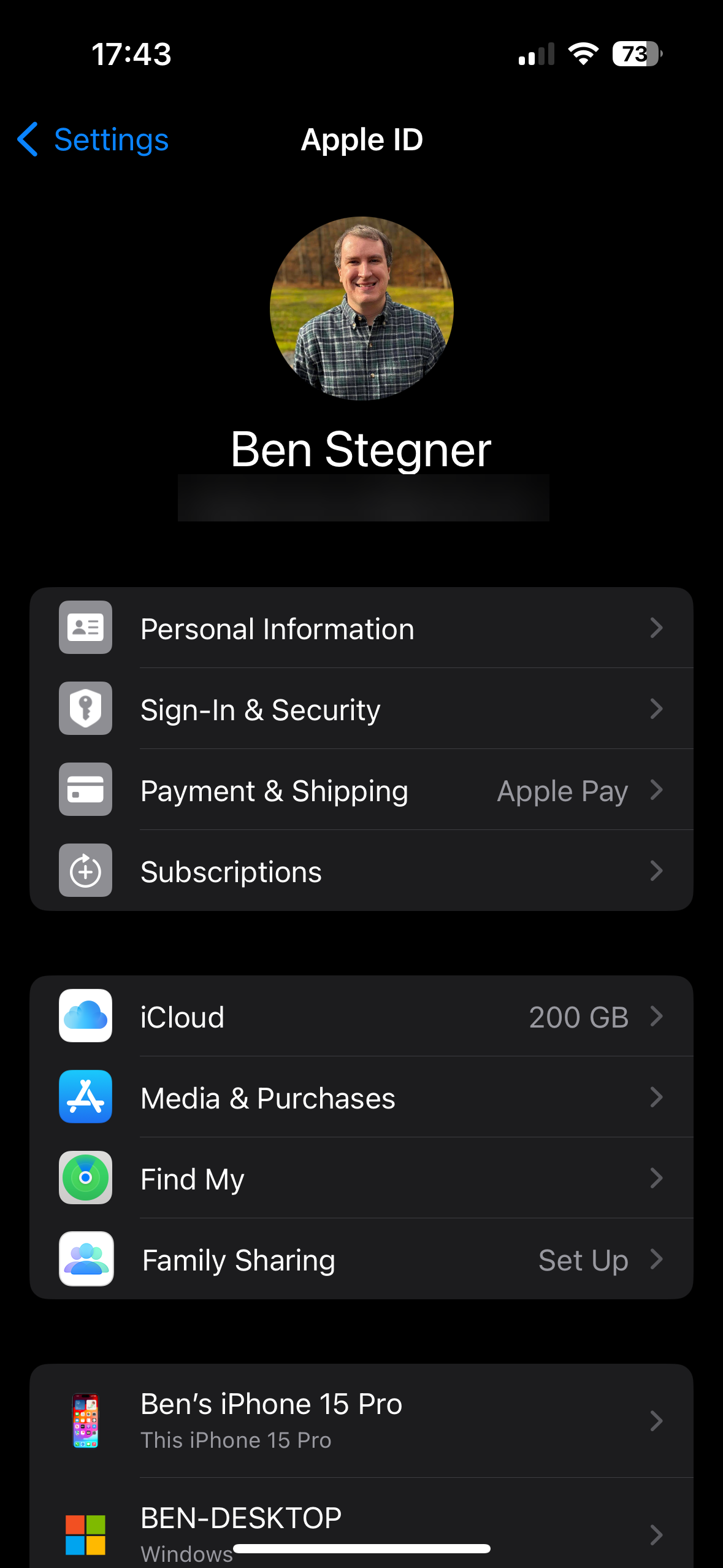
- Откройте Настройки и тапните по своему имени вверху.
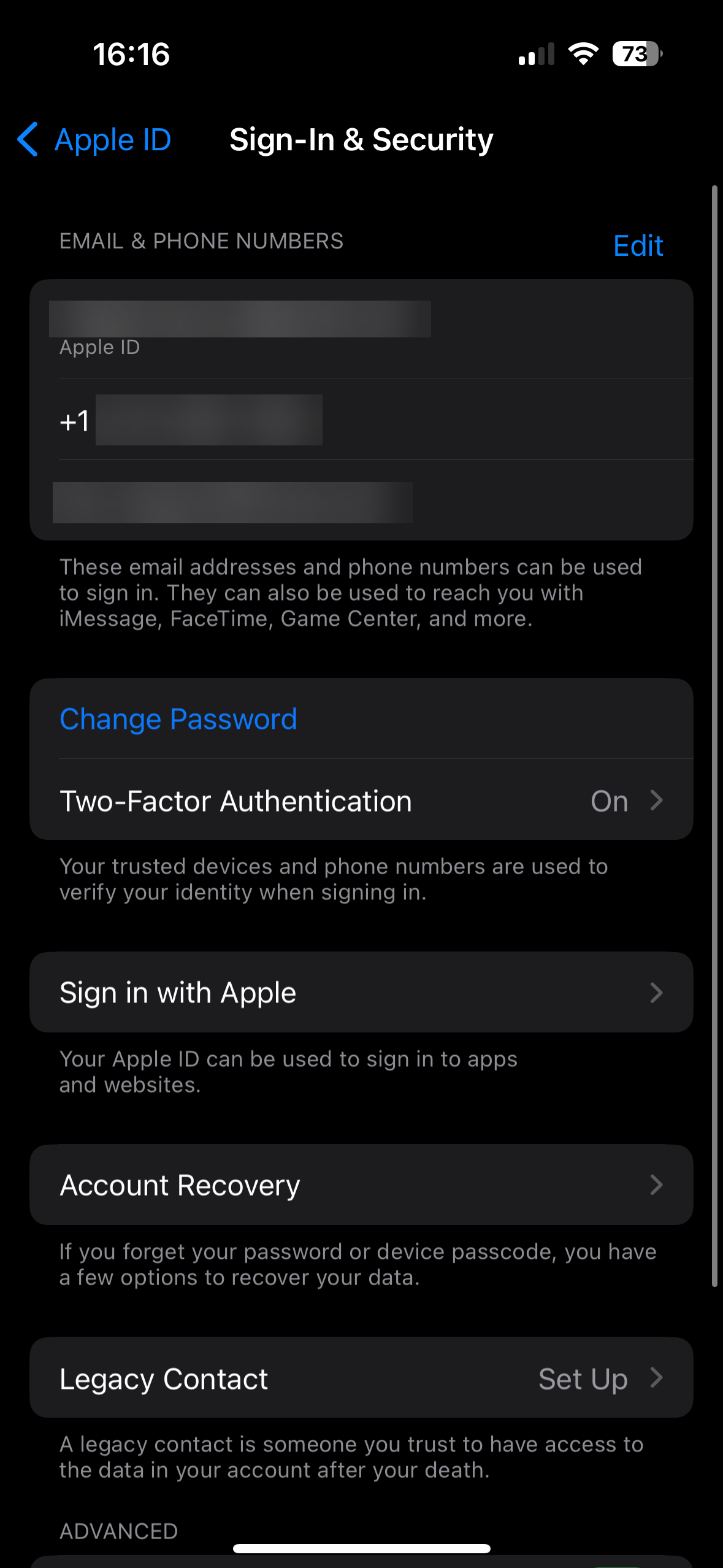
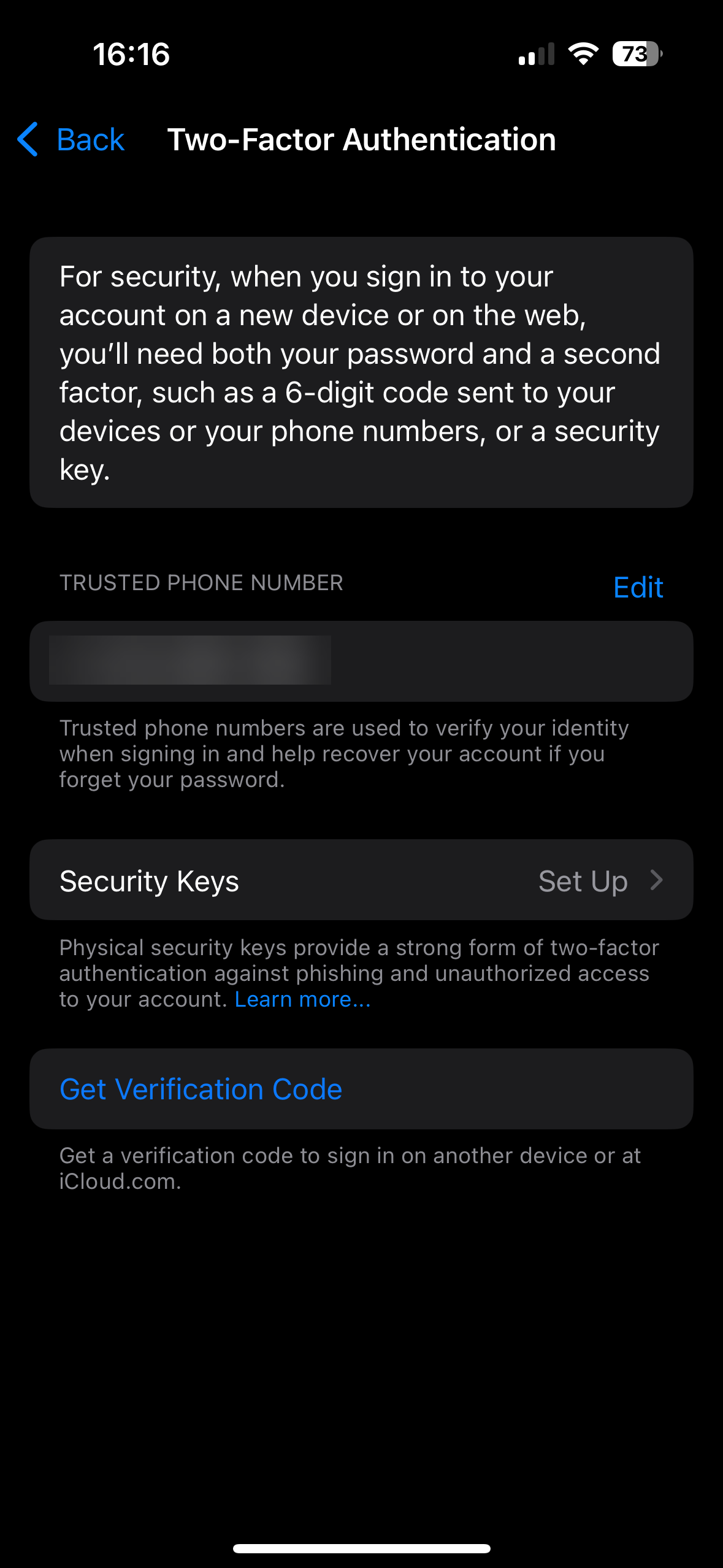
- Выберите «Вход и безопасность» > «Двухфакторная аутентификация». Проверьте список доверенных телефонных номеров и зарегистрированных ключей безопасности.
Если у вас есть другой вошедший в учётную запись Apple устройство — вы сможете получить код после сброса. Если нет — добавьте запасной номер или ключ заранее.
Если вы не оставляете устройство себе (продаёте или отдаёте)
Дополнительные шаги для корректной передачи устройства:
- Отвяжите Apple Watch: Откройте приложение Watch на iPhone и выполните «Отвязать Apple Watch». Это сохраняет резервную копию и снимает связь.
- Выйдите из iMessage и FaceTime, если устройство остаётся у нового владельца. Обычно выход происходит автоматически при полном сбросе, но можно проверить вручную.
- Извлеките SIM-карту и решите, что делать с eSIM: если продаёте — лучше удалить eSIM (в Настройках при сбросе появится опция сохранить или удалить eSIM).
- Удалите устройство из списка «Мой iPhone» в iCloud.com, если устройство уже не под рукой.
Как сбросить iPhone или iPad через Настройки
Рекомендуемый способ для большинства пользователей — сброс прямо на устройстве.
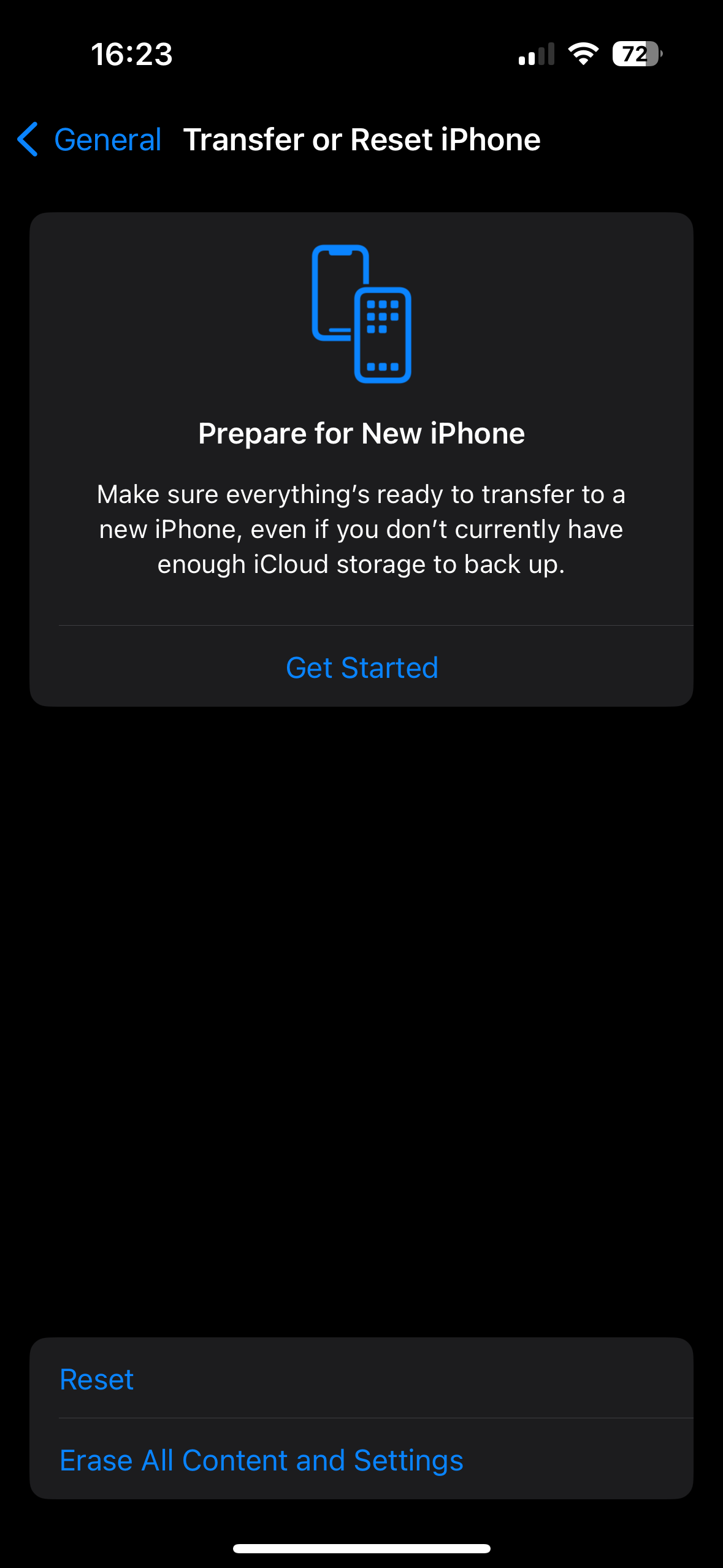
- Откройте Настройки > Основные > Перенос или сброс iPhone/iPad.
- Если вы переезжаете на новый iPhone, тапните «Начать» в разделе «Подготовка к новому iPhone/iPad» и следуйте инструкциям.
- В обычном случае выберите «Стереть контент и настройки».
Меню «Сброс» также позволяет восстановить различные параметры по умолчанию без полного удаления данных.
После выбора «Стереть контент и настройки» появится страница с описанием действий. Важно: при стирании iPhone автоматически отключается «Найти iPhone» и снята блокировка активации — отдельный выход из Apple ID вручную уже не обязателен на современных версиях ОС.
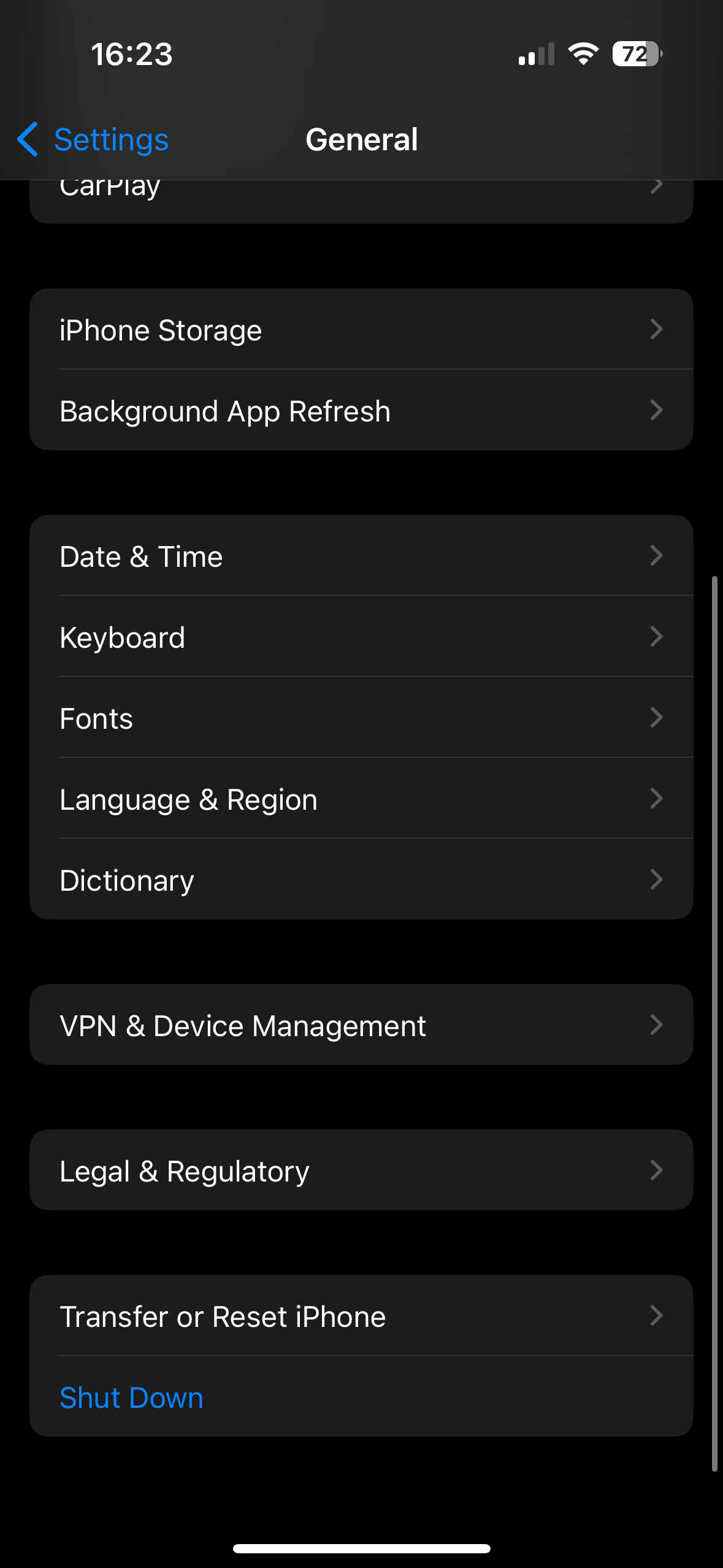
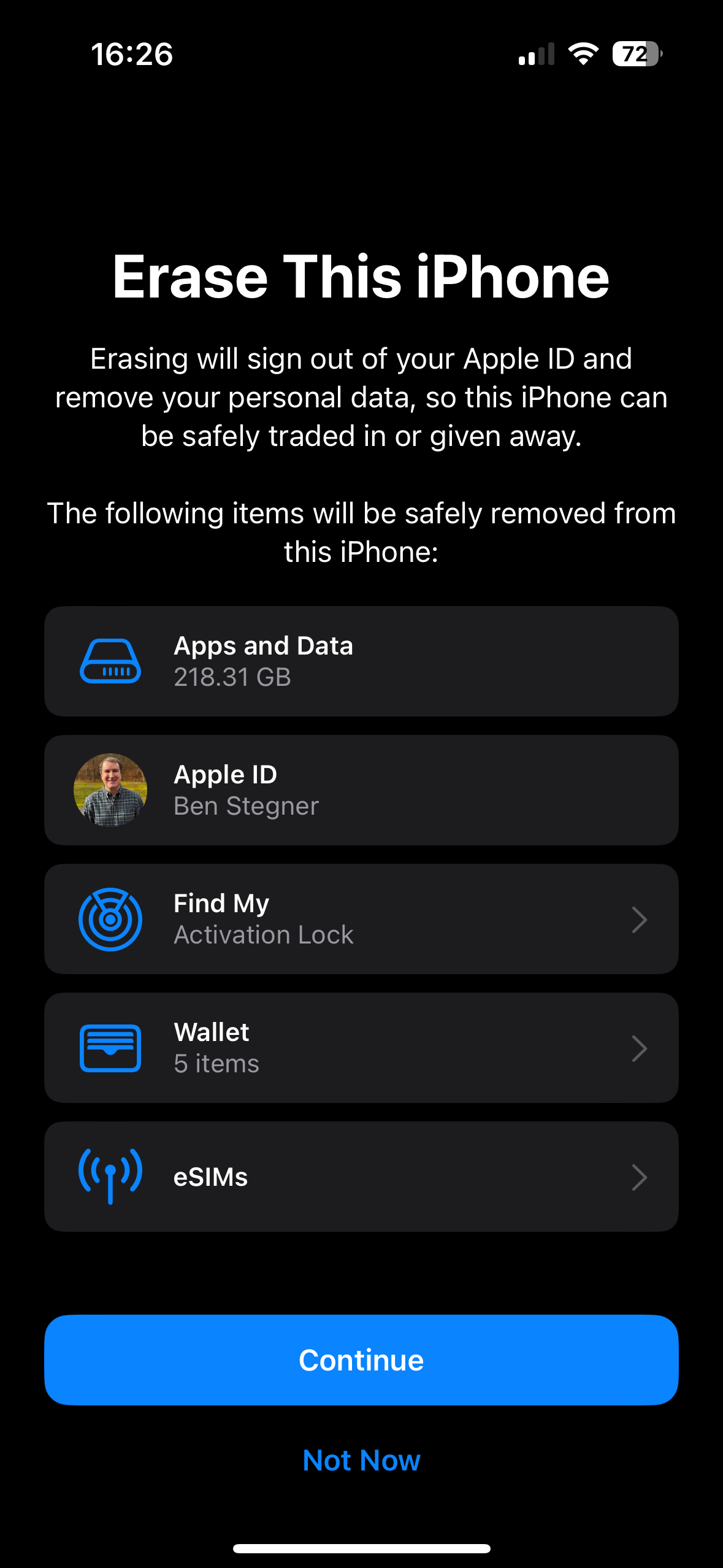
- Нажмите «Продолжить». При появлении опции «Сохранить» или «Удалить» eSIM выберите нужное.
- Система предложит создать резервную копию — если вы уже создали копию, можно пропустить.
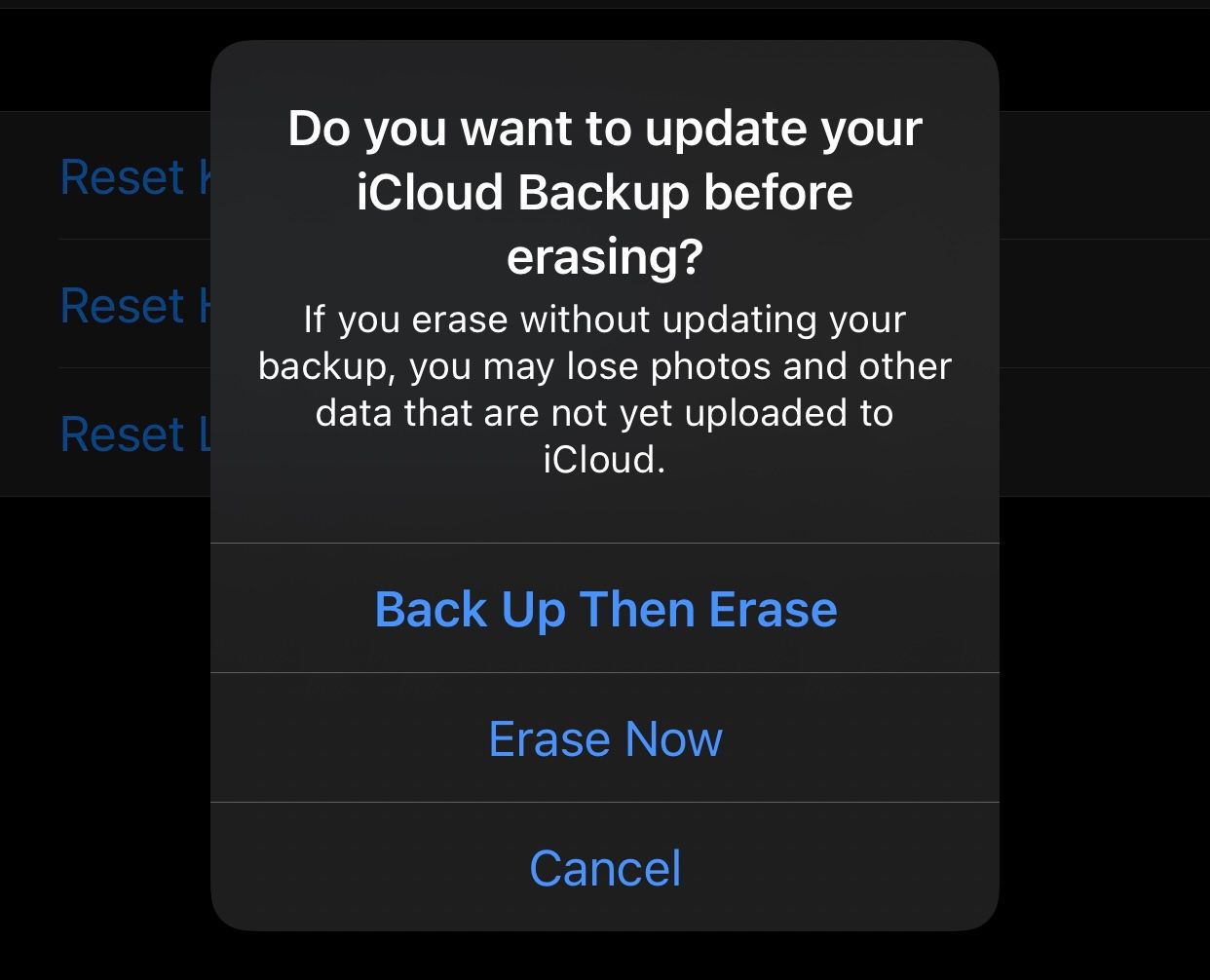
- Введите код устройства (и код Ограничений/Экранного времени, если он есть), затем пароль Apple ID, чтобы выйти из учётной записи.
- Подтвердите окончательный шаг «Стереть iPhone/iPad». После этого начнётся процесс стирания.
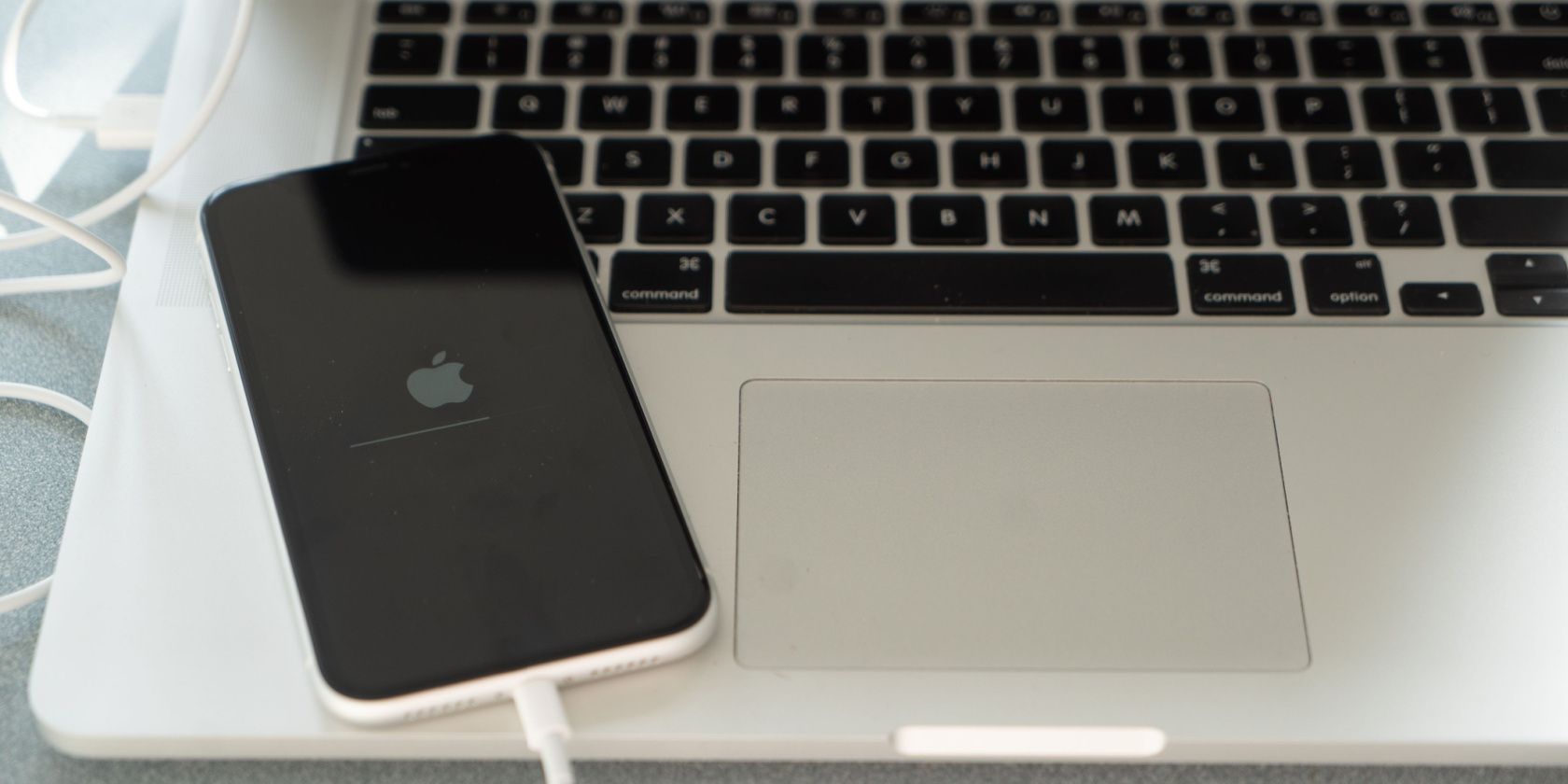
Во время сброса на экране появится логотип Apple и индикатор выполнения. После завершения устройство перезагрузится и покажет экран приветствия «Hello».
Как сбросить iPhone или iPad с помощью компьютера
Если сброс через Настройки невозможен (устройство не загружается, экран не реагирует), используйте Mac или Windows-пк.
Подготовка: если вы используете этот способ, сначала отключите «Найти iPhone» на устройстве, чтобы снять блокировку активации. Для этого: Настройки > [ваше имя] > Найти > Найти iPhone/iPad > выключите ползунок и подтвердите паролем Apple ID.
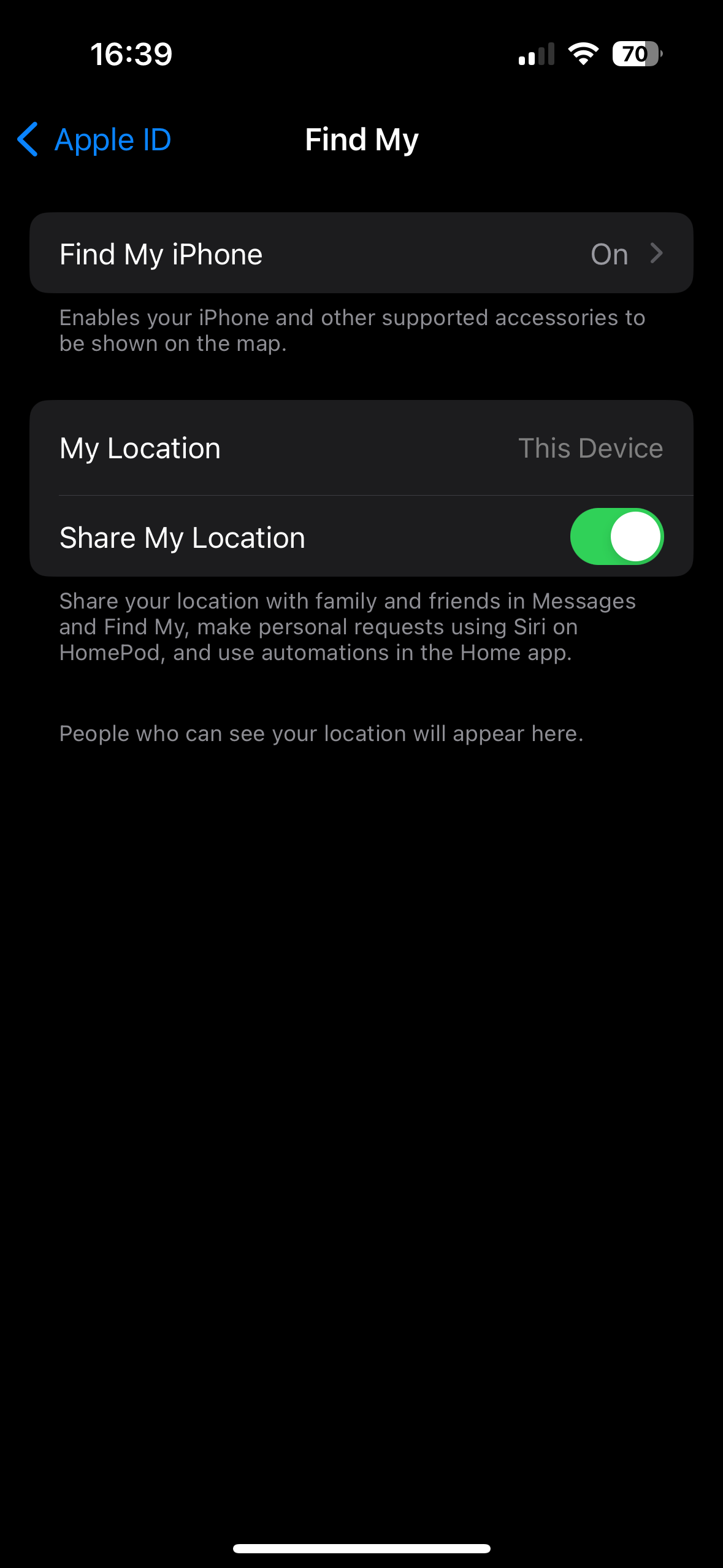
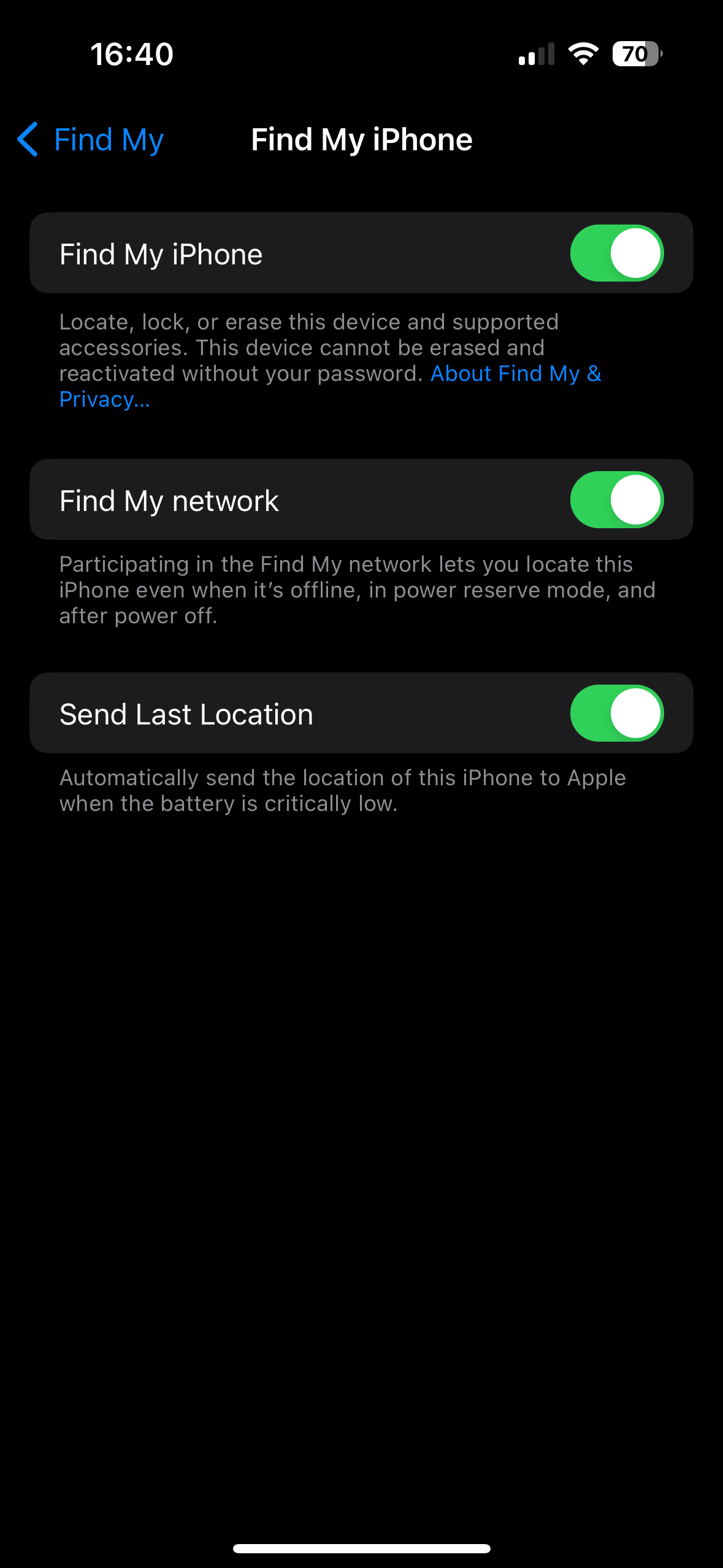
Подключите устройство по USB к компьютеру и при необходимости подтвердите доверие на экране iPhone/iPad.
На Mac:
- Откройте Finder и выберите устройство в разделе «Локации».
- Перейдите на вкладку «Основные» и в разделе «ПО» нажмите «Восстановить iPhone/iPad».

На Windows:
- Откройте приложение Apple Devices и выберите ваше устройство.
- На вкладке «Основные» в блоке «ПО» нажмите «Восстановить iPhone/iPad».
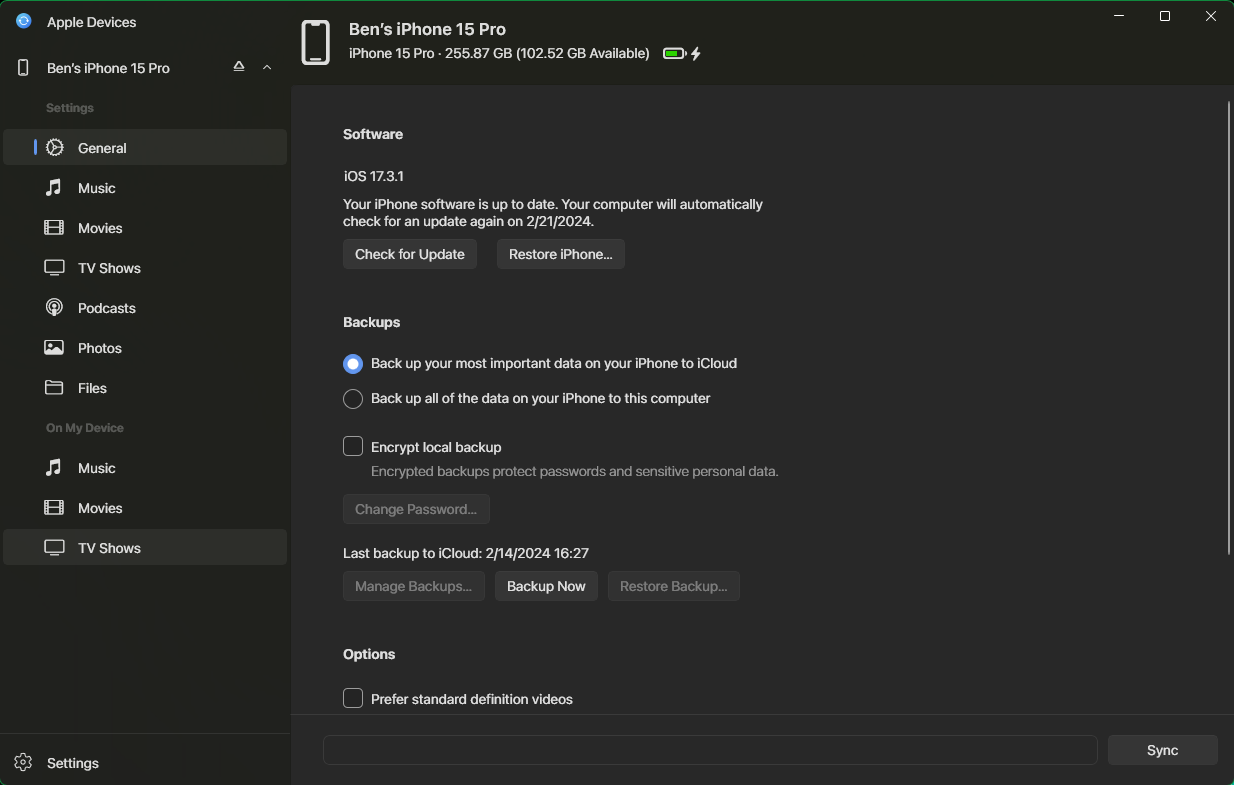
Если вы не выключили «Найти iPhone», система покажет предупреждение и не позволит продолжить.
После подтверждения нажмите «Восстановить» или «Восстановить и обновить» (если доступно обновление ОС). Компьютер скачает прошивку и выполнит полный сброс.
После сброса: выключить устройство или восстановить
- Если вы продаёте устройство: когда появится экран «Hello», можно выключить устройство и передать новому владельцу.
- Если вы оставляете устройство себе: пройдите процедуру первичной настройки и восстановите резервную копию из iCloud или локальной копии на компьютере.
Восстановление из резервной копии:
- При настройке выберите «Восстановить из iCloud» или «Восстановить из копии на Mac/PC». Следуйте инструкциям по входу в Apple ID и загрузке данных.
Что делать, если что-то пошло не так
Ниже — распространённые проблемы и способы их решения.
- Устройство просит Apple ID, которого вы не знаете — возможно, оно всё ещё привязано к предыдущему владельцу. Попросите продавца удалить устройство из iCloud.com или ввести его учетные данные.
- Сброс висит на логотипе Apple или индикаторе не двигается долго — попробуйте подключить устройство к питанию и подождать; если зависание длится более часа, выполните восстановление через компьютер (см. раздел выше).
- После сброса система запрашивает код ограничения или экранного времени — введите тот же код, что использовали до сброса.
- Нужен более глубокий сброс (например, DFU) — используйте инструкции по переводу устройства в режим восстановления/DFU и восстановлению через Finder или Apple Devices. DFU удаляет всё на низком уровне и применяется в крайних случаях.
Важно: если вы не уверены в действиях с DFU или режимом восстановления, лучше обратиться в авторизованный сервис, чтобы избежать потери данных или повреждения устройства.
Дополнительные советы и альтернативные подходы
- Удалённое стирание: если вы потеряли устройство, можно выполнить удалённое стирание через iCloud.com > Найти iPhone. Это удалит все данные и отключит устройство от вашего Apple ID при следующем выходе в сеть.
- Перенос данных напрямую: при переходе на новый iPhone можно использовать «Передача напрямую с iPhone», минуя iCloud — удобный способ, когда оба устройства рядом.
- Частичный сброс параметров: если проблема касается только сети, Bluetooth или настроек расположения, воспользуйтесь «Сбросить настройки сети» или другими опциями в меню «Сброс» вместо полного удаления.
Мини-план действий (короткая методология)
- Сделайте резервную копию (iCloud или компьютер).
- Проверьте 2FA и запасные номера/устройства.
- Если продаёте — отвяжите часы, удалите SIM/eSIM и выйдите из учётных записей.
- Выполните сброс через Настройки или компьютер.
- Подтвердите успешный сброс: устройство показывает экран приветствия.
- Восстановите резервную копию (если оставляете устройство себе).
Роль‑ориентированные чек‑листы
Чек-лист владельца (оставляет устройство себе):
- Резервная копия в iCloud или на компьютере
- Проверка 2FA и доверенных номеров
- Сохранение eSIM при необходимости
- Подготовка паролей (Apple ID, экранное время)
- План восстановления после сброса
Чек-лист продавца (передаёт устройство другому):
- Резервная копия (по желанию)
- Отвязать Apple Watch и другие аксессуары
- Удалить eSIM и физическую SIM
- Выйти из iCloud или стереть и убедиться, что Activation Lock снята
- Передать инструкции новому владельцу при необходимости
Чек-лист техподдержки (для восстановления устройства клиента):
- Подтвердить наличие резервной копии
- Проверить доступ к Apple ID или поручить владельцу восстановить доступ
- Попробовать сброс через Настройки
- При необходимости выполнить восстановление через компьютер
- Если не помогло — оценить DFU или направить в сервис
Решающее дерево принятия решения
flowchart TD
  A[Нужен сброс iPhone/iPad?] --> B{У вас доступ к устройству?}
  B -- Да --> C{Вы оставляете устройство себе?}
  C -- Да --> D[Сделать резервную копию]
  C -- Нет --> E[Отвязать Apple Watch, удалить eSIM, выйти из iCloud]
  D --> F[Сброс через Настройки]
  E --> F
  B -- Нет --> G[Есть кабель и компьютер?]
  G -- Да --> H[Выполнить восстановление через Finder/Apple Devices]
  G -- Нет --> I[Использовать iCloud.com для удалённого стирания]
  H --> J{Снята ли блокировка Найти iPhone?}
  J -- Да --> K[Восстановление завершено]
  J -- Нет --> L[Отключите Найти iPhone в Настройках или через iCloud.com]
  L --> K
  I --> K
Критерии приёмки
Успешный сброс считается завершённым, если:
- При включении устройство показывает экран приветствия «Hello».
- На устройстве нет персональных данных и оно не входит в ваш Apple ID.
- При продаже устройство не запрашивает учётные данные предыдущего владельца.
Безопасность и приватность
- Сброс удаляет локальные данные, но если у вас есть активные синхронизации (например, резервные копии в iCloud), данные могут оставаться в облаке. При желании удалите ненужные копии в iCloud после передачи устройства.
- Для корпоративных устройств соблюдайте внутренние политики безопасности: удаление MDM-профилей, регистрация передачи и т.д.
- При удалённом стирании через iCloud используйте надёжные пароли и двухфакторную аутентификацию для защиты учётной записи.
Полезные заметки
- При смене устройства eSIM обычно переносится через оператора или с помощью опции переноса в настройках — обратитесь к оператору, если есть сомнения.
- Если вы покупаете б/у устройство — проверьте, что «Найти iPhone» отключён и что устройство не привязано к чужому Apple ID.
Факто‑бокс: ключевые моменты
- Основные шаги: резервная копия → проверка 2FA → сброс → восстановление (если нужно).
- Два способа: через Настройки (удобнее) и через компьютер (исправляет более серьёзные проблемы).
- Если продаёте: удалите eSIM, отвяжите аксессуары и убедитесь, что Activation Lock снята.
Короткое резюме
Сброс iPhone или iPad до заводских настроек — это последовательный процесс: подготовьте резервную копию, проверьте двухфакторную аутентификацию, решите, оставляете ли устройство себе или передаёте, и выполните сброс через Настройки или компьютер. В большинстве случаев система сама отключает «Найти iPhone» при полноценном сбросе, но при использовании компьютера важно заранее выключить эту функцию. Если возникают проблемы, используйте восстановление через Finder/Apple Devices или обратитесь в сервис.
Важное: проверьте резервные копии и доступ к Apple ID до начала — это защитит вас от потери данных и блокировки учётной записи.

Похожие материалы

Несколько аккаунтов Skype: Multi Skype Launcher

Журнал для работы: повысить продуктивность

Персональные звуки уведомлений на Android

Скачивание шоу Hulu для офлайн‑просмотра

Microsoft Start: персонализированная новостная лента
