
Как восстановить HP ноутбук до заводских настроек
Зачем это делать и что важно знать
Восстановление до заводских настроек возвращает систему к исходному состоянию, как на момент покупки. Это полезно при заражении вредоносным ПО, медленной работе, подготовке к продаже или передаче устройства другому пользователю.
Важно понять разницу между двумя целями:
- Полная очистка данных (для продажи или утилизации). Требует безопасного удаления с учётом типа накопителя.
- Восстановление системы в рабочее состояние (при программных ошибках). Достаточно штатного сброса Windows.
Короткое определение терминов
- Раздел восстановления — специальный раздел на диске с образами для возврата системы.
- Secure Erase — функция, которая физически очищает накопитель.
Перед началом: не забудьте сделать резервную копию
Перед любым сбросом убедитесь, что вы сохранили все важные файлы, ключи и лицензии. Стандартные способы бэкапа:
- Копирование личных файлов на внешний жёсткий диск или флешку.
- Резервное копирование образа системы (System Image) через встроенные средства Windows.
- Синхронизация важных данных с облаком (OneDrive, Google Drive). Убедитесь, что вы удалите локальные кэши и отключите синхронизацию после сброса.
Советы по резервной копии
- Экспортируйте список установленных приложений и лицензий.
- Сохраните пароли из менеджера паролей (если используете локальные базы).
- Для энтузиастов: создайте образ раздела диска с помощью сторонних утилит.
1. Восстановление с помощью HP Recovery Manager
HP Recovery Manager был предустановлен на большинстве моделей до 2018 года. Он автоматизирует процесс и часто предлагает опцию резервного копирования перед сбросом.
Когда можно использовать этот способ:
- У вас есть приложение Recovery Manager в меню «Пуск».
- На диске не удалён раздел восстановления HP.
- Вы хотите вернуть ту версию Windows, с которой поставлялся ноутбук.
Ограничения:
- Если вы обновляли систему (например, с Windows 8.1 до Windows 10), утилита может восстановить только исходную версию Windows.
- Если раздел восстановления удалён или заменён — метод недоступен.
Как проверить и запустить:
- Откройте меню «Пуск» и введите «Recovery Manager».
- Запустите приложение и следуйте подсказкам.
- Если утилита предлагает бэкап — создайте его.
Если Recovery Manager отсутствует, используйте встроенные средства Windows или предзагрузочные опции, описанные далее.
2. Предзагрузочные опции (BIOS/UEFI) — когда Windows не загружается
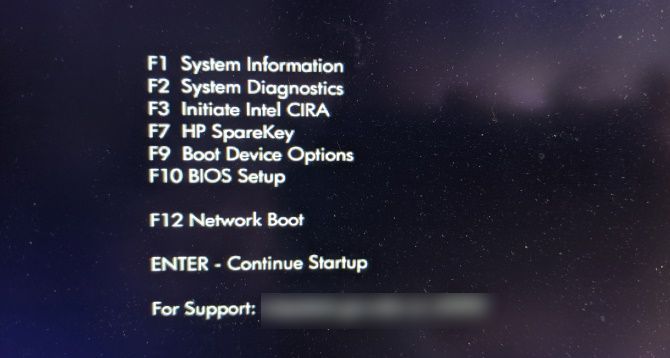
Если ноутбук не стартует в Windows, можно воспользоваться предзагрузочным окружением. При включении устройства внимательно смотрите подсказки на экране: на большинстве HP это клавиша Esc для вызова меню запуска.
Порядок действий:
- Включите ноутбук и быстро нажимайте Esc (или другую подсказанную клавишу).
- В появившемся меню выберите пункт, связанный с восстановлением или BIOS/UEFI (на некоторых моделях это F10 для входа в BIOS Setup).
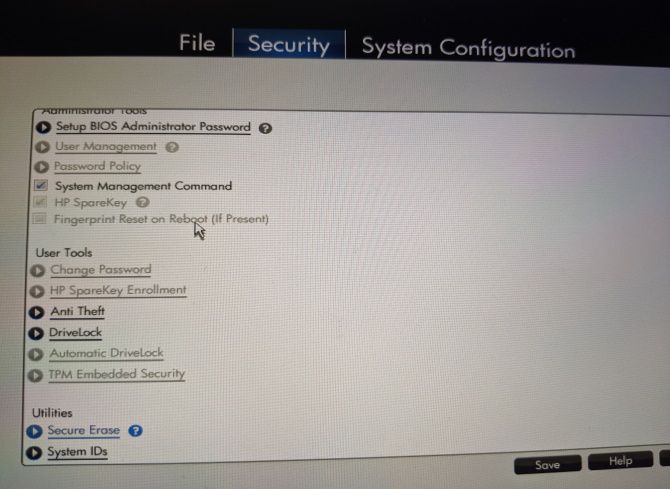
- В BIOS в разделе «Security» или «Storage» ищите опцию «Secure Erase» или «Secure wipe».
Что делает Secure Erase:
- Полностью очищает накопитель, удаляя все данные. Подходит при продаже или передачe устройства.
- Для SSD лучше использовать встроенные средства производителя или ATA Secure Erase: простое форматирование не всегда надёжно удаляет данные на SSD.
Предупреждение
- Некоторые варианты Secure Erase просто удаляют разделы и требуют последующей ручной установки Windows.
- Убедитесь, что у вас есть установочная флешка Windows или носитель восстановления перед использованием этого варианта.
3. Универсальные опции Windows 10 для сброса системы
Windows 10 содержит встроенный инструмент «Сбросить этот компьютер» и расширенные параметры восстановления. Эти средства работают на любых ноутбуках и рекомендованы, если у вас нет или удалён раздел HP Recovery.
Варианты:
- Сохранить мои файлы — удаляет приложения и настройки, но оставляет ваши личные файлы.
- Удалить всё — удаляет все файлы и настройки. Для продажи лучше выбирать «Удалить файлы и очистить диск» (глубокая очистка).
Как запустить:
- Откройте Параметры → Обновление и безопасность → Восстановление.
- В разделе «Сбросить этот компьютер» нажмите «Начать» и следуйте инструкциям.
Альтернатива: создание установочной флешки Windows
- Скачайте Media Creation Tool с сайта Microsoft (вам понадобится другой компьютер).
- Создайте загрузочный USB и выполните «чистую установку» Windows.
Что вам нужно иметь при себе перед сбросом
- Резервные копии всех важных файлов.
- Установочная флешка Windows и загрузочная среда (если планируете полную переустановку).
- Список драйверов и ключей программного обеспечения.
- Аккаунт Microsoft/пароли и способы восстановления доступа.
Факт-бокс: ключевые моменты
- Recovery Manager — удобен, но доступен не на всех моделях.
- Secure Erase — подходит для полной очистки, особенно для HDD/SSD при продаже.
- Сброс Windows — универсален и прост.
Пошаговый SOP: безопасный сброс HP ноутбука (рекомендованный порядок)
- Создайте полную резервную копию важных данных на внешний носитель или в облако.
- Выпишите или экспортируйте лицензии и ключи программ.
- Отключите привязку к аккаунтам (например, выйдите из учётной записи Microsoft, деавторизуйте устройства в онлайн-сервисах).
- Попробуйте запустить HP Recovery Manager (если есть) и следуйте подсказкам.
- Если Recovery Manager недоступен, решите: безопасная очистка (Secure Erase) или сброс Windows.
- Для продажи: используйте Secure Erase или «Удалить файлы и очистить диск» при сбросе Windows.
- Для восстановления работоспособности: используйте «Сохранить мои файлы» или чистую установку Windows через установочную флешку.
- После сброса установите Windows Update, драйверы и включите защиту (см. раздел «Защита после сброса»).
Критерии приёмки
- Устройство загружается в Windows без ошибок.
- Личные данные удалены (для продажи — не восстанавливаются обычными средствами).
- Все нужные драйверы установлены и устройство работает корректно.
Ролевые чек-листы
Для продавца:
- Сделать Secure Erase или глубокий сброс.
- Извлечь/удалить все карты и внешние носители.
- Сбросить BIOS до заводских настроек, если изменяли.
Для администратора IT:
- Сохранить образ системы перед массовым развёртыванием.
- Проверить активацию и лицензирование ПО.
- Протестировать аппаратное обеспечение после сброса.
Для обычного пользователя:
- Сделать резервную копию документов, фото и почты.
- Записать настройки почтовых клиентов и пароли.
- Подготовить установочную флешку Windows на случай проблем.
Когда восстановление не поможет — примеры и альтернативы
Сброс не исправит аппаратные дефекты: сбои жёсткого диска, проблемы с питанием, неисправности материнской платы. В таких случаях альтернативы:
- Диагностика у сервисного центра.
- Замена диска или модулей памяти.
- Восстановление данных через специализированные сервисы (если потеряли важные файлы).
Если ОС повреждена на уровне загрузчика, иногда эффективнее выполнить чистую установку Windows с удалением всех разделов и созданием новых.
Защита и меры после сброса
После восстановления важно защитить устройство:
- Включите автоматические обновления Windows и драйверов.
- Включите BitLocker (шифрование диска) — особенно для ноутбуков, которые вы планируете носить с собой.
- Настройте защищённый пароль учётной записи и включите вход по PIN или Windows Hello.
- Установите антивирус и проверьте настройки брандмауэра.
Конфиденциальность и правила для продажи (советы GDPR‑совместимости)
- Удалите все учётные записи и деавторизуйте устройство от облачных сервисов.
- Для европейских пользователей: убедитесь, что личные данные удалены и восстановить их нельзя штатными средствами. Для полной уверенности используйте Secure Erase или физическое уничтожение носителя.
- Храните доказательства удаления данных (скриншоты шагов или отчёты утилит) при необходимости.
Важно
- Удаление данных из облака требует отдельной проверки: очистите корзины и удалите резервные копии в облачных сервисах.
Краткий словарь терминов
- Раздел восстановления — раздел с образом для отката системы.
- Secure Erase — безопасное удаление всех данных с накопителя.
- Установочная флешка — загрузочный USB с инсталляцией Windows.
- BitLocker — встроенное шифрование диска в Windows.
Итог и рекомендации
Если вам нужно восстановить HP ноутбук: сначала сделайте резервную копию. Для большинства пользователей лучшим вариантом будет функция «Сбросить этот компьютер» в Windows 10. Если ноутбук предназначен для продажи — используйте Secure Erase или глубокую очистку при сбросе. Recovery Manager — удобен, но доступен не на всех моделях и восстанавливает исходную версию Windows, с которой поставлялся ноутбук.
Если у вас остались вопросы или нужен пошаговый разбор вашей конкретной модели HP, укажите модель и тип накопителя (HDD или SSD), и я помогу подготовить инструкцию под ваш случай.
Важно: убедитесь, что у вас есть установочные носители и резервные копии до начала любых операций по очистке.

Похожие материалы

Несколько аккаунтов Skype: Multi Skype Launcher

Журнал для работы: повысить продуктивность

Персональные звуки уведомлений на Android

Скачивание шоу Hulu для офлайн‑просмотра

Microsoft Start: персонализированная новостная лента
