
Как сбросить Google Nest Hub до заводских настроек
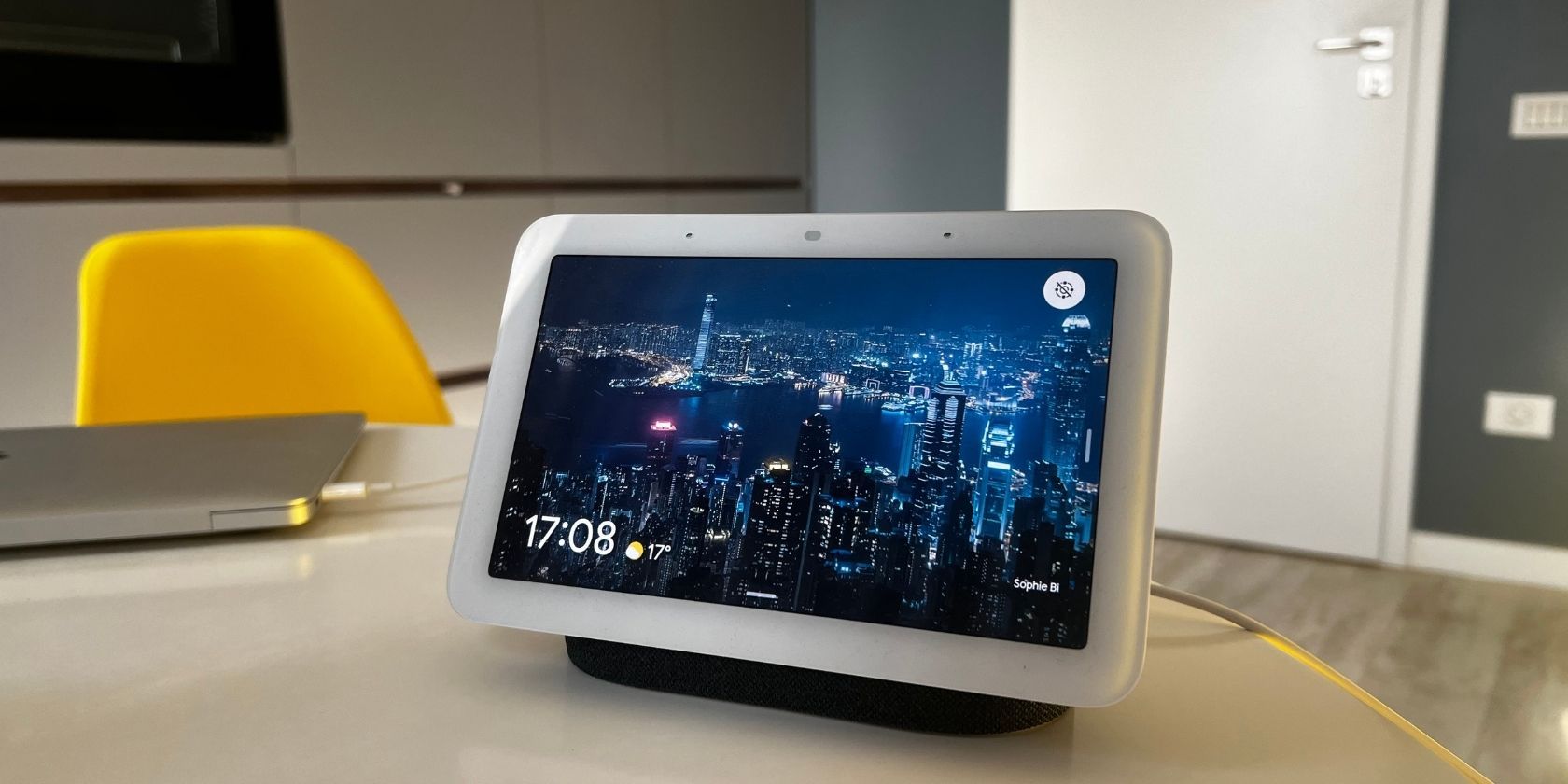
Кратко
Если вы отдаёте, переезжаете или устраняете сетевые/программные проблемы — сброс к заводским настройкам полностью очищает Google Nest Hub от вашей учётной записи и настроек. Для большинства моделей достаточно одновременно удерживать обе кнопки громкости на задней панели 10 секунд.
Что делает сброс к заводским настройкам
Сброс удаляет локальные настройки, Wi‑Fi‑сеть и связь с вашим аккаунтом Google. После сброса устройство возвращается к состоянию «как из коробки» и требует повторной настройки. Это важно для безопасности и приватности, если вы передаёте устройство другому человеку.
Как выполнить сброс Google Nest Hub — пошагово
- Отключите защитные чехлы и получите физический доступ к задней панели устройства. Убедитесь, что Nest Hub включён.
- Одной рукой зафиксируйте устройство, второй одновременно нажмите и удерживайте обе кнопки громкости (вверх и вниз) на правой стороне/задней панели.
- Держите обе кнопки нажатими примерно 10 секунд. На экране появится сообщение «Device will be factory reset in 10 seconds» (устройство будет сброшено через 10 секунд).
- Устройство выдаст голосовое предупреждение: «You’re about to completely reset this device; release to cancel.» Если вы хотите отменить — отпустите кнопки до конца отсчёта.
- После удержания в течение 10 секунд экран потухнет и через несколько секунд загрузится заново, показывая экран начальной настройки.
Примечание: те же шаги работают для Google Nest Hub Max. Нельзя запустить этот физический сброс голосом или через приложение Google Home — требуется доступ к кнопкам на самом устройстве.
Что сделать перед сбросом: мини‑методология
- Снимите устройство с крепления и зарядите до стабильного питания.
- Отвяжите или удалите критичные интеграции (например, банковские/безопасные сервисы) в приложениях, если они использовались.
- Убедитесь, что у вас есть доступ к аккаунту Google, который был привязан — это нужно для повторной настройки.
- Запишите список подключённых умных устройств и сценариев автоматизации, чтобы быстро восстановить их после настройки.
Альтернативы полному сбросу
- Удалить устройство из приложения Google Home. Это прекратит управление из вашего дома, но не гарантирует полного удаления локальных настроек и привязок.
- Перезагрузка питания (выключение и включение) — полезно при кратковременных зависаниях.
- Переустановка настроек Wi‑Fi в доме (смена пароля/имени сети) и повторная попытка подключения.
Когда использовать альтернативы: если проблема связана только с сетью или автоматизацией, попробуйте сначала менее разрушительные варианты.
Когда нужен сброс: типичные сценарии
Вы отдаёте или продаёте устройство
Перед передачей устройству другому человеку сделайте сброс, чтобы новый владелец не получил доступ к вашему аккаунту, истории команд и подключённым умным устройствам.
Вы переезжаете в другой дом
Если в новом доме полностью другая конфигурация Wi‑Fi и устройств, проще начать с чистого листа: сброс + новая настройка ускорят процесс.
Nest Hub не подключается к новой Wi‑Fi сети
Обновление домашней сети часто приводит к тому, что некоторые устройства «цепляются» за старую сеть. Если Nest Hub отказывается подключаться к роутеру с новым именем или паролем, сброс удалит прежнюю конфигурацию и позволит выбрать новую сеть при повторной настройке.
Когда сброс не помогает — контрпримеры и рекомендации
- Кнопки громкости физически повреждены или устройство не включается: сброс не выполнится. Проверьте питание и состояние кнопок.
- Сбой аппаратной части (экран, плата) не решается программным сбросом — нужна диагностика или ремонт.
- Если устройство продолжает требовать активации аккаунта предыдущего владельца (Factory Reset Protection), свяжитесь с прежним владельцем или поддержкой Google, чтобы удалить привязку.
Роль‑ориентированные чек‑листы
Для того, кто отдаёт устройство:
- Сделать полный сброс.
- Удалить устройство из аккаунта Google Home.
- Упаковать с оригинальными кабелем и инструкциями.
Для того, кто настраивает устройство в новом доме:
- Подключить к источнику питания.
- Следовать экранным подсказкам установки в Google Home.
- Повторно подключить умные устройства и проверить сценарии.
Для техподдержки:
- Подтвердить, что устройство включается и реагирует на кнопки.
- Выполнить аппаратный сброс и наблюдать за логами загрузки (если доступно).
- При необходимости рекомендовать сервисный центр.
Критерии приёмки
- Устройство показывает экран начальной настройки после перезагрузки.
- При попытке настроить устройство оно не предлагает предыдущую учётную запись без явной авторизации прежнего владельца.
- Устройство успешно подключается к новой Wi‑Fi сети и видимо в приложении Google Home как новый девайс.
Безопасность и приватность
Сброс удаляет локальные данные и сетевые настройки. Однако удаление учётной записи на удалённых серверах Google остаётся отдельным действием: если вы продаёте устройство, убедитесь, что вы также удалили устройство из списка устройств в вашей учётной записи Google Home и, при необходимости, изменили пароли от сервисов, привязанных к устройству.
Что делать, если сброс не сработал
- Проверьте питание и кабели.
- Попробуйте удерживать кнопки чуть дольше (до 20 секунд) — иногда требуется немного больше времени.
- Убедитесь, что удерживаете именно обе кнопки громкости одновременно.
- Если экран не реагирует, обратитесь в службу поддержки Google или в авторизованный сервис.
Быстрое руководство для распространённых проблем (чек‑лист восстановления)
- Проблема: не подключается к Wi‑Fi — сброс и повторная настройка; проверьте частоту 2.4/5 ГГц и режимы безопасности.
- Проблема: устройство «зависло» — выньте кабель питания на 10 секунд, затем подключите и выполните аппаратный сброс.
- Проблема: предыдущий владелец привязан — свяжитесь с ним или со службой поддержки Google для удаления привязки.
Примерный план действий при передаче устройства
- Удалите устройство из Google Home.
- Выполните физический сброс кнопками.
- Проверьте экран настройки и убедитесь, что устройство не запрашивает связь с предыдущим аккаунтом.
- Передайте устройство новому владельцу.
Резюме
Сброс Google Nest Hub до заводских настроек — простой и эффективный способ защитить личные данные и решить проблемы с подключением. Если у вас есть физический доступ к устройству, удержание двух кнопок громкости в течение 10 секунд выполняет полный сброс. В случаях аппаратных неисправностей или проблем с привязкой аккаунта потребуется дополнительная поддержка.
Важно: всегда делайте резервные заметки о подключённых устройствах и сценариях, чтобы после сброса быстрее восстановить рабочую конфигурацию.
Короткая памятка: удерживайте обе кнопки громкости 10 секунд → дождитесь голосового предупреждения → дождитесь перезагрузки и экрана начальной настройки.

Похожие материалы

Несколько аккаунтов Skype: Multi Skype Launcher

Журнал для работы: повысить продуктивность

Персональные звуки уведомлений на Android

Скачивание шоу Hulu для офлайн‑просмотра

Microsoft Start: персонализированная новостная лента
