
Как сбросить Google Nest Hub до заводских настроек
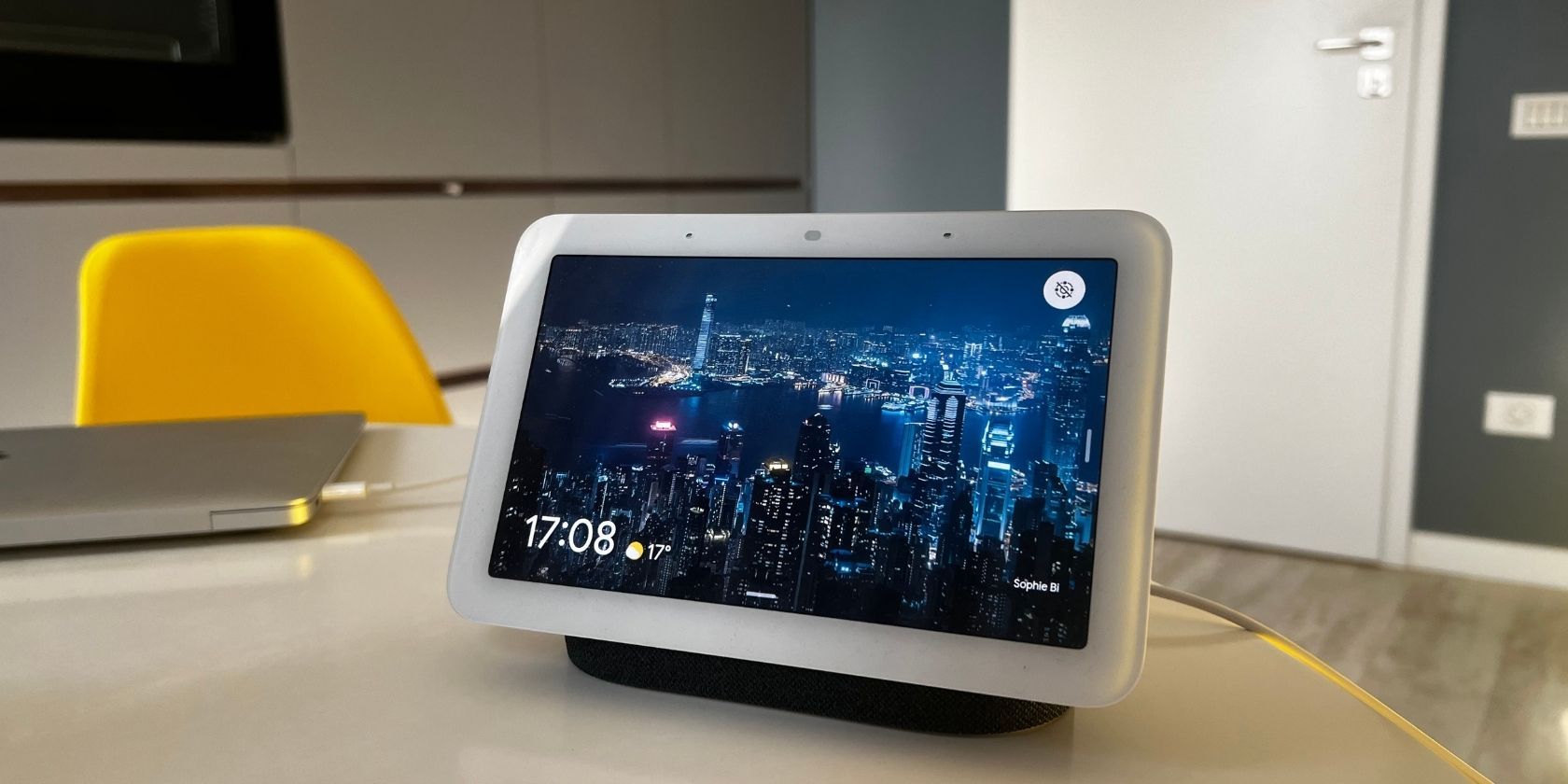
Кратко. Если вы передаёте устройство другому человеку, переезжаете или столкнулись с проблемой подключения, безопаснее вернуть Google Nest Hub к заводским настройкам. Удерживайте обе кнопки громкости на задней панели 10 секунд — появится сообщение и начнётся сброс. После перезагрузки устройство вернётся на экран первичной настройки.
Как выполнить сброс Google Nest Hub до заводских настроек
Ниже — простой и надёжный способ сброса, который работает и для Google Nest Hub Max.
- Убедитесь, что у вас есть физический доступ к устройству. Нельзя инициировать полный заводской сброс через голос или приложение Google Home.
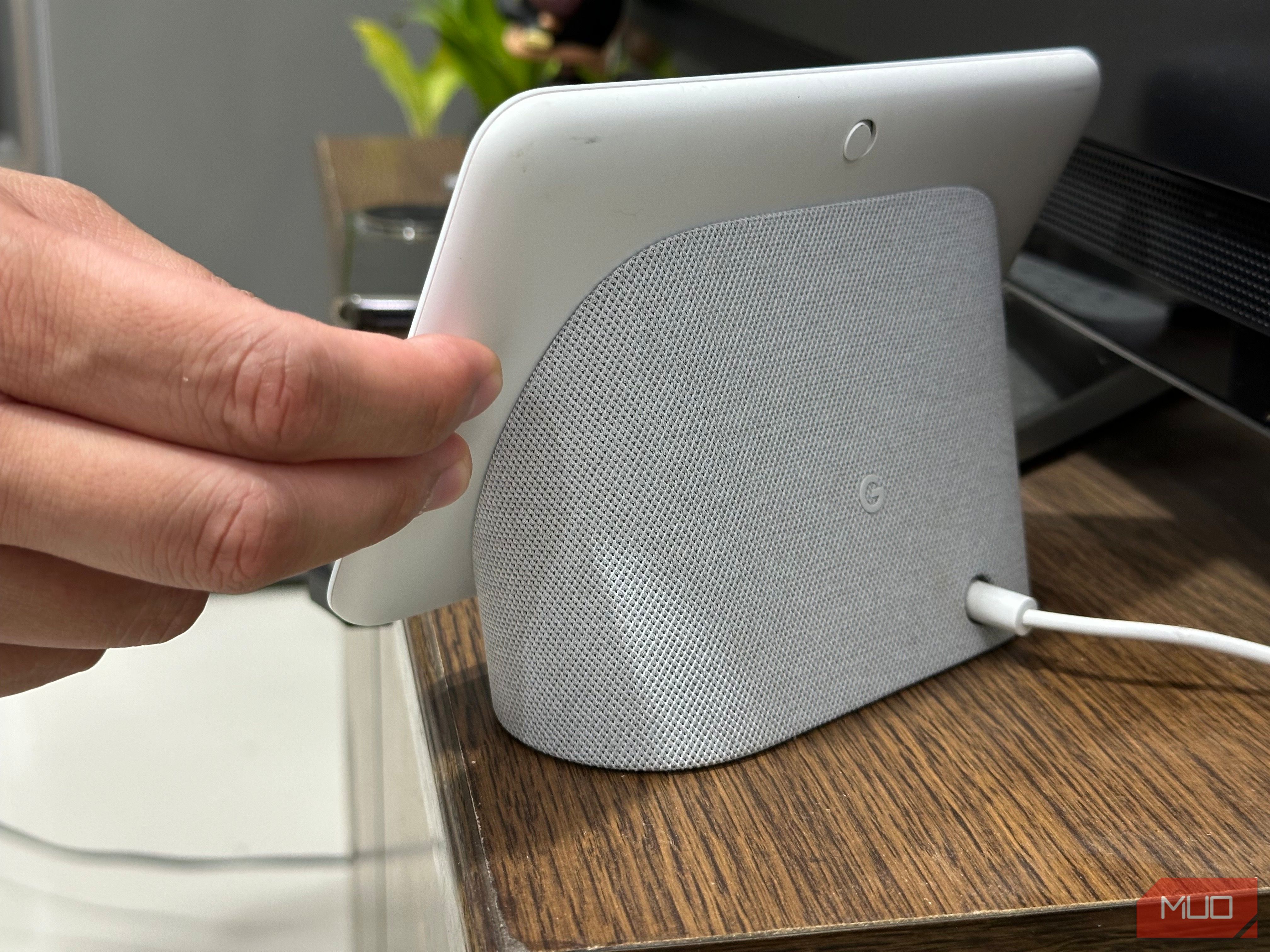
- Переверните или подойдите к задней панели дисплея. Найдите две кнопки громкости (увеличение и уменьшение громкости).
- Одновременно нажмите и удерживайте обе кнопки громкости на задней панели в течение примерно 10 секунд. Используйте два пальца, чтобы удерживать обе кнопки.
- На экране появится сообщение «Устройство будет сброшено через 10 секунд» (или похожий текст). Устройство может также озвучить предупреждение «Вы собираетесь полностью сбросить это устройство; отпустите, чтобы отменить.»
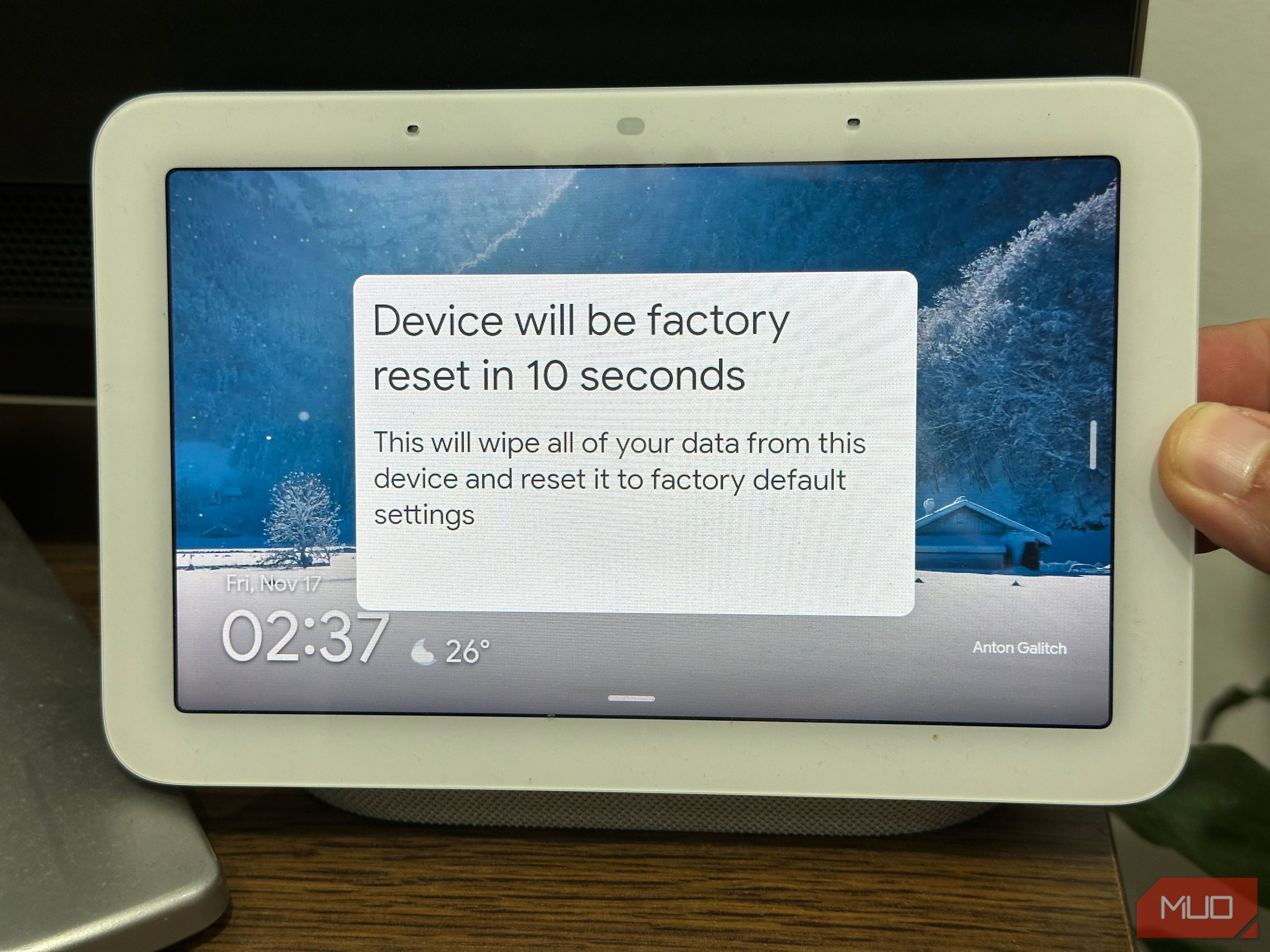
- Продолжайте удерживать кнопки до тех пор, пока экран не погаснет и устройство не перезагрузится. После перезагрузки вы увидите экран первичной настройки.
- По завершении настройте устройство заново или передайте его следующему владельцу.
Важно: те же действия применимы к Google Nest Hub Max. Если у вас возникают сомнения, какая модель у вас — проверьте физические размеры и наличие камеры (Nest Hub Max имеет камеру).
Почему стоит делать заводской сброс
Ниже перечислены типичные сценарии, когда сброс имеет смысл.
Отдаёте устройство другому человеку
Перед передачей устройству стороннего человека обязательно выполните заводской сброс. Это удалит локальные настройки и предотвратит доступ к вашей сети и умным устройствам. Дополнительно выполните шаги по удалению устройства из аккаунта Google и отвяжите подключённые сервисы.
Переезд в новый дом
При смене расположения комнат или при полном обновлении сети проще начать с чистого устройства. Заводской сброс удаляет старые настройки Wi‑Fi и помогает быстрее пройти настройку под новую конфигурацию.
Устройство не подключается к новой Wi‑Fi сети
Если Nest Hub упорно пытается подключиться к старому роутеру и не принимает новые параметры, заводской сброс очищает сохранённые сведения о сети и позволяет при первичной настройке указать новую сеть и пароль.
Альтернативные варианты вместо полного сброса
Иногда можно обойтись менее радикальными действиями:
- Перезагрузите устройство (отключите питание на 10–20 секунд и подключите снова).
- Удалите устройство из приложения Google Home и повторите попытку настройки заново.
- Сбросьте только настройки сети в случае проблем с Wi‑Fi (если доступна такая опция в меню устройства или приложении).
Эти методы сохраняют часть персональных настроек, поэтому подходят, когда нужно решить локальную проблему без удаления всех данных.
Что сделать до передачи устройства другому человеку
Перед тем как отдать или продать Nest Hub, выполните чек‑лист:
- Выполните физический заводской сброс, как описано выше.
- Удалите устройство из вашего дома в приложении Google Home.
- Отвяжите сторонние аккаунты и сервисы (музыкальные подписки, камеры, аккаунты платформ умного дома).
- Удалите сохранённые профили «Voice Match» и персональные данные в настройках аккаунта Google.
Эти шаги минимизируют риск несанкционированного доступа.
Роль‑ориентированные чек‑листы
Владельцу перед продажей:
- Сделать резервную запись заметок о привязанных устройствах и сценах.
- Сбросить Nest Hub и удалить из Google Home.
- Очистить коробку и аксессуары.
При переезде:
- Передвинуть устройство, подключить к новому роутеру.
- Если подключение не удаётся — выполнить заводской сброс.
IT‑администратору в компании:
- Протоколировать серийный номер устройства.
- Выполнить сброс и удалить устройство из корпоративного домена/аккаунта.
- Обновить учётный реестр после передачи сотруднику.
Критерии приёмки после сброса
Проверьте, что:
- Устройство загрузилось до экрана первичной настройки.
- В приложении Google Home устройство отсутствует в списке привязанных устройств (или требует повторной настройки).
- У бывшего владельца отсутствует удалённый доступ к устройству и связанным умным приборам.
Если хотя бы одно из условий не выполнено, повторите процедуру или удалите устройство из аккаунта вручную.
Факто‑бокс
- Время удержания кнопок для сброса: ~10 секунд.
- Время на полную операцию: обычно <5 минут.
- Нельзя инициировать заводской сброс голосом или из приложения Google Home — требуется физический доступ.
Безопасность и конфиденциальность
Сброс удаляет локальные настройки, но стоит вручную проверить удаление привязок в аккаунте Google. Если вы передаёте устройство, убедитесь, что из аккаунта были удалены связанные данные, голосовые профили и платёжные подключения.
Частые вопросы
Можно ли сбросить Nest Hub голосовой командой?
Нет. Полный заводской сброс требует физического нажатия кнопок громкости на задней панели.
Подойдёт ли та же процедура для Nest Hub Max?
Да. Удержание обеих кнопок громкости на задней панели работает и для Nest Hub Max.
Удалятся ли мои данные из облака после сброса?
Заводской сброс очищает локальные настройки устройства. Данные, сохранённые в аккаунте Google (например, история голосовых команд), нужно удалять через настройки аккаунта Google и приложение Google Home.
Короткий план действий для передачи устройства (анонс для получателя)
Если вы покупаете или принимаете устройство в дар, попросите предыдущего владельца сделать заводской сброс и удалить устройство из Google Home. На вашем устройстве при первом включении увидите экран первичной настройки и сможете подключить устройство к своей сети и аккаунту.
Итог
Заводской сброс Google Nest Hub — быстрый и надёжный способ восстановить устройство до начального состояния. Он решает большинство проблем с подключением и защищает вашу конфиденциальность при передаче устройства третьим лицам. Убедитесь, что вы выполнили дополнительные шаги по удалению устройства из аккаунта Google и отвязке сервисов до передачи.
Краткое резюме
- Удерживайте обе кнопки громкости на задней панели 10 секунд.
- Процедура работает и для Nest Hub Max.
- Нельзя сбросить голосом или через приложение — нужен физический доступ.
- Перед передачей устройству обязательно удалите его из аккаунта Google.

Похожие материалы

Несколько аккаунтов Skype: Multi Skype Launcher

Журнал для работы: повысить продуктивность

Персональные звуки уведомлений на Android

Скачивание шоу Hulu для офлайн‑просмотра

Microsoft Start: персонализированная новостная лента
