
Как вернуть Apple TV к заводским настройкам

Быстрые ссылки
- Для новых Apple TV (4‑го поколения и новее)
- Для старых моделей Apple TV (3‑го поколения и старше)
- Восстановление Apple TV через iTunes
В каких ситуациях нужен сброс:
- вы продаёте или отдаёте устройство;
- система «забрикована» после некорректного обновления;
- хотите удалить все настройки и контент и начать с чистого листа.
Важно: Сброс удаляет все учётные записи и локальные данные. Выберите «Сброс и обновление», если хотите одновременно установить последние обновления ПО (требуется интернет).
Для новых Apple TV (4‑го поколения и новее)
- На главном экране выберите «Настройки».

- Прокрутите и откройте «Система».
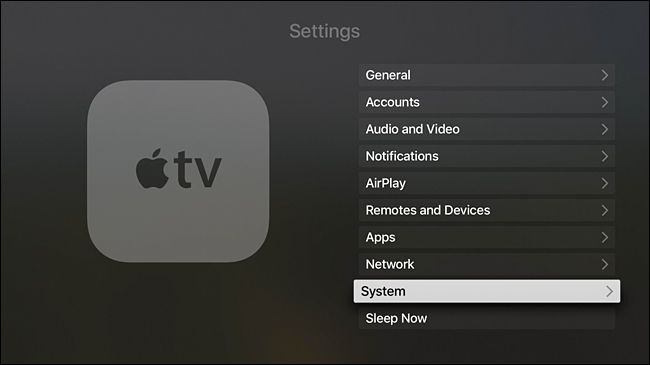
- Внизу списка нажмите «Сброс».

- Выберите одну из опций:
- «Сброс» — возвращает заводские настройки;
- «Сброс и обновление» — дополнительно скачивает и устанавливает последнее ПО при наличии интернета.
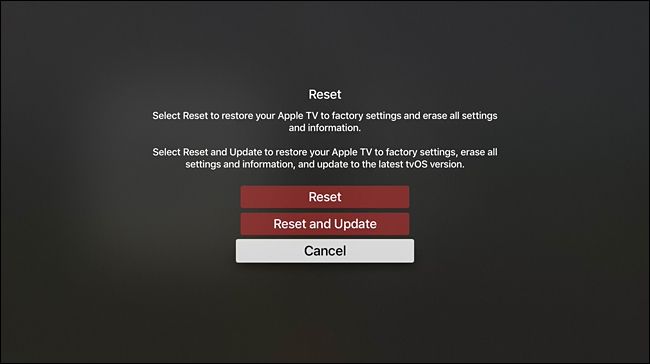
Совет: при продаже лучше выбрать «Сброс», а затем убедиться, что устройство удалено из вашей учётной записи Apple ID (Find My / учётная запись iCloud), если применимо.
Для старых моделей Apple TV (3‑го поколения и старше)
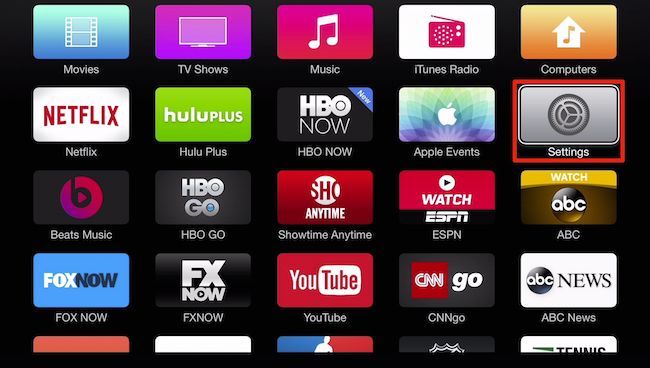
- На главном экране откройте «Настройки».
- Выберите «Общие».
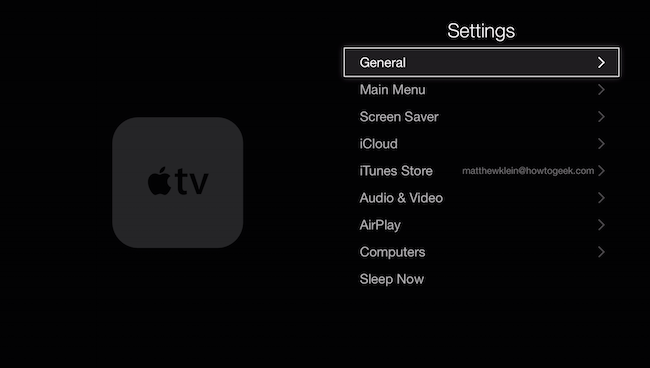
- Прокрутите до конца и нажмите «Сброс».
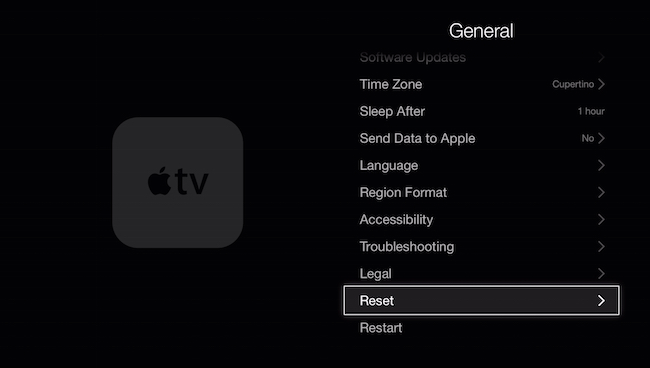
- Как и выше, выберите «Сброс» или «Сброс и обновление».
Примечание: на очень старых моделях опция обновления может отсутствовать. Убедитесь, что у вас стабильное интернет‑соединение при выборе варианта с обновлением.
Восстановление Apple TV через iTunes (когда приставка не загружается)
Если устройство не загружается или зависает при обновлении, восстановление через компьютер часто помогает.
- Отключите Apple TV от питания.
- Подключите кабель к порту на задней панели:
- для 3‑го поколения используйте micro‑USB (порт под HDMI);
- для 4‑го поколения используйте USB‑C (порт над HDMI).
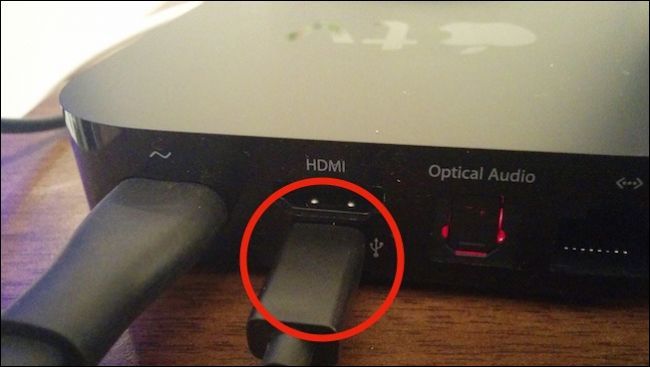
- Другой конец кабеля подключите к USB‑порту компьютера.
- Подключите питание Apple TV (кроме моделей, где это не требуется по инструкции производителя).
- Откройте iTunes (или Finder на современных macOS). Устройство должно распознаваться.
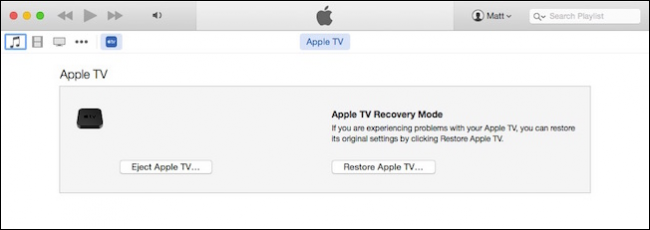
- Нажмите «Восстановить Apple TV» и подтвердите «Восстановить и обновить». iTunes скачает последнюю версию ПО и установит её.
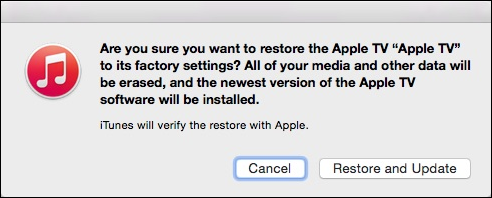
После окончания процесса извлеките устройство безопасно и подключите к телевизору.
Важно: для восстановления через iTunes требуется доступ в интернет на компьютере и достаточно свободного места на диске для загрузки образа.
Что делать перед продажей или передачей устройства — чек‑лист
Для продавца:
- Выйдите из учётной записи Apple ID на устройстве (если возможно).
- Убедитесь, что «Найти» (Find My) и привязка к Apple ID отключены.
- Выполните «Сброс» или «Сброс и обновление».
- Проверьте, что при первой загрузке устройство показывает экран настройки.
Для получателя:
- Попросите подтверждение, что устройство было сброшено.
- Проверьте, что вы видите мастер настройки и нет привязки к чужому Apple ID.
План действий при проблемах (инцидент‑руководство)
Симптом: устройство не загружается / зависает на логотипе.
- Шаг 1: Отключите питание на 30 секунд, затем включите.
- Шаг 2: Если не помогло — подключите к компьютеру и восстановите через iTunes.
- Шаг 3: Попробуйте другой USB‑кабель и другой USB‑порт.
Симптом: восстановление прерывается или не удаётся.
- Шаг 1: Убедитесь, что на компьютере достаточно места и стабильный интернет.
- Шаг 2: Обновите iTunes (или macOS) до последней версии.
- Шаг 3: Попробуйте выполнить восстановление на другом компьютере.
Критерии приёмки:
- Apple TV загружается до экрана выбора языка/регионов;
- нет запроса ввести чужой Apple ID;
- при подключении к iTunes устройство определяется корректно (если использовалось восстановление).
Частые причины неудач и решения (когда это не сработает)
- Аппаратная поломка (блок питания, материнская плата) — сброс не решит проблему; нужен сервисный ремонт.
- Повреждённый порт USB/USB‑C — попробуйте другой кабель или другой порт, проверяйте внешние повреждения.
- Ограничения прошивки на слишком старых моделях — некоторые обновления и образы могут быть недоступны для устаревших моделей.
Альтернативные подходы
- Если у вас резервная копия настроек (редко для Apple TV), восстановите только данные, а не прошивку.
- Для корпоративных устройств используйте MDM/управление устройствами, чтобы дистанционно сбрасывать и развертывать настройки.
Решающее дерево (как выбрать метод)
flowchart TD
  A[Приставка загружается?] -->|Да| B[Использовать интерфейс: Настройки → Сброс]
  A -->|Нет| C[Подключить к компьютеру и восстановить через iTunes]
  B --> D{Нужно ли обновление?}
  D -->|Да| E[Выбрать «Сброс и обновление»]
  D -->|Нет| F[Выбрать «Сброс»]
  C --> G[Восстановление завершилось успешно?]
  G -->|Да| H[Извлечь и подключить к ТВ]
  G -->|Нет| I[Проверить кабели, другой компьютер или сервис]
Роли и чек‑листы (коротко)
Для обычного пользователя:
- Сделать резервные записи аккаунтов и паролей.
- Выполнить «Сброс» в меню.
Для техподдержки:
- Проверить версию ПО и наличие обновлений.
- Выполнить восстановление через iTunes при необходимости.
Для продавца:
- Удалить устройство из Apple ID и выполнить сброс.
- Передать устройство только после проверки мастера настройки.
Бокс с фактами
- Опция «Сброс и обновление» одновременно удаляет данные и устанавливает доступное обновление ПО.
- Для восстановления через компьютер нужен USB‑кабель: micro‑USB для 3‑го поколения, USB‑C для 4‑го.
- iTunes (или Finder на новых macOS) скачивает образ и перезаписывает память устройства.
1‑строчный глоссарий
- Сброс — возврат устройства к заводским настройкам, удаление всех пользовательских данных.
Важно: если вы видите запрос на ввод чужого Apple ID после сброса — устройство всё ещё связано с предыдущим владельцем. Попросите его удалить привязку через iCloud.com или предоставить подтверждение снятия блокировки.
Краткое резюме
- Для работающего Apple TV используйте меню «Настройки» → «Сброс» или «Сброс и обновление».
- Если приставка не загружается, восстановите её через iTunes, подключив кабелем к компьютеру.
- Перед продажей удалите привязку к Apple ID и проверьте экран настройки при первой загрузке.
Спасибо за чтение. Если нужна помощь с конкретной моделью или ошибкой — укажите модель Apple TV и поведение устройства, и я помогу с детальными шагами.

Похожие материалы

Несколько аккаунтов Skype: Multi Skype Launcher

Журнал для работы: повысить продуктивность

Персональные звуки уведомлений на Android

Скачивание шоу Hulu для офлайн‑просмотра

Microsoft Start: персонализированная новостная лента
