
Как сбросить Windows 11 до заводских настроек без пароля администратора
К чему подходит эта инструкция и предупреждения
Эта статья покажет шаги для двух сценариев:
- Сброс через экран входа в систему, если компьютер загружается, но вы не можете войти.
- Чистая установка с загрузочной USB‑флешки, если система не загружается или образ повреждён.
Важно: сброс возвращает систему в исходное состояние. Если вы выбираете полное удаление, все ваши файлы, приложения и настройки будут удалены. Если цель — восстановить забытый пароль без полного сброса, используйте другие методы, но только если вы понимаете риски.
Важно: перед началом убедитесь, что устройство подключено к сети питания и если вы планируете использовать Cloud Download, доступ в интернет стабилен.
Как работает методология в двух словах
- WinRE (Windows Recovery Environment) — встроенная среда восстановления Windows. Через неё можно запустить инструмент Reset this PC без входа в учётную запись.
- Чистая установка (bootable USB) — загрузка с установочной флешки и установка Windows заново. Подходит, если системные файлы повреждены.
Критерий выбора: если устройство грузится до экрана входа — пробуйте WinRE. Если система не загружается или WinRE не работает — делайте чистую установку.
1. Сброс Windows 11 без пароля через экран входа
Если компьютер может загрузиться до экрана входа, вы сможете запустить среду восстановления и выполнить сброс без входа в учётную запись.
Шаги:
Включите компьютер и дождитесь появления экрана входа. В правом нижнем углу экрана найдите меню питания. Не нажимайте пока кнопки.
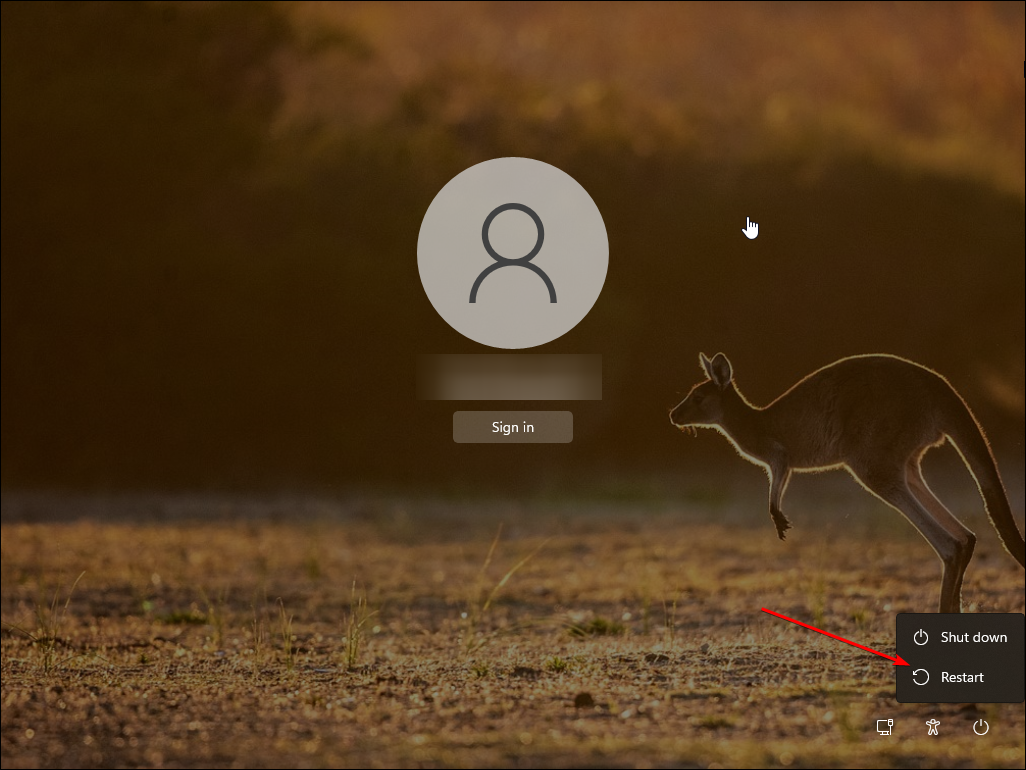
Зажмите клавишу Shift и, не отпуская её, кликните по пункту Перезагрузка. Если система предложит подтвердить, выберите перезагрузку. Отпустите Shift, когда увидите экран с сообщением типа «пожалуйста, подождите».
Компьютер перезагрузится и войдёт в среду восстановления Windows (WinRE).
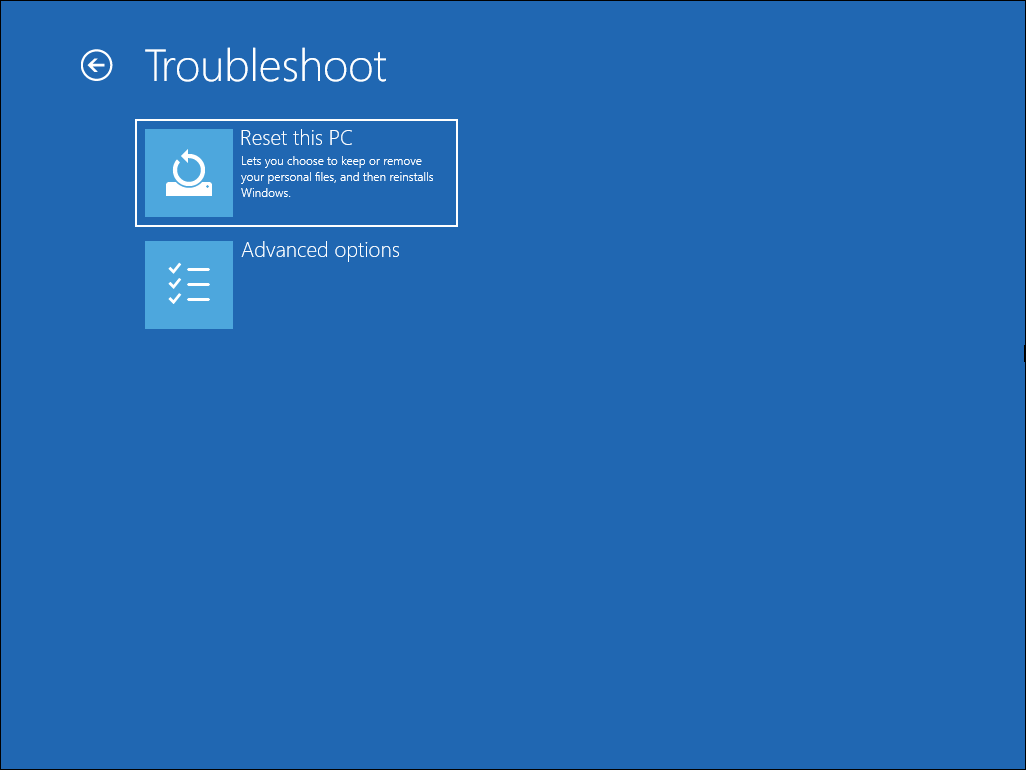
На экране Выбор действия нажмите Поиск и устранение неполадок.
Выберите Сбросить этот компьютер.
На экране Сброс этого компьютера выберите одну из двух опций:
- Сохранить мои файлы — удалит приложения и параметры, но оставит личные файлы (документы, фото и т. п.).
- Удалить всё — удалит все файлы, приложения и настройки.
Затем выберите способ переустановки Windows:
- Облачная загрузка — Windows загрузит актуальные установочные файлы из интернета и установит их. Поможет, если локальные файлы системы повреждены.
- Локальная переустановка — используется текущая копия Windows на диске. Быстрее, но не сработает при повреждённых файлах.
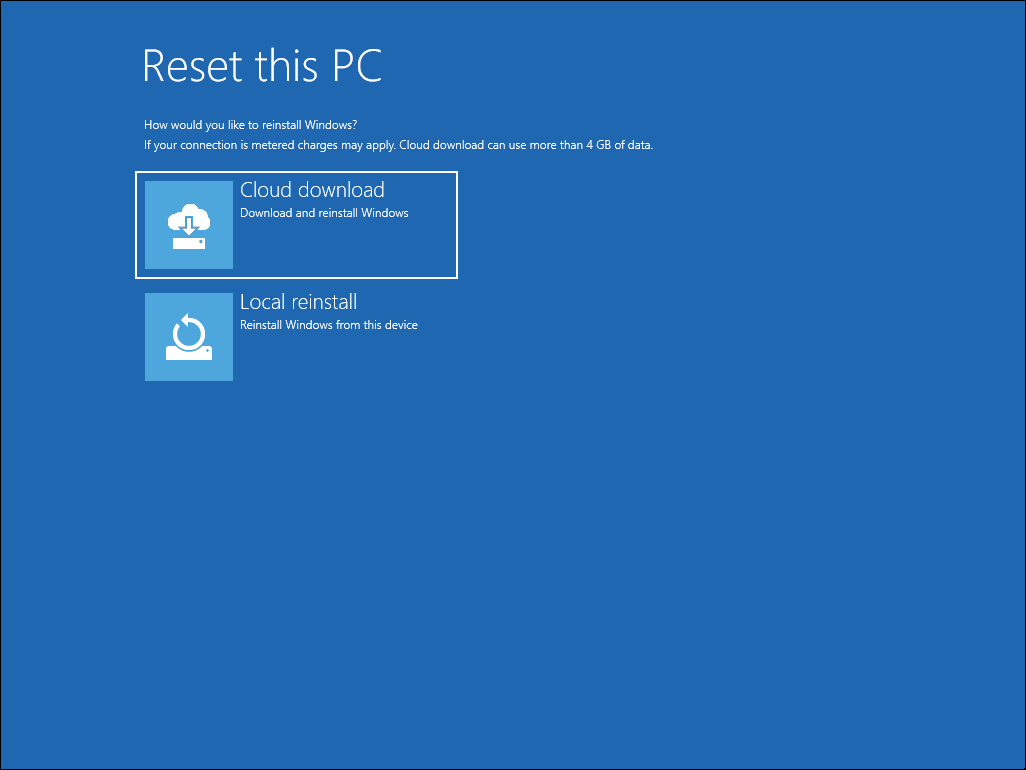
Чтобы быстрее начать, попробуйте Локальную переустановку. Если процесс остановится с просьбой о недостающих файлах, запустите Облачную загрузку.
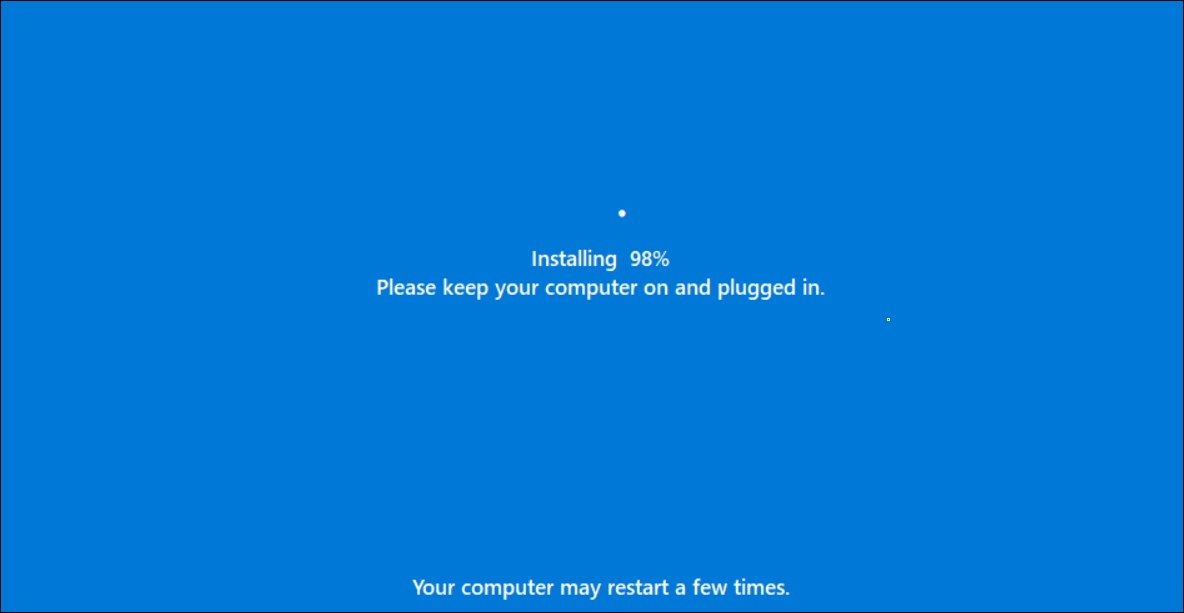
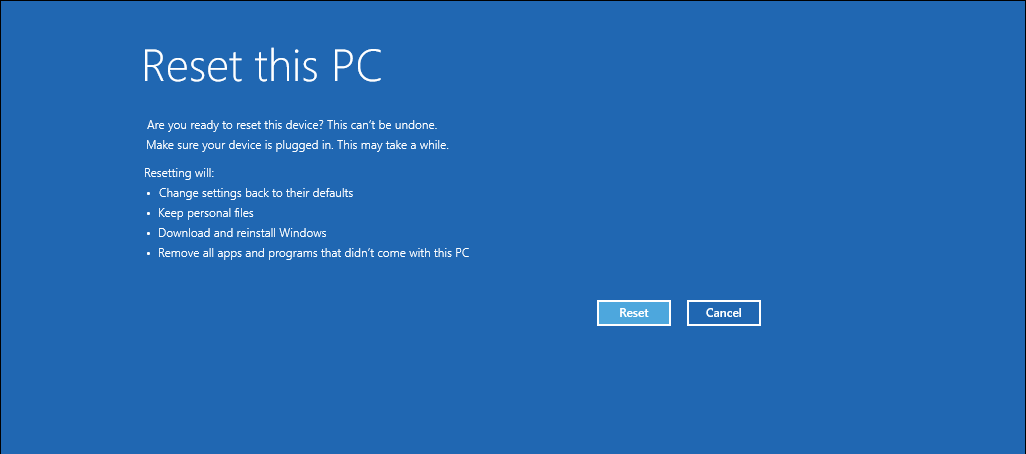
На экране Готовы к сбросу нажмите Сброс и дождитесь завершения. Первая фаза — удаление данных (если выбрано), затем переустановка. Процесс может занять значительное время. Оставьте устройство подключённым к питанию.
Примечания и советы:
- Если WinRE недоступна или компьютер сразу загружается в Windows без показа экрана входа, можно принудительно запустить WinRE через три неудачные загрузки подряд. Но это рискованно в зависимости от модели устройства.
- Если цель — просто обойти пароль, а не потерять данные, рассмотрите восстановление пароля отдельными инструментами. В данной статье мы рассматриваем именно сброс.
2. Чистая установка Windows 11 с загрузочной флешки
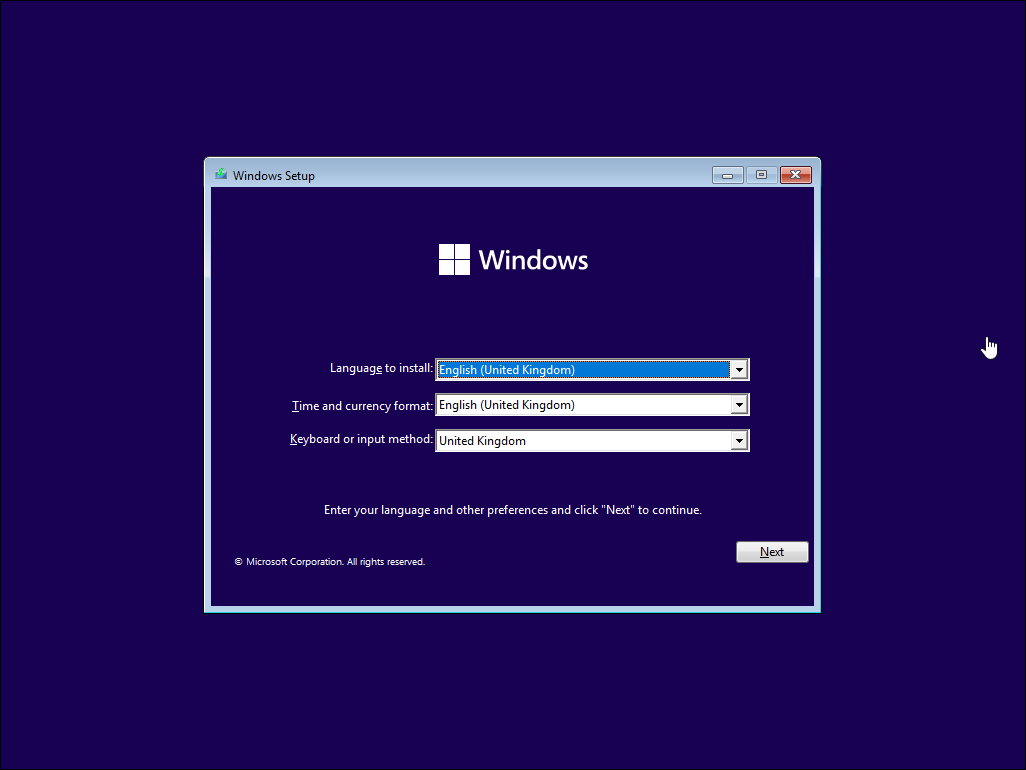
Если WinRE недоступна или системный образ сильно повреждён, используйте установочную флешку для чистой установки. Этот способ удалит все данные на выбранном разделе.
Подготовка:
- Создайте загрузочную флешку с Windows 11. Для этого можно использовать утилиту Media Creation Tool от Microsoft или записать ISO на USB‑накопитель от имени администратора на другом ПК.
- Сделайте резервную копию важных данных, если это возможно.
Шаги установки:
Подключите установочный USB к компьютеру.
Перезапустите ПК и войдите в меню загрузки. Обычно это клавиши F8, F9, Esc или F12 — зависит от производителя. В меню загрузки выберите USB‑накопитель и нажмите Enter. Если меню загрузки недоступно, измените порядок загрузки в BIOS/UEFI.
В окне Установка Windows выберите язык, формат времени и раскладку клавиатуры. Нажмите Далее.
Нажмите Установить сейчас.
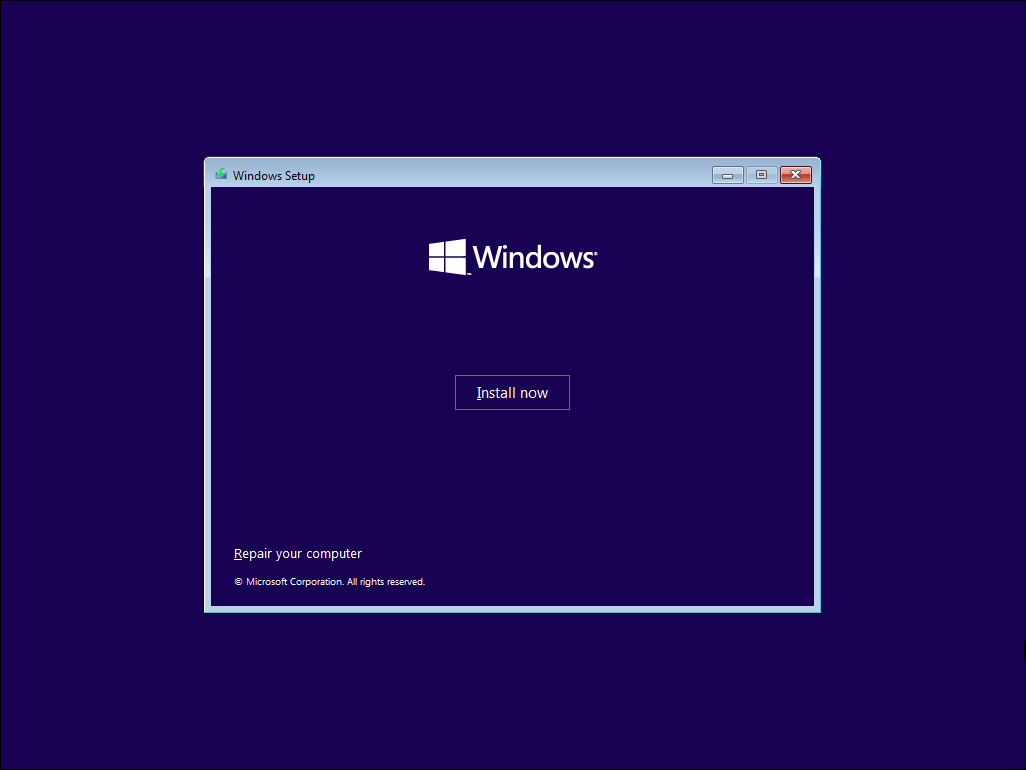
На странице активации нажмите У меня нет ключа продукта, если вы устанавливаете систему на устройство, где уже был активирован Windows 11.
Выберите редакцию Windows 11 и нажмите Далее. Если не уверены, оставьте значение по умолчанию.
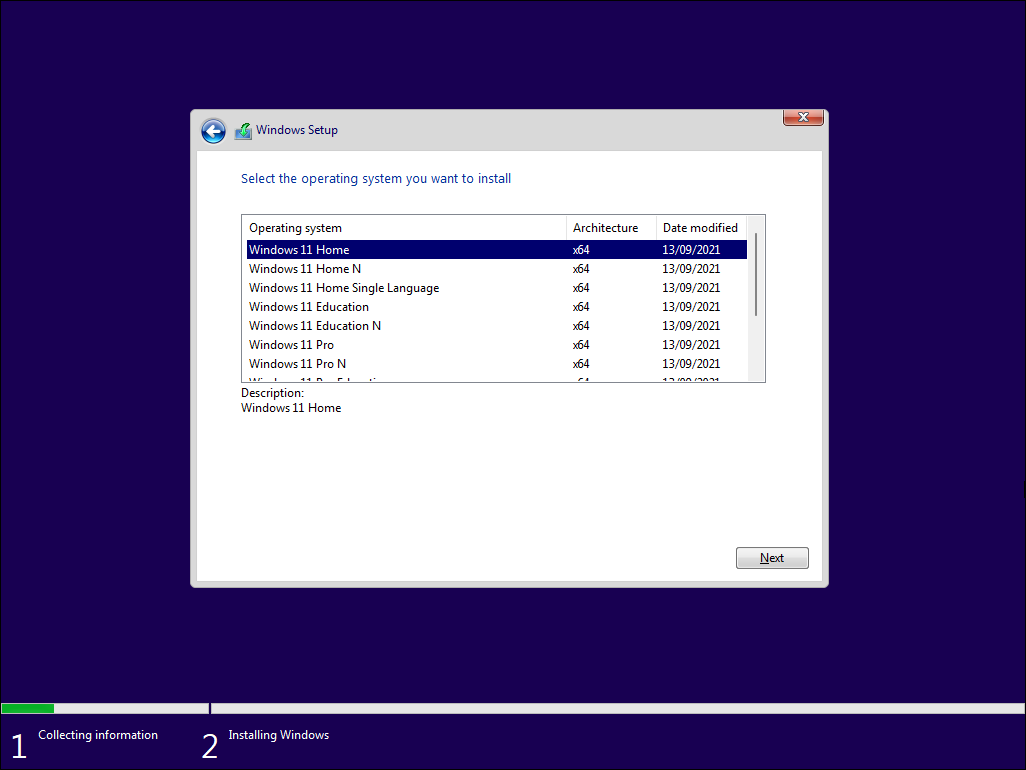
Примите лицензионные условия и нажмите Далее.
Выберите Пользовательская: только установка Windows (дополнительно). Не выбирайте Обновление — оно сохранит настройки, пароли и приложения.
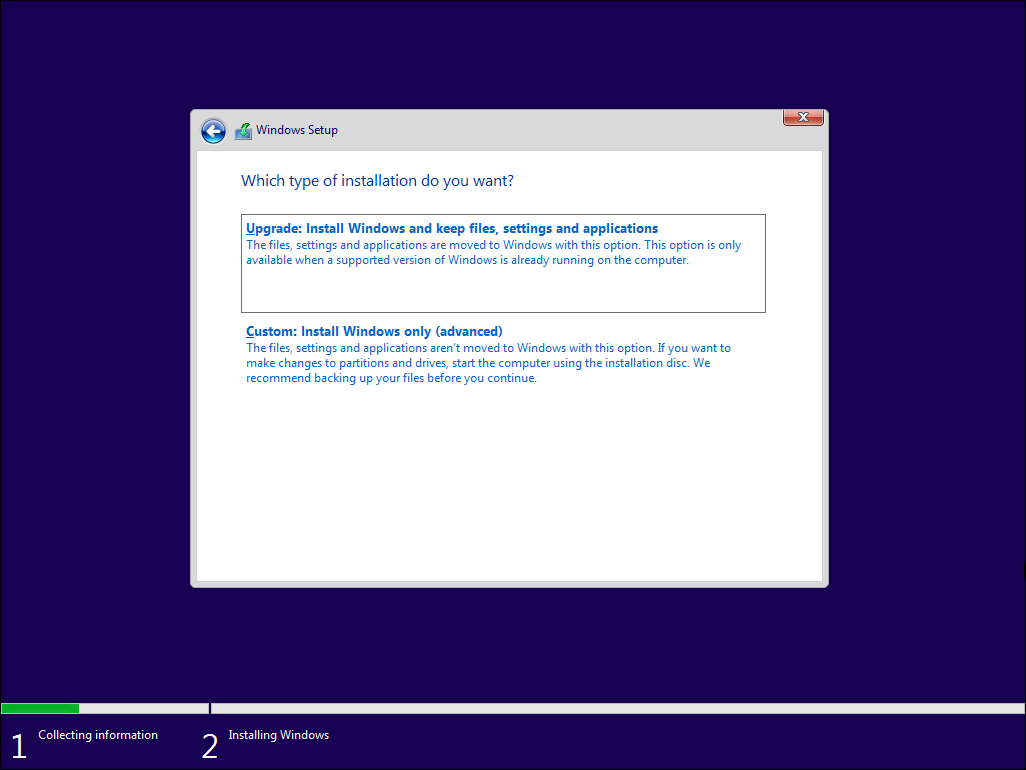
Выберите диск или раздел для установки. При необходимости удалите разделы, затем выберите Не распределённое пространство и нажмите Далее. Установка начнётся и удалит данные на выбранном разделе.
После перезагрузки следуйте мастеру настройки. Система предложит войти с учётной записью Microsoft или создать локальный аккаунт. Если вы хотите создать локальную учётную запись без интернета, отключите сеть во время настройки.
Когда методы не сработают и что делать дальше
Контрпримеры и ограничения:
- WinRE может быть повреждена или удалена. В этом случае сброс не запустится.
- Если диск зашифрован (например, BitLocker) и вы не знаете ключа восстановления, ни сброс через WinRE, ни чистая установка не вернут доступ к зашифрованным данным.
- На некоторых защищённых устройствах OEM производитель может ограничить возможность чистой установки без специальных драйверов или ключей.
Если ни один метод не работает:
- Попробуйте создать установочную флешку заново на другом ПК.
- Проверьте настройки Secure Boot и режим загрузки (UEFI/Legacy) в BIOS/UEFI.
- Обратитесь в сервисный центр или к IT‑администратору, особенно если устройство корпоративное.
Пошаговая контрольная карта перед началом
- Устройство подключено к питанию.
- Есть доступ к другому ПК для создания загрузочной флешки при необходимости.
- Была попытка использовать Локальную переустановку перед Облачной загрузкой.
- Поняли, какие данные будут удалены и есть ли резервные копии.
- Знаете, включён ли BitLocker и есть ли ключ восстановления.
Модель принятия решения (в виде простого дерева)
flowchart TD
  A[Компьютер загружается до экрана входа?] -->|Да| B[Попробовать сброс через WinRE]
  A -->|Нет| C[Использовать загрузочную флешку]
  B --> D{WinRE работает корректно?}
  D -->|Да| E[Сбросить: сохранить файлы или удалить всё]
  D -->|Нет| C
  C --> F[Чистая установка с USB — потеря всех данных]
Риски, последствия и как их смягчить
Risk matrix:
- Потеря данных — высокая вероятность при выборе Удалить всё. Смягчение: сделать резервные копии заранее.
- Потеря доступа к шифрованным файлам — критично, если нет ключа BitLocker. Смягчение: найти ключ восстановления Microsoft или администраторский ключ.
- Повреждение системы при некорректной установке — средний риск. Смягчение: использовать оригинальный ISO и проверенную флешку.
Роли и чеклисты
Чеклист для обычного пользователя:
- Попробовать сброс через WinRE.
- Выбрать Сохранить мои файлы, если нужно сохранить документы.
- При неудаче — подготовить флешку и сделать чистую установку.
Чеклист для IT‑администратора:
- Проверить статус BitLocker и получить ключ восстановления.
- Подготовить образ с нужными драйверами и лицензиями.
- Прописать процедуру восстановления и резервного копирования.
Критерии приёмки после сброса
Проверьте, что после завершения:
- Система успешно загружается до рабочего стола или мастера настройки.
- Удалены требуемые приложения и настройки (если выбрано удалить).
- Если выбрана сохранность файлов, личные файлы доступны.
- Если использовалась Облачная загрузка, обновления установлены корректно.
Приватность и заметки по GDPR (если есть персональные данные)
- Сброс устройства может привести к удалению личных данных. Обеспечьте соответствие внутренним политикам компании и требованиям законодательства о защите данных.
- Если устройство корпоративное, согласуйте сброс с отделом безопасности и резервным копированием.
- При продаже или сдаче устройства утилизации используйте полное шифрование или надёжное безопасное удаление данных.
Короткие рекомендации по предотвращению проблем в будущем
- Используйте менеджер паролей, чтобы не терять пароли.
- Включите резервное копирование в облако или на внешний носитель.
- Храните ключ восстановления BitLocker в надёжном месте (например, в учётной записи Microsoft или корпоративном репозитории ключей).
- Создайте вторую учётную запись администратора для экстренных ситуаций.
Краткие ответы на часто задаваемые вопросы
Можно ли сбросить Windows 11 и при этом не потерять личные файлы?
Да. В WinRE при выборе Сбросить этот компьютер можно выбрать Сохранить мои файлы. Это удалит приложения и настройки, но оставит личные файлы.
Что делать, если диск зашифрован BitLocker?
Если диск зашифрован, нужен ключ восстановления. Без него доступ к данным может быть утрачен даже после сброса. Найдите ключ в учётной записи Microsoft или у администратора.
Обязательно ли использовать интернет при сбросе?
Нет. Локальная переустановка не требует интернета. Облачная загрузка требует подключения для загрузки установочных файлов.
Однострочный глоссарий
- WinRE — среда восстановления Windows для устранения неполадок и сброса системы.
- Облачная загрузка — загрузка установочных файлов Windows из интернета.
- Локальная переустановка — переустановка с уже имеющихся в системе файлов.
Короткое объявление для рассылки (100–200 слов)
Если вы забыли пароль администратора Windows 11 или система не загружается, не паникуйте. Есть два надёжных пути вернуть рабочее состояние: сброс через встроенную среду восстановления (WinRE) или чистая установка с загрузочной USB‑флешки. Первый способ удобен, когда устройство загружается до экрана входа — он позволяет сохранить личные файлы при выборе соответствующей опции. Второй способ спасёт систему при серьёзном повреждении системных файлов, но он полностью стирает выбранный раздел. Перед началом создайте резервные копии важных данных и проверьте наличие ключа BitLocker. В статье описаны пошаговые инструкции, контрольные списки, матрица рисков и краткие рекомендации, которые помогут выполнить сброс безопасно и без сюрпризов.
Итог
Сброс Windows 11 без пароля администратора возможен и реализуется двумя основными методами: через WinRE с экрана входа или через чистую установку с загрузочной флешки. Выбор зависит от состояния системы и наличия резервных копий. Планируйте резервное копирование и храните ключи шифрования заранее, чтобы избежать потери данных.

Похожие материалы

Несколько аккаунтов Skype: Multi Skype Launcher

Журнал для работы: повысить продуктивность

Персональные звуки уведомлений на Android

Скачивание шоу Hulu для офлайн‑просмотра

Microsoft Start: персонализированная новостная лента
