
Как выполнить сброс к заводским настройкам Windows 10, 8 и 8.1

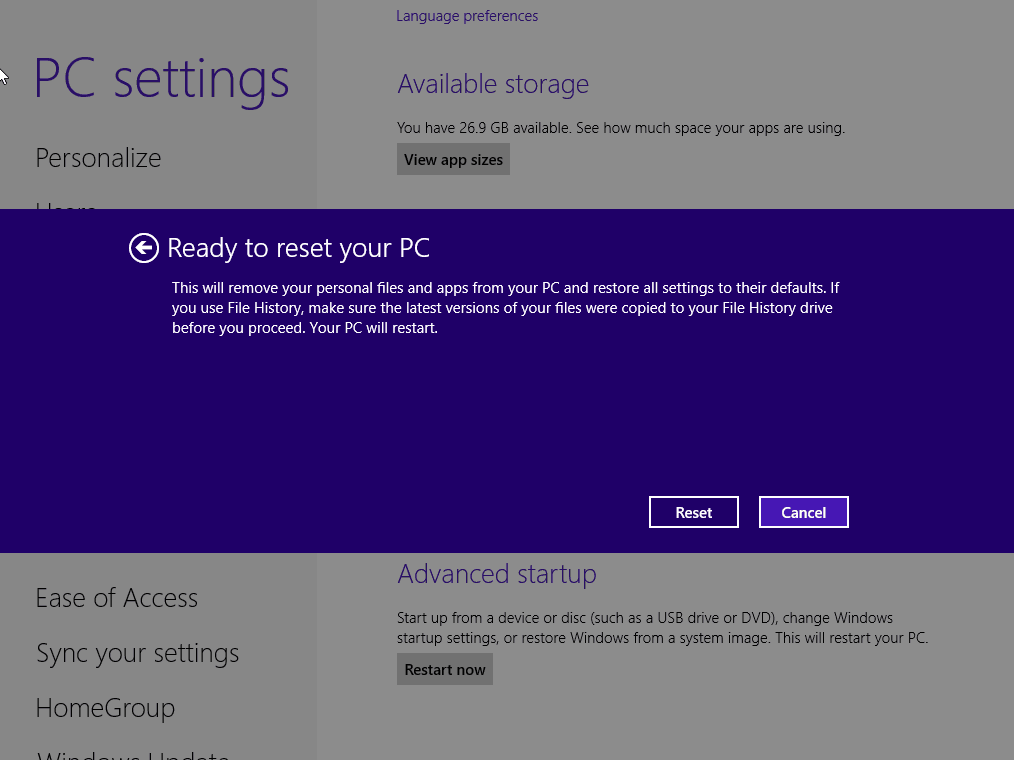
Восстановление Windows 8, 8.1 или Windows 10 до заводских настроек — простая операция, если следовать встроенным средствам Microsoft. Ниже — подробные инструкции и советы: когда стоит делать сброс, как подготовиться, пошаговые инструкции для разных версий Windows и что делать при ошибках.
Когда нужен сброс
Сброс имеет смысл в таких случаях:
- Вы продаёте или отдаёте устройство и хотите удалить личные данные.
- Система нестабильна: частые зависания, ошибки, вирусы или неверные системные настройки.
- Требуется вернуться к «чистому» состоянию системы для тестирования или развёртывания.
Важно: сброс удалит ваши данные (если вы не выберете опцию «сохранить файлы»). Перед началом сделайте резервную копию.
Перед началом — резервное копирование
Кратко: скопируйте личные файлы, экспортируйте пароли и ключи, сохраните список установленных программ.
Рекомендации:
- Копируйте документы, фотографии и важные файлы в облако (OneDrive, Google Drive) или на внешний диск.
- Экспортируйте закладки браузера и пароли (если используете локальные менеджеры паролей — обязательно экспорт).
- Если у вас есть программы с активацией (лицензионные ключи), запишите ключи или деактивируйте лицензии заранее.
- Подготовьте список программ и драйверов, которые нужно будет переустановить.
Сброс в Windows 8 и 8.1 — пошагово
- Перейдите на Главный экран (Start / Пуск), затем откройте Charm bar, нажав клавиши Win + C.
- Выберите Параметры (Settings) → Изменить параметры компьютера (Change PC Settings).
- В окне параметров выберите вкладку Общие.
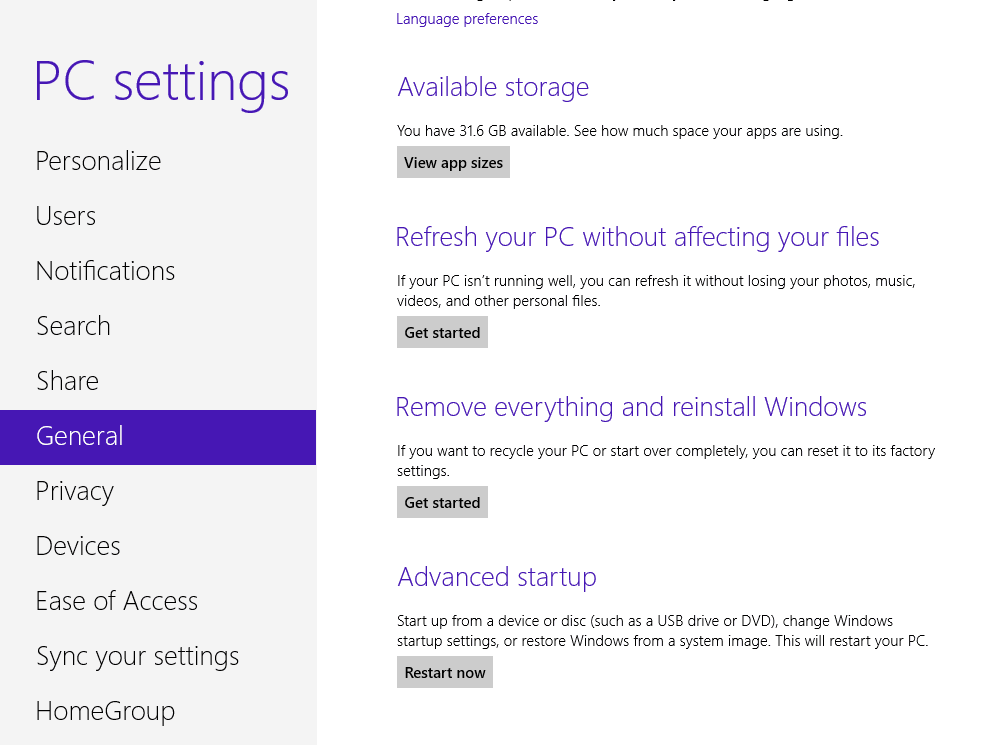
- Нажмите «Удалить всё и переустановить Windows» (Remove everything and reinstall Windows).
- В окне «Сбросить компьютер» (Reset your PC) нажмите «Далее» (Next).
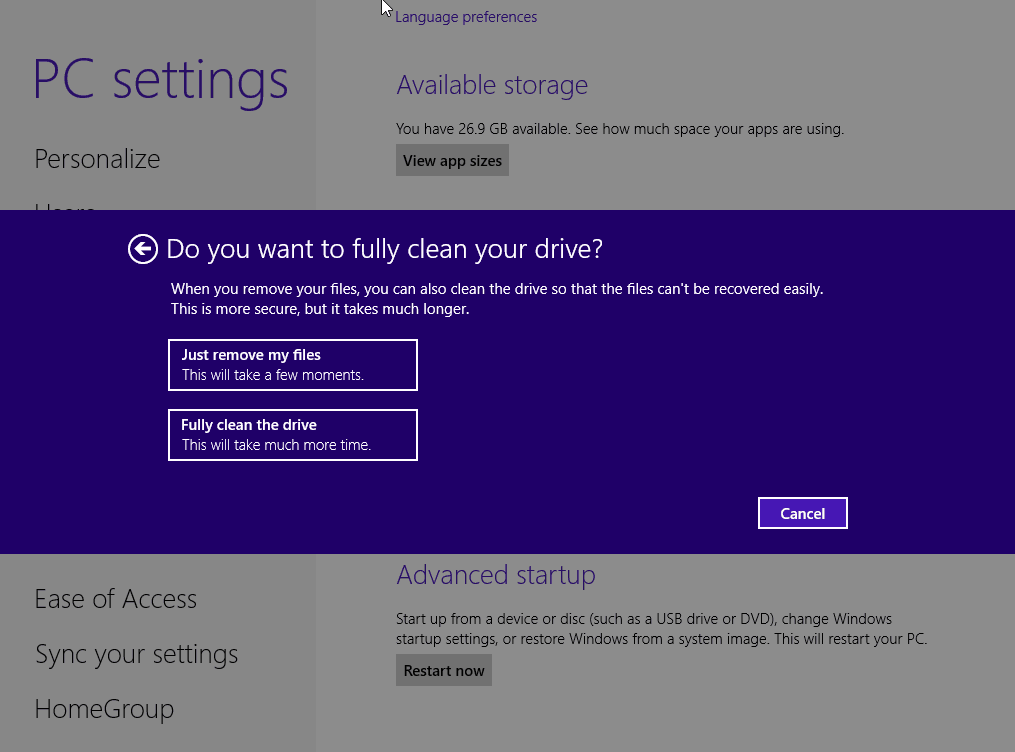
- Выберите диск, который нужно сбросить, и вариант удаления: полностью уничтожить данные или просто удалить мои файлы.
- Нажмите «Сброс» (Reset), чтобы начать процесс, или «Отмена» (Cancel), если передумали.
Совет: выбор «полностью уничтожить данные» занимает дольше, но безопаснее при передаче устройства третьим лицам.
Сброс в Windows 10 — пошагово
- Откройте Параметры → Обновление и безопасность → вкладка Восстановление → нажмите «Сбросить этот компьютер» → «Начать».
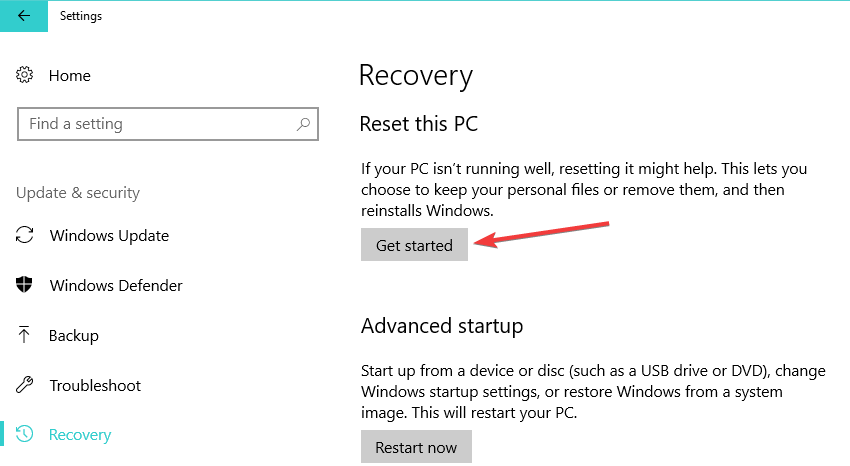
- Выберите: «Сохранить мои файлы» или «Удалить всё».
- Следуйте инструкциям на экране и дождитесь завершения процесса.
Примечание: интерфейс Windows 10 отличается от Windows 8, но логика та же — выбор сохранения или удаления данных и подтверждение.
Если стандартный сброс не работает — диагностика и обходные пути
Когда сброс может не завершаться или выдавать ошибку:
- Повреждён раздел восстановления или отсутствуют файлы восстановления.
- Аппаратные проблемы: диск с ошибками, недостаточная память или сбой контроллера.
- Вмешательство стороннего софта (антивирус, шифрование диска).
Что попробовать:
- Запустите проверку диска: откройте командную строку от имени администратора и выполните chkdsk /f на системном диске.
- Временно отключите шифрование (например, BitLocker) перед сбросом.
- Если раздел восстановления повреждён, используйте установочный носитель Windows (USB) для чистой установки: скачайте Media Creation Tool на другом ПК, создайте загрузочный USB и установите систему, выбрав удаление всех разделов или форматирование системного раздела.
- Попробуйте восстановление системы (System Restore) до рабочей точки, если доступны точки восстановления.
Частые ошибки и готовые решения
- «Проблема при сбросе ПК»: перезагрузите и повторите попытку; если не помогло — загрузитесь с установочного USB и выберите восстановление при запуске.
- Сбой при подготовке к сбросу: проверьте свободное место и системные журналы (Event Viewer).
- Сброс застрял на определённом проценте долгое время: дайте устройству несколько часов; если прогресс не идёт — принудительно выключите и попробуйте восстановление с носителя.
Рольевые чек-листы
Для домашнего пользователя:
- Сделать резервную копию документов и фото.
- Экспортировать закладки и пароли.
- Снять шифрование диска.
- Выполнить сброс через Параметры.
Для IT-администратора:
- Проверить целостность раздела восстановления.
- Собрать журналы ошибок (Event Viewer).
- Подготовить образ или установочный носитель с нужной версией Windows.
- Убедиться в наличии драйверов для специфичного оборудования.
Быстрая методика принятия решения (мини-алгоритм)
- Нужно ли сохранять данные? Если да — выбирайте «Сохранить мои файлы». Если нет — «Удалить всё».
- Есть ли доступ к установочному носителю? Если раздел восстановления повреждён — используйте USB с образом Windows.
- Есть ли аппаратные сомнения (шум диска, ошибки SMART)? В первую очередь проверьте накопитель и замените при необходимости.
flowchart TD
  A[Проблемы с Windows?] --> B{Хотите удалить данные}
  B -->|Да| C[Сделать резервную копию]
  B -->|Нет| D[Попробовать восстановление системы]
  C --> E{Раздел восстановления в порядке?}
  E -->|Да| F[Сброс через Параметры]
  E -->|Нет| G[Чистая установка с USB]
  D --> H[Проверить обновления и антивирус]
  H --> I[Если не помогает — сброс или чистая установка]
Краткое резюме
Сброс к заводским настройкам — надёжный способ восстановить работоспособность Windows или безопасно удалить личные данные перед продажей. Всегда делайте резервные копии, проверяйте состояние диска и при необходимости используйте установочный носитель. Если стандартный сброс не проходит — сначала устраните аппаратные и программные помехи, затем переходите к чистой установке.
Важно: перед продажей выбирайте полное удаление данных. Если у вас остались вопросы или возникли ошибки — проверьте журналы событий, запишите код ошибки и обратитесь к справке Microsoft или к специалисту.
Краткий список полезных руководств по смежным проблемам:
- Full Fix: There Was A Problem Resetting Your PC
- Can’t factory reset Windows 10: Here are 6 ways to fix this issue
- PC reset won’t work: Here’s how you can fix this issue
Критерии приёмки:
- Система успешно загружается после сброса.
- Личные данные удалены (если выбрано «Удалить всё»).
- Все нужные драйверы и программы можно установить заново.
Глоссарий — 1 строка:
- Раздел восстановления: скрытый раздел на диске, содержащий файлы для восстановления и переустановки Windows.

Похожие материалы

Несколько аккаунтов Skype: Multi Skype Launcher

Журнал для работы: повысить продуктивность

Персональные звуки уведомлений на Android

Скачивание шоу Hulu для офлайн‑просмотра

Microsoft Start: персонализированная новостная лента
